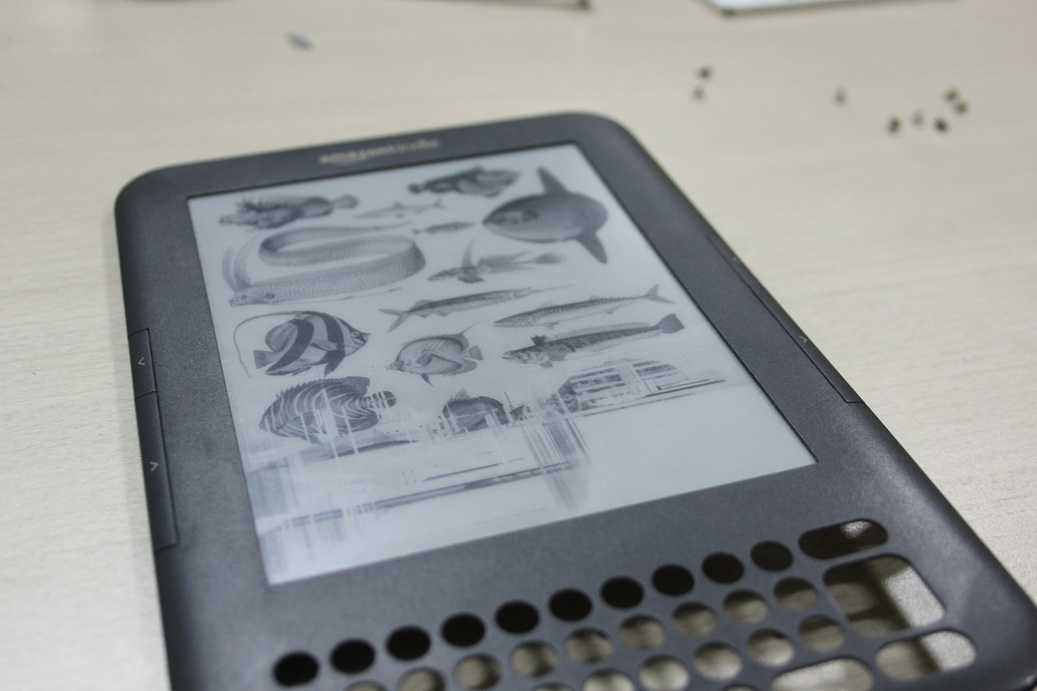
V4.01
Kindle 4 (2GB) 原廠下載點
- 局部刷新功能 : 設定每頁刷新或是局部刷新
更新方式 :
STEP 1. 將您的Kindle與電腦連接.
STEP 2. 將下載下來的更新檔複製到根目錄下 (如 : kindle(G) : 之下)
STEP 3. 安全移除您的Kindle裝置
STEP 4.在Kindle的目錄清單頁面按"Menu" -> "Settings"
 |
|
| 先前介紹了Amazon Kindle Fire直式閱讀好讀網站updb檔的方式,再來聊聊關於Kindle Fire使用cbook直讀中文軟體的使用簡介。 若平常就已經是好讀網站的常客,又擁有kindle Fire的話,不能錯過這個好軟體。 |
 若已經有完成安裝cbook的話,可以到apps看到直讀中文這套軟體。 |
| 繼上次的中文安裝方式之後,其實又有新的中文輸入法的安裝方式,方法如下。 前置作業 您的Kindle Fire 必須先Root. 您的Kindle Fire 必須有 RE瀏覽器 或是 ES文件管理器 Root參考文章:Amazon Kindle Fire Root 方法Step by step 安裝步驟 Step 1. 下載 注音倉頡輸入法apk檔 Step 2. 進行輸入法的安裝 Step 3. 開啟RE文件瀏覽器或是ES文件管理器 Step 4. 到目錄 : /data/app  |
| 好讀網站周劍輝先生於12/15分享了如何在Amazon Kindle Fire上面直接閱讀好讀網站裡面的updb檔,當然也是大家所喜愛的直式閱讀的方式。 原文網址:http://www.haodoo.net/?M=hd&P=Kindle3 安裝軟體:cBook 前置作業 Step 1. 點選Kindle Fire右上角的齒輪 Step 2. 進入 More... Step 3. 到 Device Step 4. Allow Installation of Applications設定為On 安裝方法: 1. 使用kindle Fire閱讀本文章 使用kindle Fire閱讀本文章 2. 點此下載 3. 下載完成後點擊畫面左上角會列出剛剛下載下來的檔案 4. 點擊安裝 |
| 各位看倌!打從Eink電子紙上市以來,有許多客戶在拿到展示機的那一刻,總會有以下反應: 1. 這是展示品吧!應該不能操作吧! 2. 用兩個手指投去畫螢幕(類似平板電腦放大縮小的手勢) 然而,關於第二個反應並沒有伴隨著觸控機種的上市而實現(例如:BenQ nReader K系列、邦諾 Nook Simple Touch、綠林 易讀機觸控等等),但是在今年Amazon 發表的機種之中,它實現了! Amazon Kindle Touch 實現了觀看文章時使用手勢縮放文字或是文章比例大小的功能。 今日的主角:Amazon Kindle Touch 螢幕技術 : EINK Pearl 支援多點觸控 內建容量: 4Gb (實際可用空間約略3Gb) 網路支援:Wifi、3G(選購) |
 層層疊疊樂 |
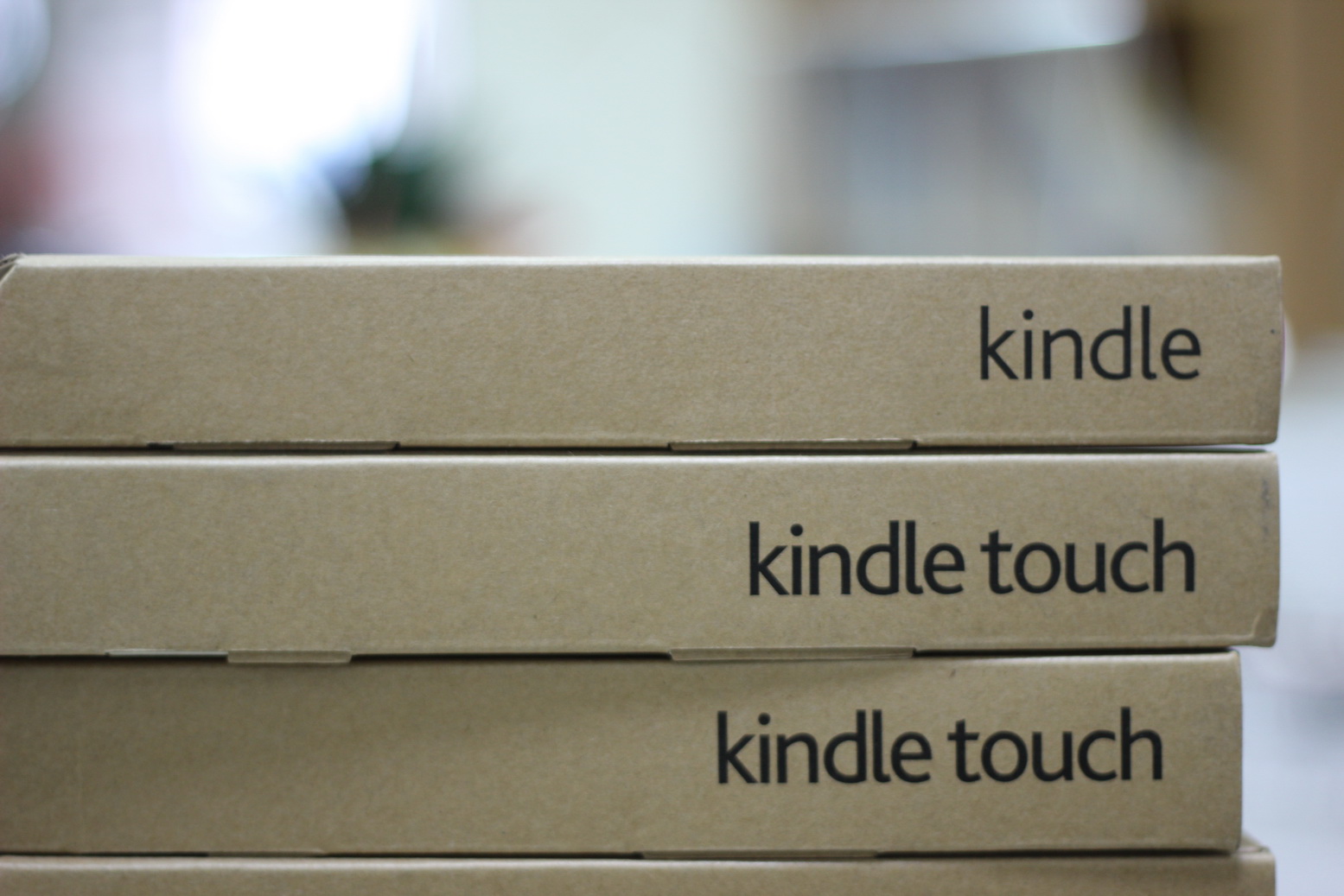 最上面放個Kindle 2gb來比較 |
| 此篇文章介紹Amazon Kindle Fire的Root(破解),Root將有一定的風險性,對於電腦操作不熟悉的使用者請勿輕易嘗試,此外,Root為取得對於裝置最高權限的方式,Root之後可以安裝中文輸入法或是Google Market等等,添加Kindle Fire的功能。 以下內容參考自: - How to root an Amazon Kindle Fire - [ROOT][ONE-CLICK] How-To Get ADB running AND Root with SuperOneClick |
系統前置作業(僅需做過一次即可) 安裝ADB1.下載最新的 Android SDK package 2.安裝SDK,安裝時會要求系統也要擁有JDK,可以點擊安裝程式中提供的連結進行JDK安裝 3.Android SDK安裝完成後到  4.執行SDK Manager.exe 5.會跳出一個視窗,請注意以下幾個工具是否有安裝 Tools: - Android SDK Tools - Android SDK Platform-tools Extras - Google USB Driver package 建立系統捷徑 1. 開始功能表 -> 在 我的電腦 按 滑鼠右鍵 進入 內容 2. 將會跳出 系統內容 的視窗 3. 到 進階 並進入 環境變數 4. 在 系統變數 的地方找到變數名稱為 Path 那列 5. 編輯 Path 6. 在原本的字後面加入下方語法(分號要記得打喔)  (其實就是把預設路徑指到SDK的安裝位置) 7. 按確定關閉視窗 |
| 可能有不少朋友剛拿到Amazon Kindle Fire的時候透過電腦將APK檔放進去Kindle Fire的內部空間,但是卻找不到該如何安裝,以下為各位做個說明。 開啟允許第三方軟體安裝 Step 1. 點選螢幕右上角的齒輪圖示,會跳出快速設定欄,此時點選More... Step 2. 進入More之後往下找,進入 Device Step 3. 把 Allow Installation of Applications 設定為 On 即可 |
| 多看系統出來已經有很長一段時間了,在這邊也稍微整理了一下多看系統看書時的一些功能,方便剛開始使用的客戶能夠快速上手。 適用機型 - Amazon Kindle DX 系列 - Amazon Kindle 2 - Amazon Kindle keyboard (kindle3)系列 使用多看系統看書時的快速功能鍵 Alt + D 增加書籤 Alt + . 查看書籤和書摘 Alt + B 導出書摘和批註 Alt + K 查找、字典、批註 Alt + F 跳頁 Alt + S 開啟朗讀功能 Alt + J 啟動自動翻頁 Alt + Aa 檢視書籍簡介 Alt + M 開啟音樂播放器 Alt + SYM 系統設定 |
有部分客戶會說為什麼他的電子書閱讀器的畫面都不會動,或者是只有部分會有動作而以,這個時候您可能要注意到您的螢幕畫面是不是看起來像破圖一樣,如果是的話,只能說,您的電子紙螢幕已經破裂.
|
| 部分讀者也希望能夠在電子書閱讀器觀看一些學術性質的論文、文獻等文章,所以今天特地做了9.7吋大螢幕與6吋螢幕的測試,其中9.7吋我們採用的是Amazon Kindle Dx2,6吋的部分則是邀請了Kindle 3 Keyboard與Kindle (2gb)來幫我們進行測試,可能會有人詢問說怎麼9.7吋不是請Kindle Dx3呢?關於這一點,在這邊我們來做個說明,基本上,Kindle Dx2 與 Dx3 的差異在於所採用的電子紙技術不同,Dx3所採用的是 Eink Pearl 珍珠電子紙,在對比度上提高了50%,其餘功能與Dx2一樣。 1號參賽者 : Amazon Kindle Dx2 9.7吋 Eink 2號參賽者 : Amazon Kindle 3 Keyboard 6吋 Eink Pearl 3號參賽者 : Amazon Kindle 2gb 6吋 Eink Pearl 備註:若測試有所遺漏,或者是您想測試您的檔案,請直接來信並且附上您的檔案,可以為您進行測試。 info@bookpa.com |
 Kindle DX2 、Kindle 3 Keyboard、Kindle (2gb) |
| 僅管在發表會之前有許多新聞紛紛指出今年度(2011)僅發表平板電腦,但是也是有不少新聞也曾報出同時會有不同的EINK閱讀器,雖然眾說芸芸,但在發表會當日馬上就知道了亞馬遜這次葫蘆裡賣的到底是什麼藥! 這次也推出了超值款的Kindle,將原本的鍵盤替換成了虛擬鍵盤的Kindle (2Gb),未必免與從前的型號錯亂,所以特地加了個2Gb來做識別。 【開箱搶先照】Amazon Kindle (2gb)搶先照 陸續更新照片 【測試文】Amazon Kindle (2gb) 針對TXT文字文件檔案的測試 |
 各代Kindle |
| 多看Lite - 110819新增功能 -支援PDF自動切白邊 -支援PDF自動調整寬度 -支援英文書籍的螢幕取字 -支援TXT書籍的全文查詢 -新增音樂播放器 |  |
當我們觀看一本書的時候,常常會有在書上做註解、劃線或是做書籤的動作,而有時候我們也會想要把書還原到最初始的狀態,也就是將這些在書上的註記全部刪掉,在這邊我們就來告訴您要如何刪除您的Amazon Kindle中的註記.
|
| STEP 1. 輸入 ;debugOn 按下Enter STEP 2. 輸入 ~changeLocale en-US.utf8 按下Enter STEP 2. 輸入 ;debugOff 按下Enter |
| 在 4/12的時候各家新聞均有報導關於廣告版的Kindle. - Amazon Kindle再推降價版本,附加廣告力抗iPad 廣告版並沒有提供給美國地區以外的用戶訂購,幾經波折,終於拿到了Kindle 3 3G以及 Kindle 3 WiFi的廣告版,就硬體方面而言與非廣告版是一模一樣的,採用相同的MODEL、相同的認證編號;軟體方面則是目前最新的 3.2.1版。 關於Kindle 3.2.1版,在這邊也小小的提一下,目前多看系統尚無直接支援這個版本,僅管在多看論壇已經有熱心的網友PO出了"大道至簡-3.2.1廣告版本安裝多看最簡單方法",但是也是有網友測試過失敗的例子,所以我們就暫時等待多看系統正式支援的時候再來分享。 |
 |
 很容易就能辨識出來廣告版與非廣告版 |
| 儘管美國邦諾書店頻傳財務危機以及股票拋售的訊息,但還是不斷的推出新的閱讀器來給愛書者使用,就以前陣子很紅的Nook Color為例,在美國官網可是一度賣到無法出貨而頻頻砍單 |
| 多看系統是一套安裝在Amazon Kindle電子書閱讀器的軟體,透過多看系統讓Kindle對於各種格式的電子書檔案支援性更加豐富,而多看系統也內建許多便利的功能讓書友可以快速使用,例如快捷功能鍵。 而在110402版本的多看系統中,一開始安裝好之後的中文介面是預設的簡體中文,對於習慣閱讀繁體中文的書友們就會想要把介面改成繁體,至於該如何替換介面呢? 首先 : -擁有一台 Kindle並安裝好多看系統 -切換到多看系統 Step 01. 回到主目錄(按壓HOME鍵) Step 02. 開啟選單 (按壓MENU鍵) Step 03. 進入系統設置 (或是按壓 J 鍵可快速進入) Step 04. 翻至第三頁 在 其他 項目之下 有一個 F.語言 Step 05. 進入 F.語言 會跳出選單 可以選擇 B.繁體中文 Step 06. 開始享用您的 繁體中文介面 多看系統吧! |
 |
| Amazon Kindle 3內建一個簡易型的WEB劉覽器,開啟瀏覽器的方式為 : Step 01. 按 HOME鍵返回主目錄頁面. Step 02. 按 Menu鍵開啟選單並且選擇 "Experimental" Step 03. 點選 launch browser即可打開簡易WEB瀏覽器 |