顯示具有 eReade 標籤的文章。 顯示所有文章

2011年8月23日 星期二

【好用工具】大量Word DOC檔批次轉換檔案格式到TXT檔(ANSI、UTF-8、UNICODE)

隨著行動閱讀風潮,有越來越多人開始關注電子書閱讀器,通常喜歡閱讀的人也都擁有自己常用的檔案格式,比如說DOC檔、TXT檔或是PDF檔,今天要介紹的是一套可以大量批次把DOC檔轉換成TXT檔的好用小工具。


軟體名稱 : Zilla Word To Text Converter

軟體官網 : http://www.pdfzilla.com/zilla_word_to_text_converter.html

軟體下載 : 點此下載


軟體安裝


Step 1.軟體下載完成之後,點擊兩下開啟安裝程式出現以下畫面時請按 執行


Step 2.出現以下畫面時點選 Next


2011年8月13日 星期六

多看Lite 110805版 For Kindle 3

多看Lite版

- 多看 Lite是多看推出的新款閱讀軟體

- 目前支援 ePub、PDF、TXT檔

- 支援快速選取功能(書名前有英文字母,鍵盤按下對應字母立即開啟文件)

- 支援網上搜書

- 操作介面 簡體/英文

- 支援畫面重刷間隔頁數

- 支援自訂義 中文/英文字體

- 兼容原本的多看系統


適用機型

-Kindle 3 (各版本)


2011年6月22日 星期三

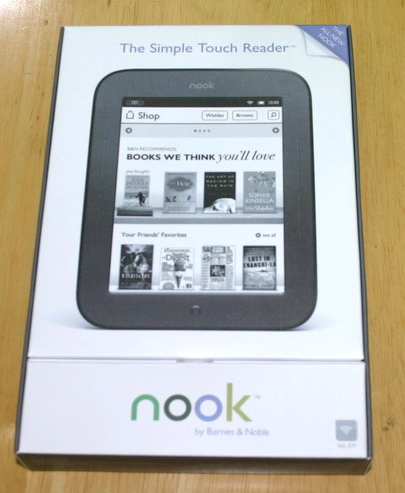
【開箱文】邦諾書店 All New Nook Simple Touch全新EINK Pearl螢幕

美國邦諾書店 Barnes & Noble全新推出使用最新E-ink Pearl珍珠電子紙並且支援觸控的Nook2 (Touch),邦諾書店的電子書閱讀器一向在訂購上面有比較繁雜(相對於AMAZON),終於在等候數日之後收到了Nook2。


特色介紹

- 6吋 Eink Pearl 全觸控螢幕

- 採用 Android 系統

- 獨特的翻頁加速技術(稍後會有影片)

- 比Kindle更輕巧更好拿


搭配Calibre可以轉製使它可以支援的中文ePub檔,雖然多了一道程序,但是並不繁雜,還是不影響小編攜帶著它到處跑隨處閱讀的興致。 


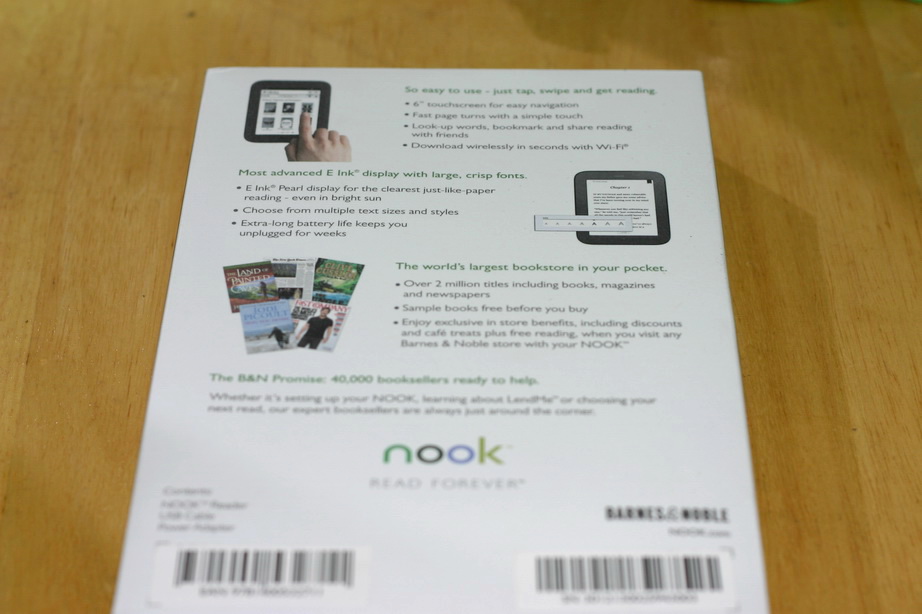
外盒背面不免俗的告訴大家它的特色


2011年4月15日 星期五

Amazon Kindle快捷鍵與小遊戲

相信購買Amazon Kindle電子書閱讀器的書友們,除了一般使用上的按建功能之外,有時候也會需要一些快捷鍵讓使用上能夠更便利,您可參考以下表格所列出的快捷鍵提升您的閱讀。


功能快捷鍵
擷取螢幕畫面Alt + ↑ + G
整理書籍清單Alt + Z
刷新螢幕Alt + G
踩地雷遊戲Alt + ↑ + M
Shop in KindleAlt + Home
數字 : 1Alt + Q
數字 : 2Alt + W
數字 : 3Alt + E
數字 : 4Alt + R
數字 : 5Alt + T
數字 : 6Alt + Y
數字 : 7Alt + U
數字 : 8Alt + I
數字 : 9Alt + O
數字 : 0Alt + P


Kindle 內建的踩地雷小遊戲

2011年2月24日 星期四

Amazon Kindle 3 Firmware 3.1版更新

Amazon kindle 3  軟體更新.


STEP 5. 進入設定頁面後再按一次"Menu" -> "Update Your Kindle"

               (若機器有偵測到最新的更新檔 該選項將會是黑色 下方例子為已更新過所以是灰色字體)


STEP 6. 選擇"OK"後即開始進行更新,更新過程Kindle會自動重新啟動

STEP 7. 當出現以下畫面即表是更新完成.


V3.1

Kindle 3 WiFi版 - 序號為 B008A開頭  原廠下載點


Kindle 3 3G版   -  序號為 B006A開頭  原廠下載點

  • 新增Public Notes : 可以與其他讀者分享您的批註
  • 新增Real Page Numbers功能 : 與紙本書籍相同的頁數,讓您更方便對照
  • 新增Before You Go功能 : 當您閱讀完一本書的時候您可以分享您的訊息到您的社群,並且可以看到更多同一作者的作品書籍
  • New Newspaper and Magazine Layout

更新方式 :


STEP 1. 將您的Kindle與電腦連接.

STEP 2. 將下載下來的更新檔複製到根目錄下 (如 : kindle(G) :  之下)

STEP 3. 安全移除您的Kindle裝置

STEP 4.在Kindle的目錄清單頁面按"Menu" -> "Settings"

2011年1月18日 星期二

註冊Benq nReader K61→已有台灣伊博書屋帳號篇

Benq nReader K61提供了方便的3G功能讓使用者可以很方便的連上台灣伊博書屋,

那麼在台灣伊博書屋已經註冊帳號的使用者,如何在Benq nReader K61註冊呢?

台灣伊博書屋的部分 :

若您需要移除已經登錄的設備, 請聯絡客服人員:
客服電話: +886-2-2799-8101  客服信箱: svc@pocketnet.com.tw
客服時間:週一至週五 9:30~17:30


-請先去電或是寄信客服信箱告知您要移除設備.

閱讀器的部分 :

讓我們一起來看看下面的圖片來說說故事吧~

首先這是開機時的目錄頁面
讓我們點選最下方的 ebooktaiwan 吧!


正常來說,機器會開始使用3G連線方式來取得網路


若您尚未使用過閱讀器進行註冊就一定會跑出這個畫面!
有注意到左上角的 "主目錄" 了嗎?
請點選他進入 目錄


接著點選 "我的選單"


發現了右下角的 "登入" 了嗎?
請點選 "登入"


接著輸入您的台灣伊博書屋的會員資訊即可

2011年1月13日 星期四

【開箱文】漢王電紙書 N620 觸控你的閱讀生活...

漢王在中國是電子書閱讀器的大佬,在中國銷售了許多不同尺寸的電子書閱讀


器甚至是平板電腦,除了在硬體銷售上面成績亮眼,近來也不斷的針對內容進

行擴充,漢王董事長劉迎建也曾提說過:"前三年靠終端,中三年靠平臺,後

三年靠內容",既然硬體有了,那麼內容呢?


伴隨著漢王 N620的上市,裡面可是搭載了 3000本書籍讓讀者可以盡情享受

,而早在2010年10月份的時候,還有預購禮 2000本書呢!


N620除了具備觸控功能之外,同時也採用了漢王最新的手寫辨識技術和電磁

板技術,在N620裡面就提供了新增文字記事本的功能,讓使用者可以把這台

電子書閱讀器當作臨時的紀錄本使用。


對了,上網註冊後還有贈送250元的購書禮券唷,所以使用者別忘了為您的

機器做註冊唷~


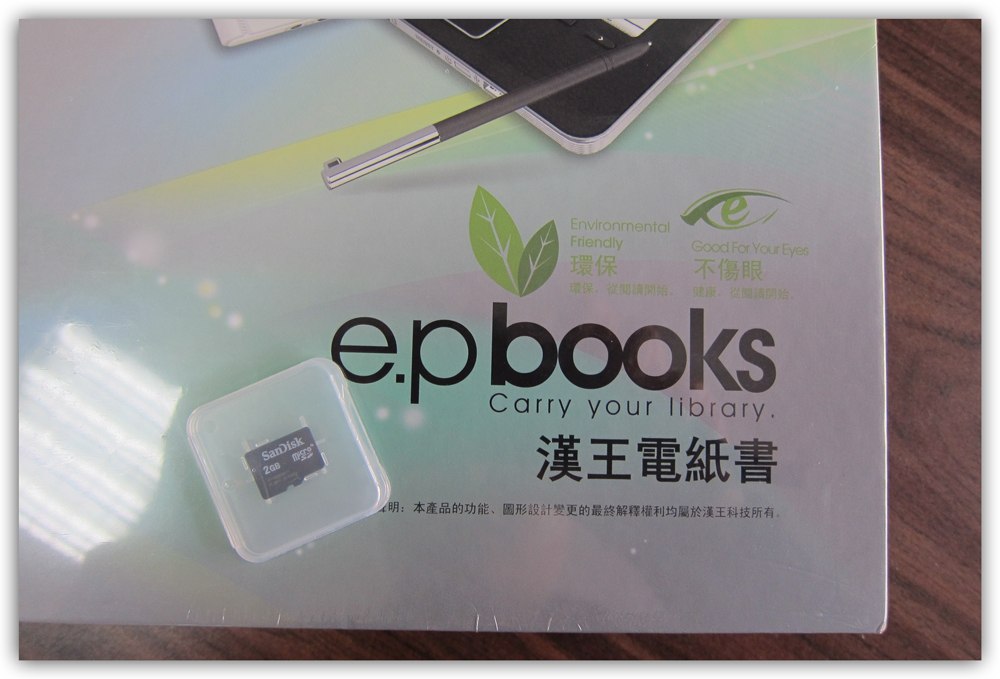
↑ 包裝盒


↑上面那張記憶卡裝載了額外贈送的兩千本書唷~


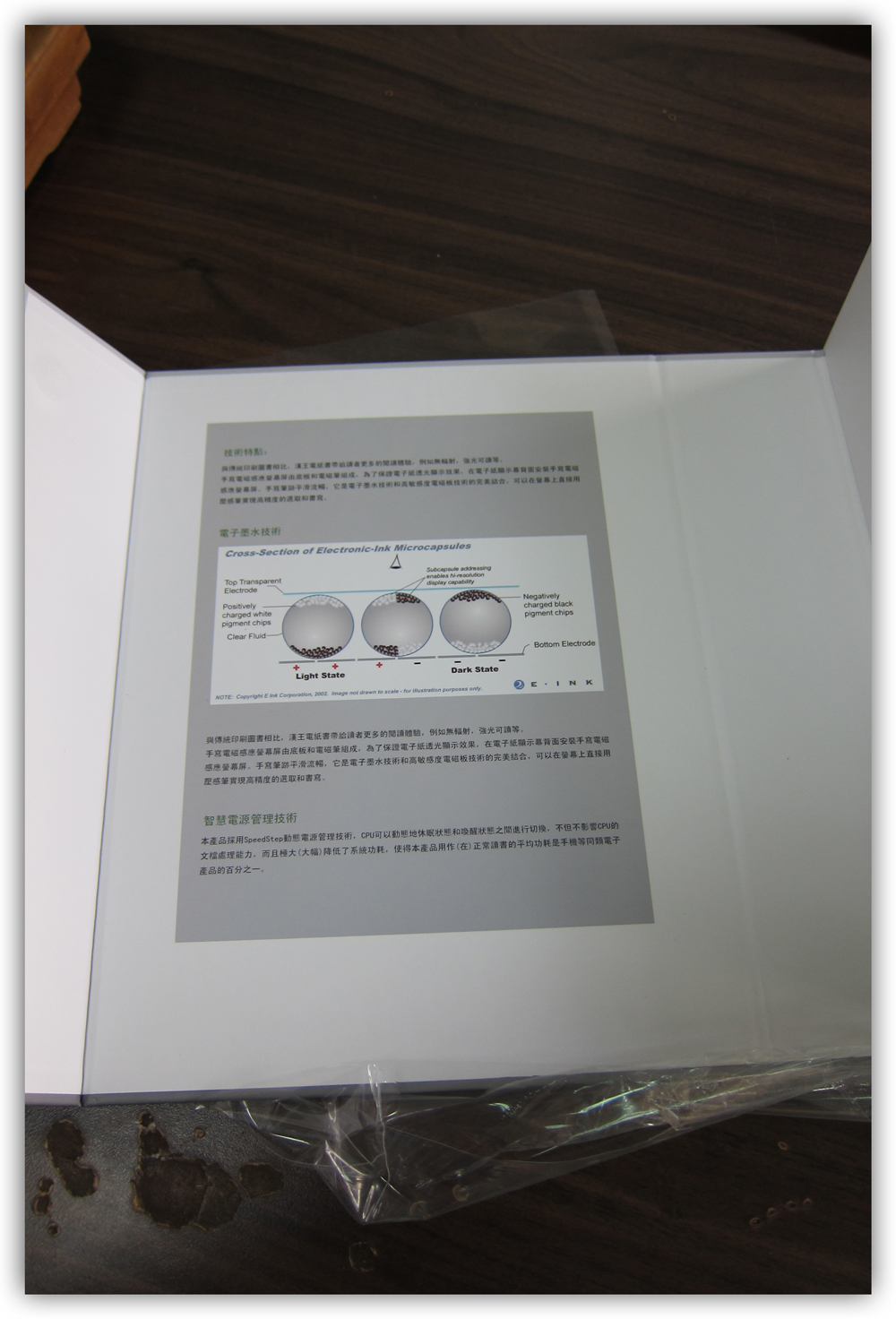
↑一打開盒子 就能看到電子紙技術的說明介紹


↑右側則是放置閱讀器主機與配件的地方


↑拿出閱讀器主機後 底層置放的是皮套、USB線與耳機


↑ 拿開皮套後 下方還有一個USB充電器


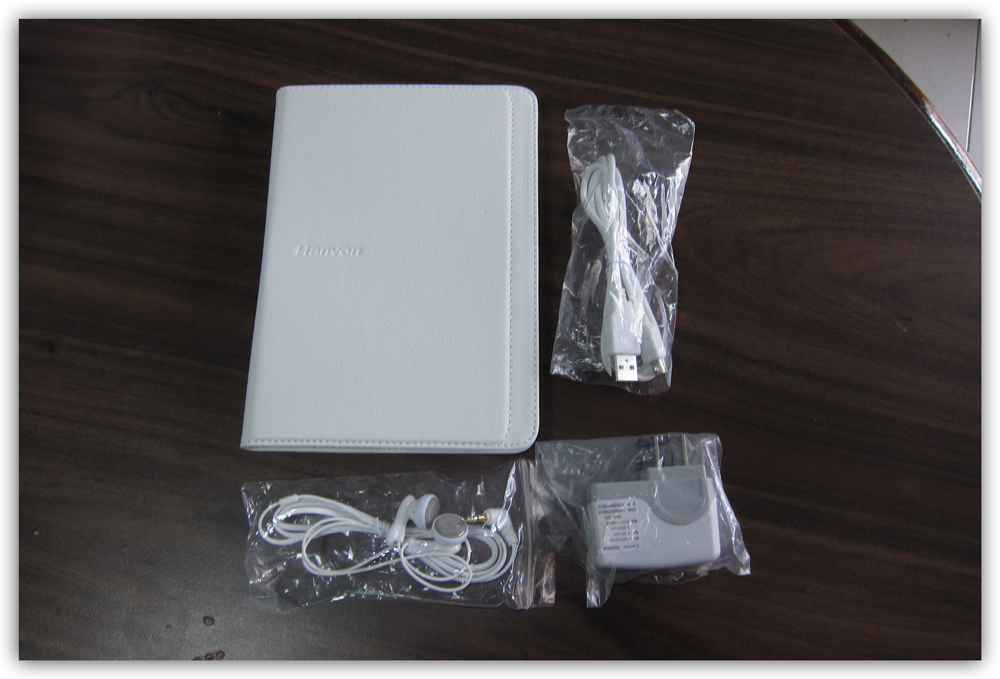
↑ 配件大合照 : 皮套、Mini-USB線、耳機、USB充電器


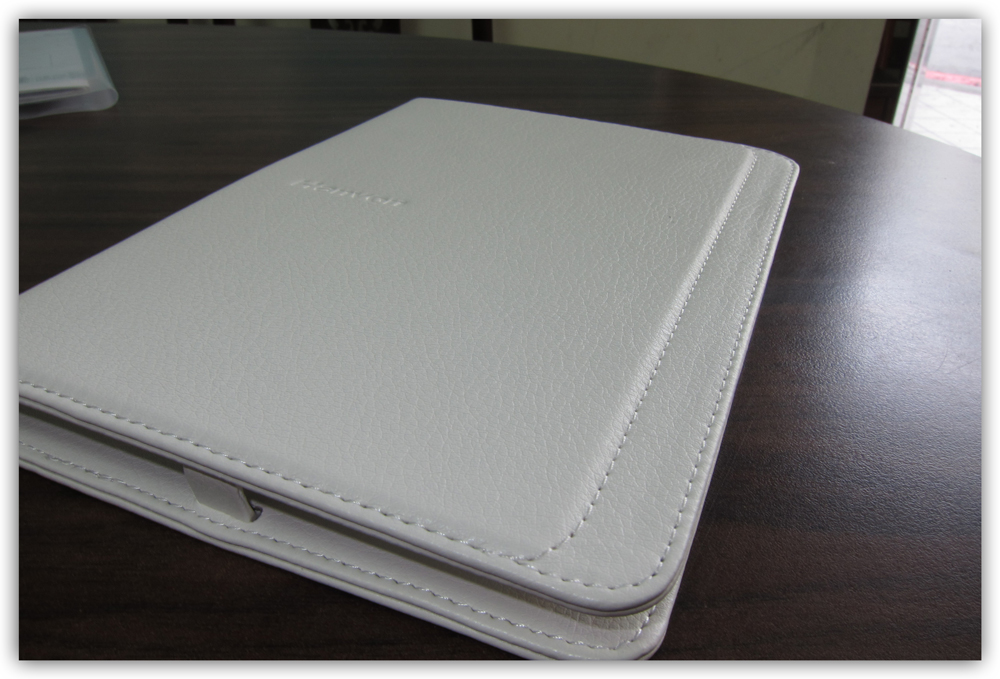
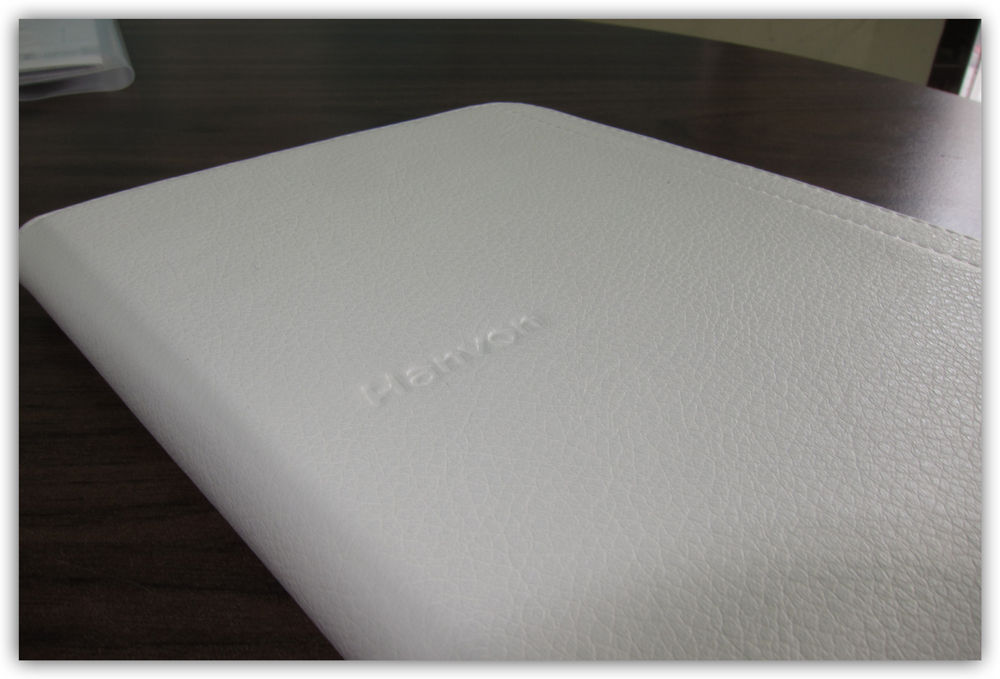
↑ 白色的皮套 簡約的漢王LOGO


↑這就是把3000本書拿在手上的輕便感覺


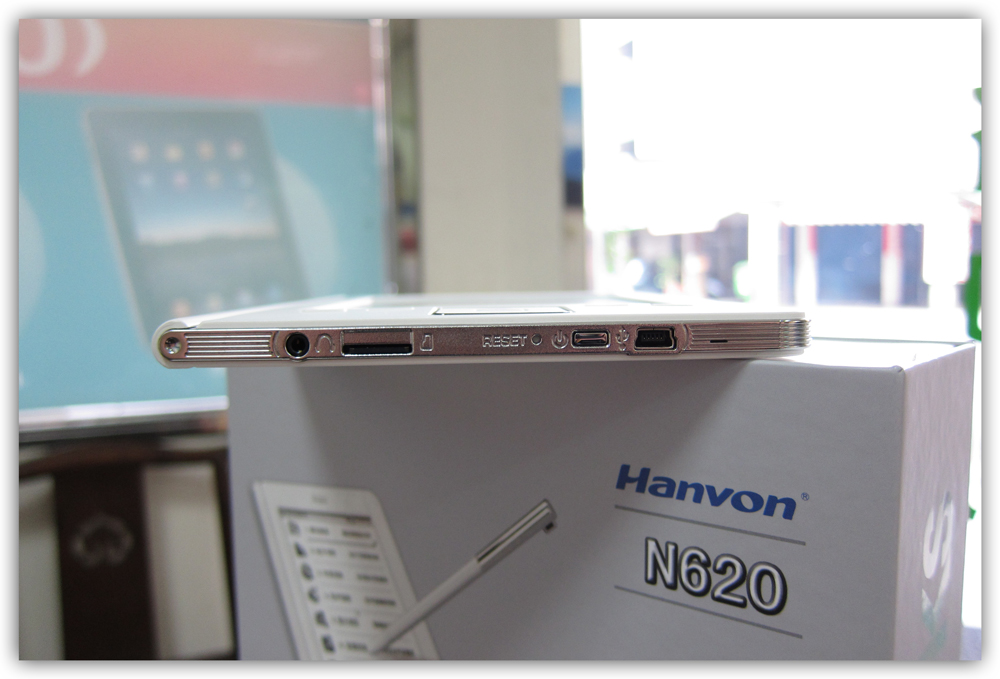
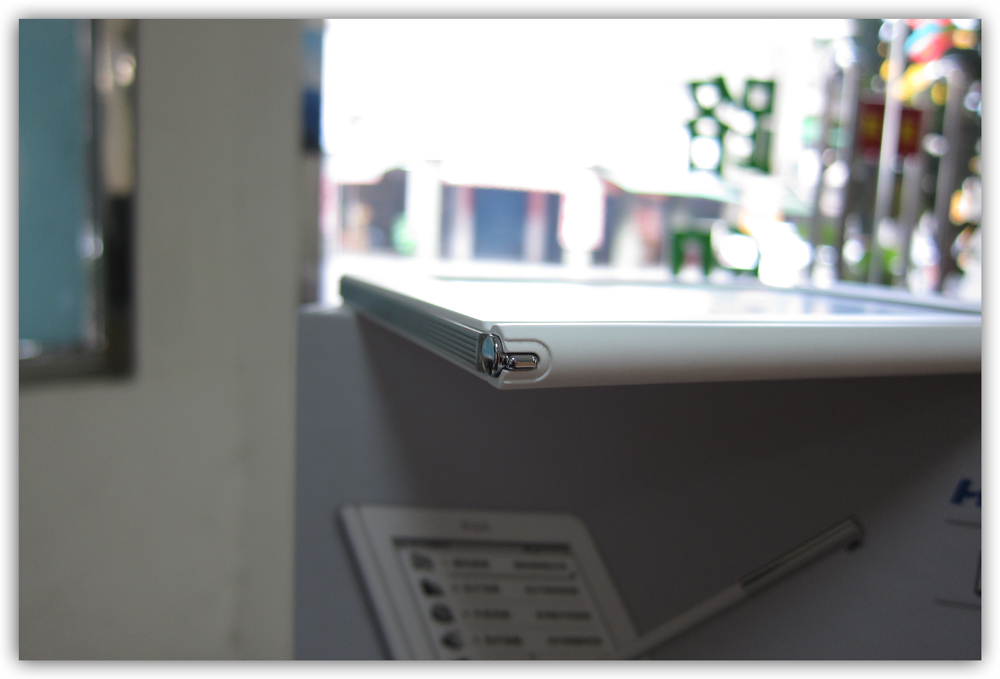
↑ 底部的輸出輸入介面 耳機 (點圖放大) ↑ 左側的觸控筆筆槽 (點圖放大)


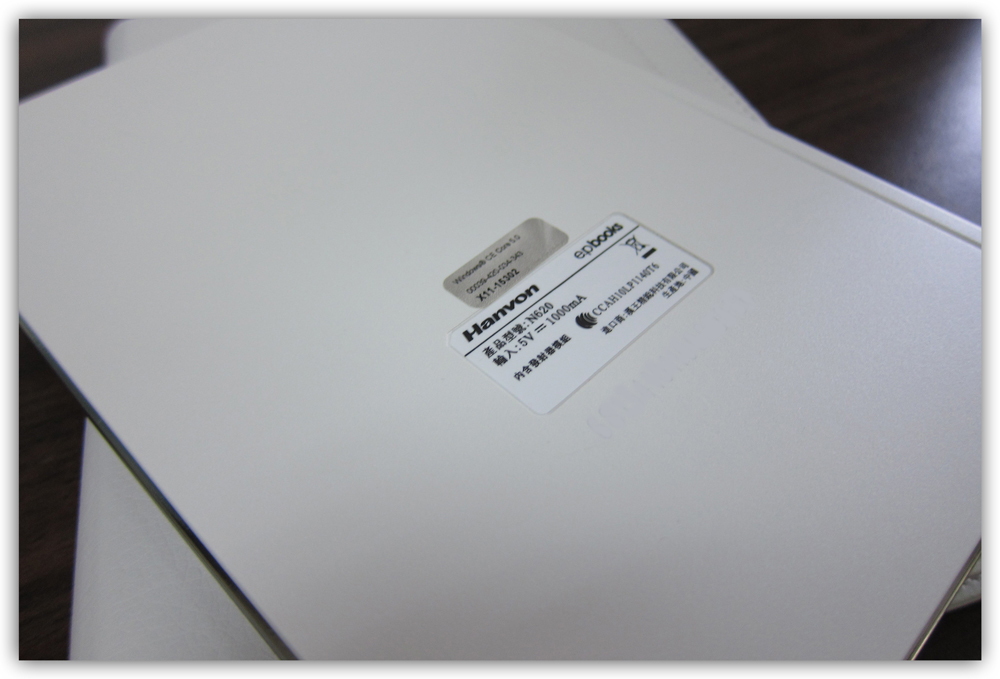
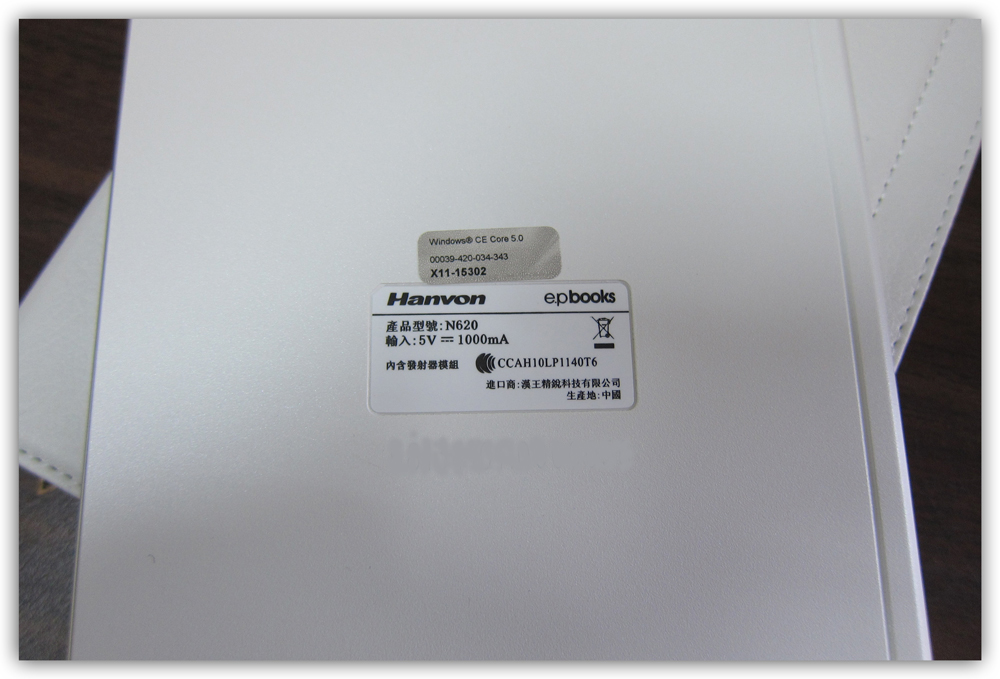
↑ 背面的認證標籤 與 機器序號(已抹除) 點圖片可以放大唷


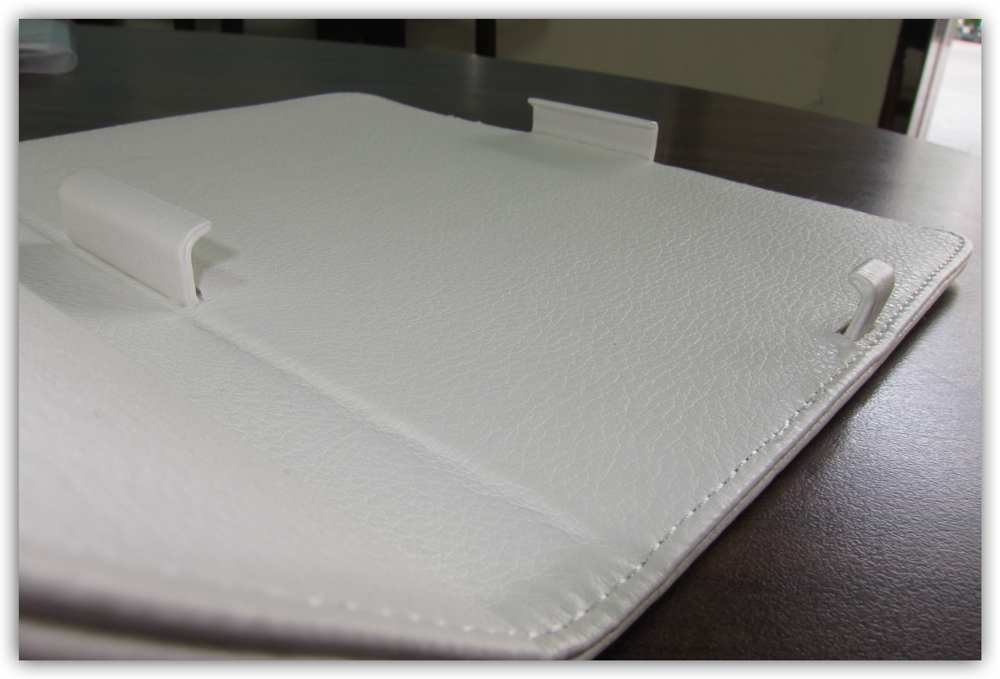
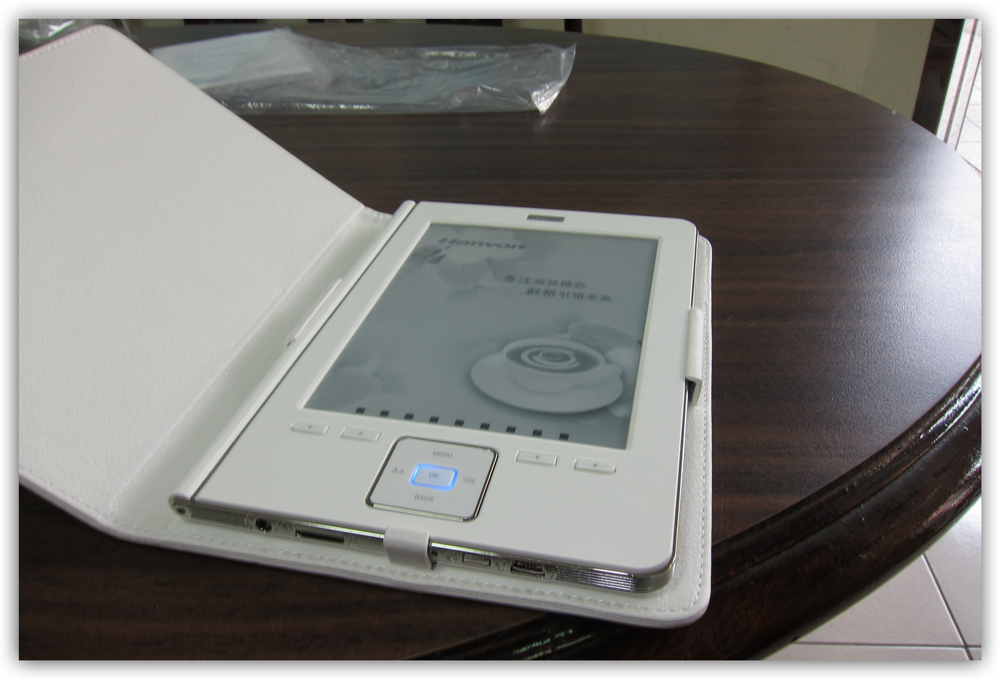
↑ 趕快把閱讀器與皮套合體吧!


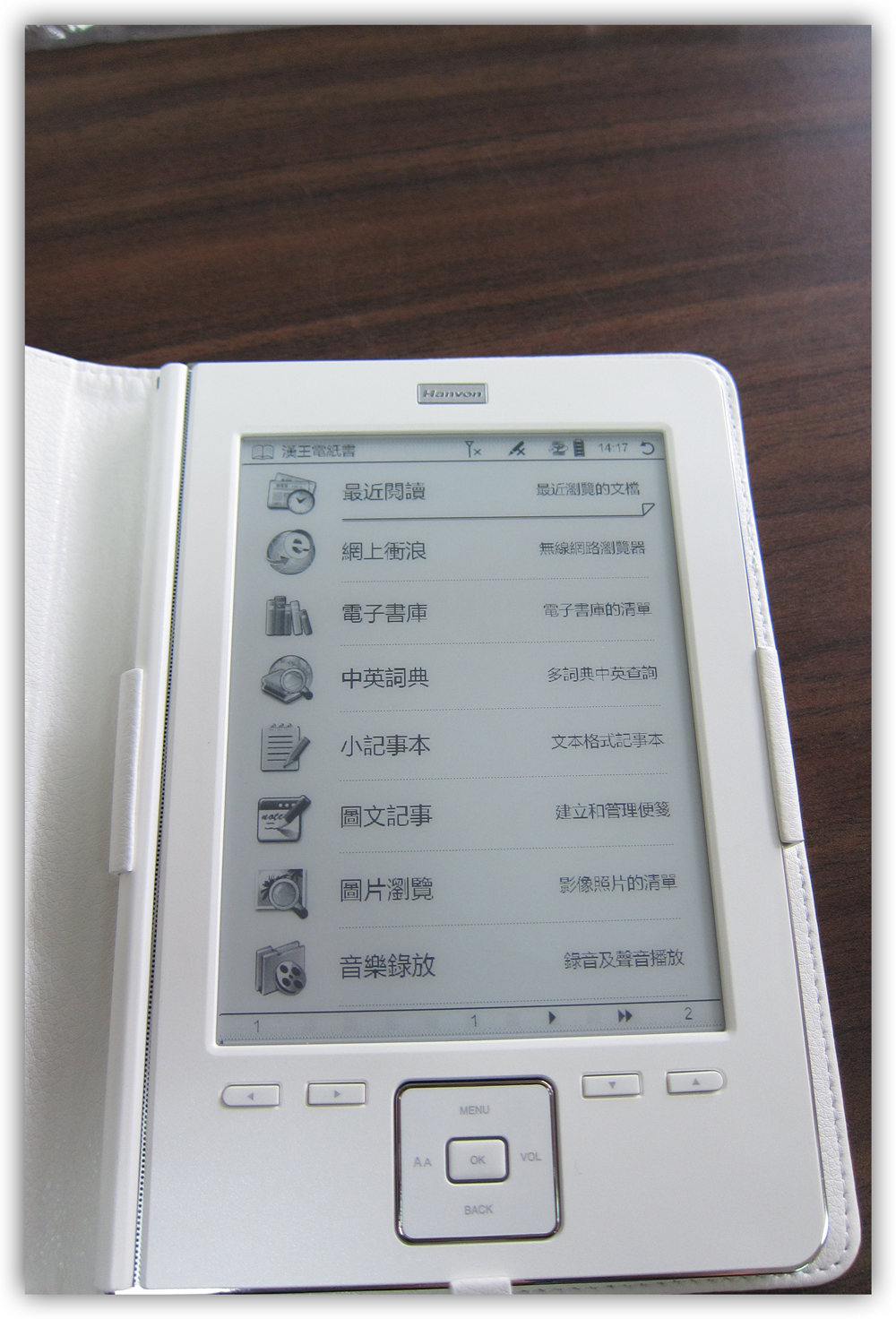
↑ 開機了~ 閃著淡淡的藍光...


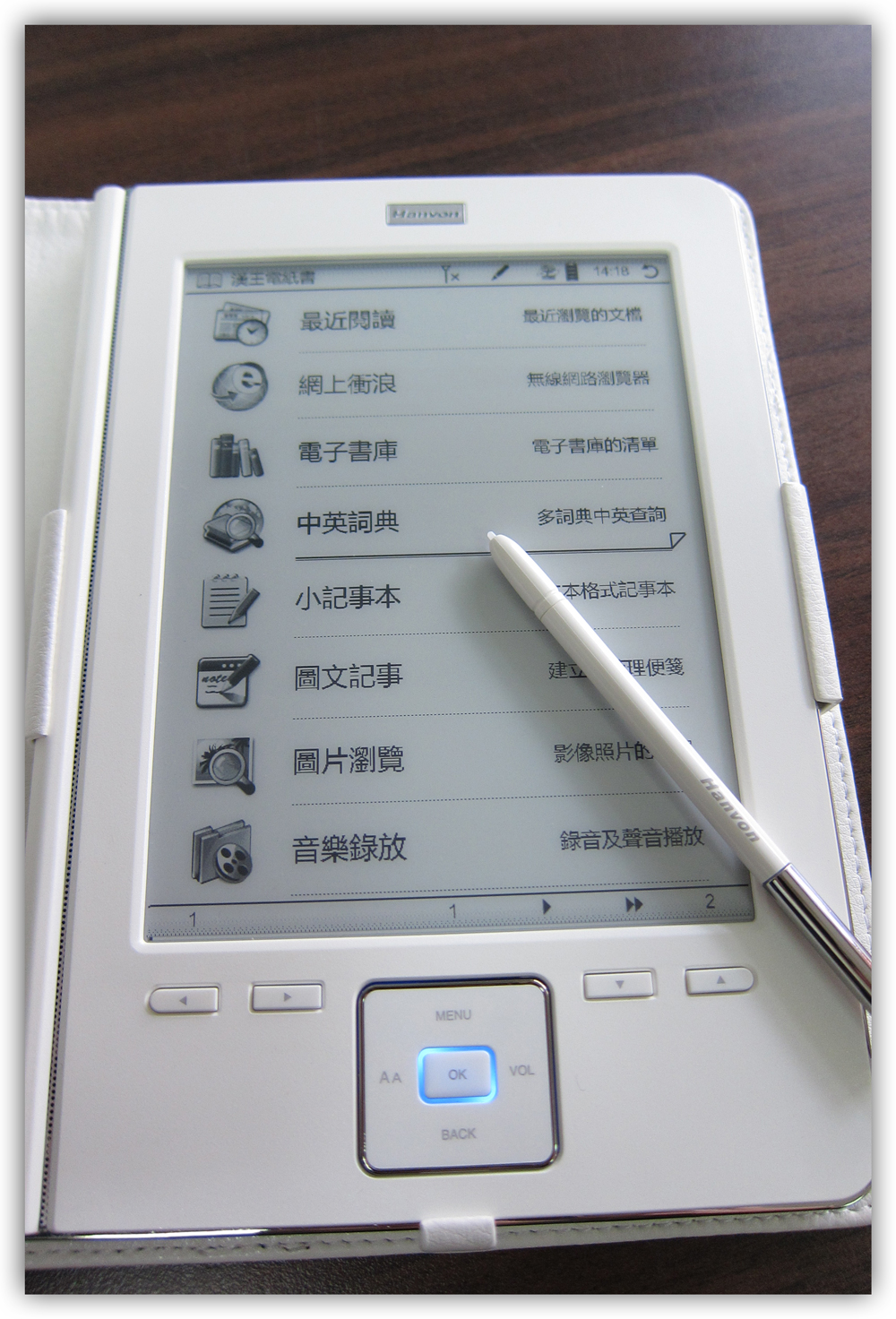
↑ 開機後的首頁 除了可以直接使用觸控筆點選之外 也能透過四個方向鍵操作唷


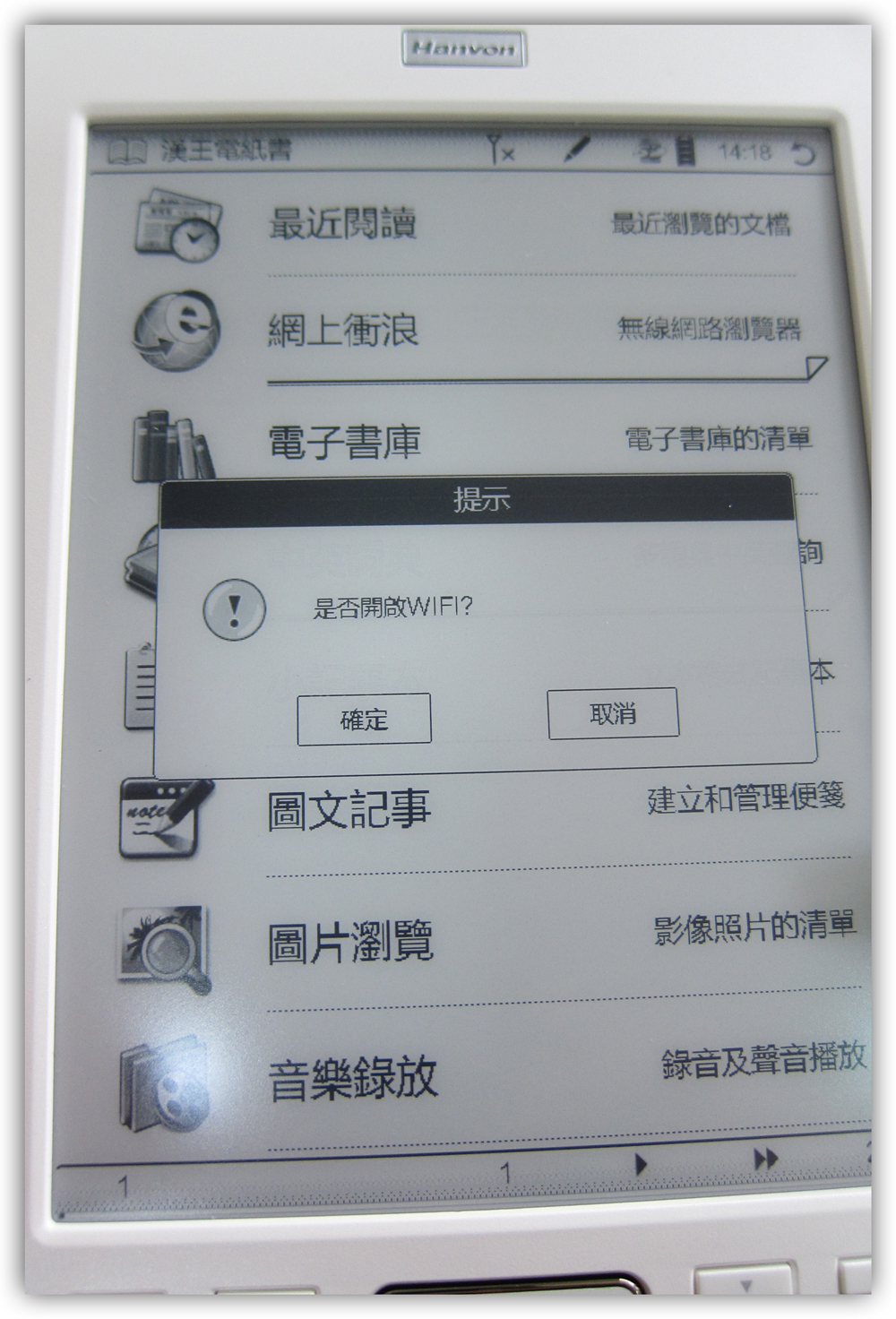
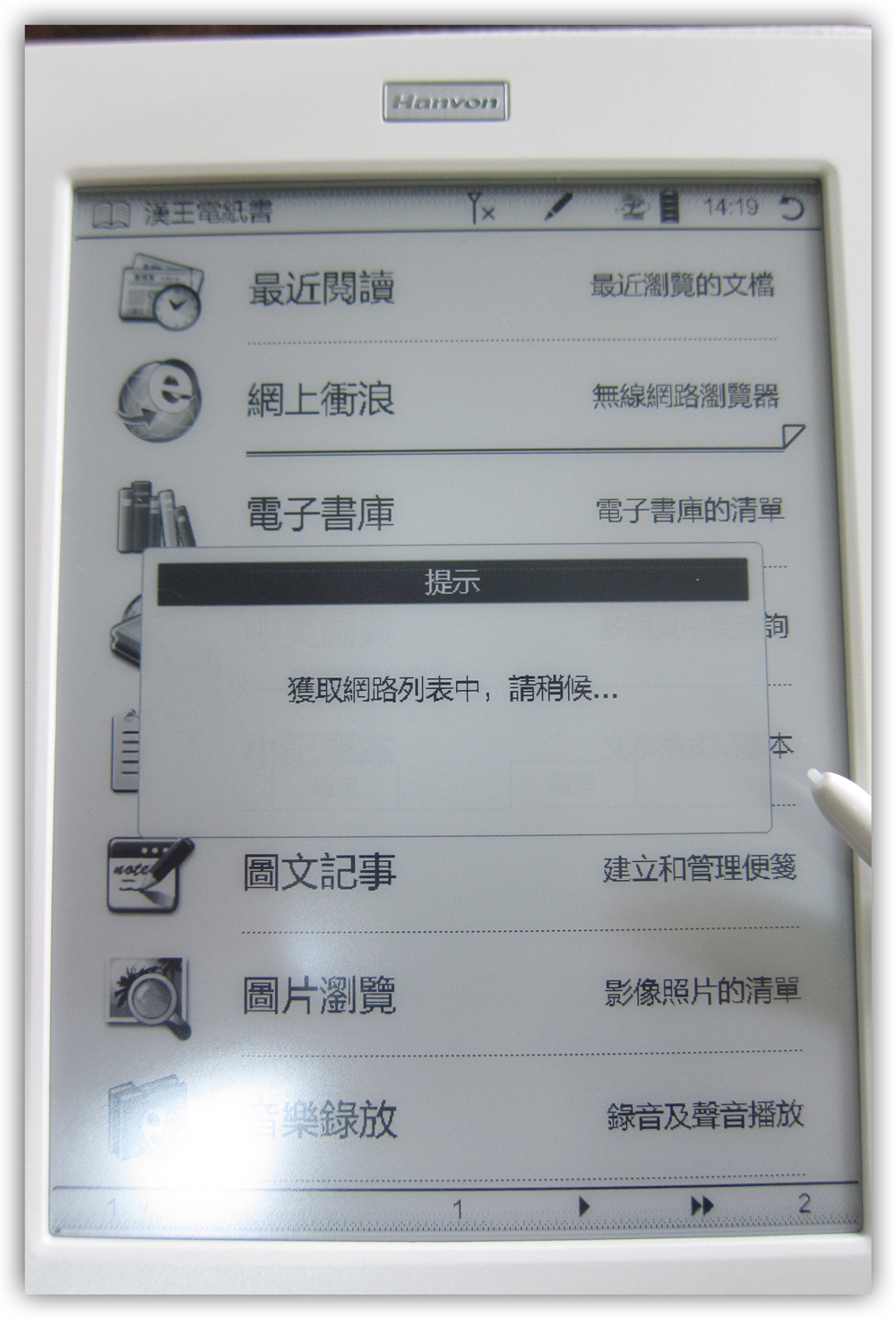
↑ 當然開機後第一件事情就是來 "網上衝浪" 啦! 只是他會先要求連上WiFi唷~


↑ 開啟WiFi 後,接著會進去無線熱點的列表


↑ 找到附近的熱點了... MIMO (好孩子是不會去連別人家滴....)


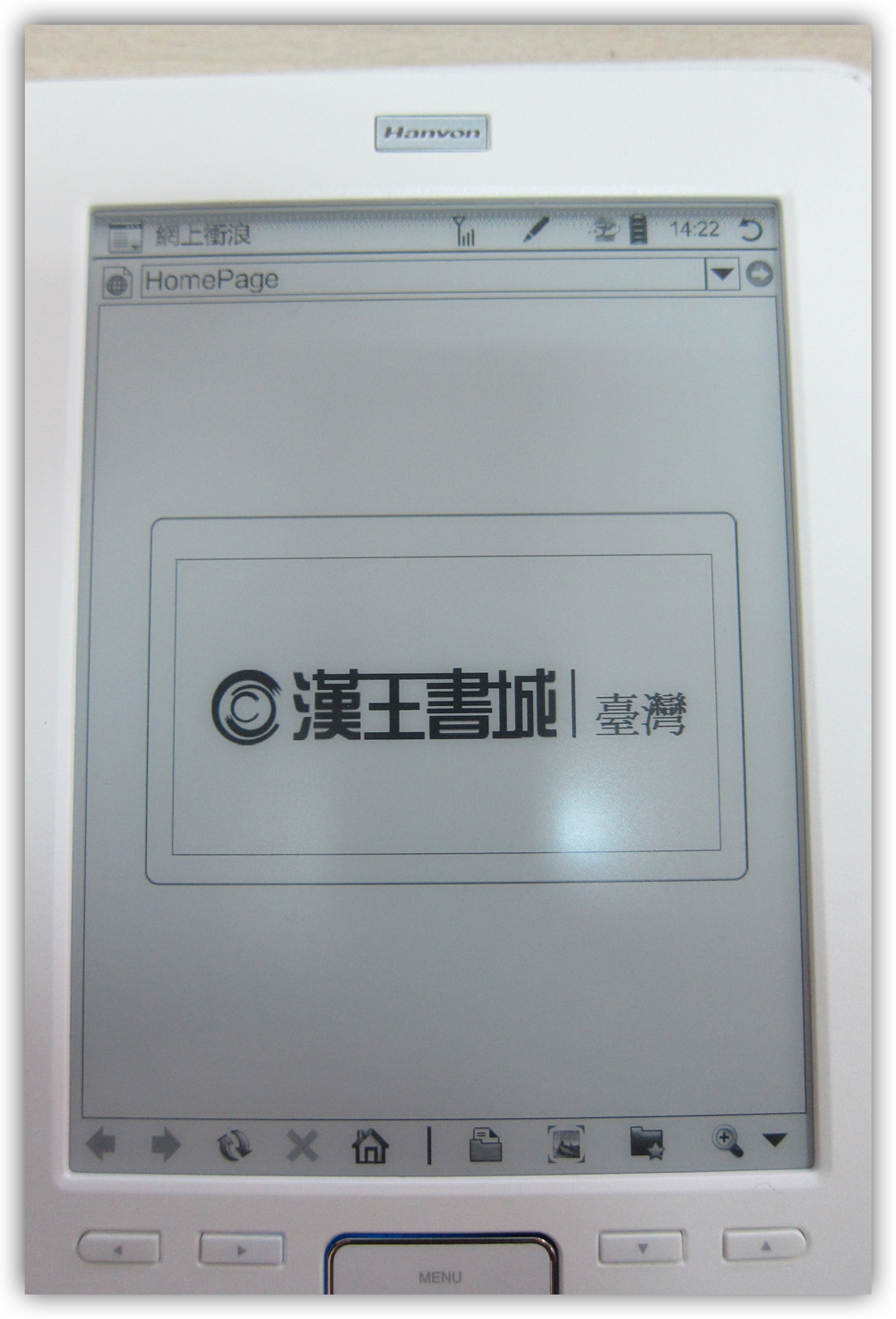
↑ 連上線之後就會出現 漢王書城 點進去看看嚕~


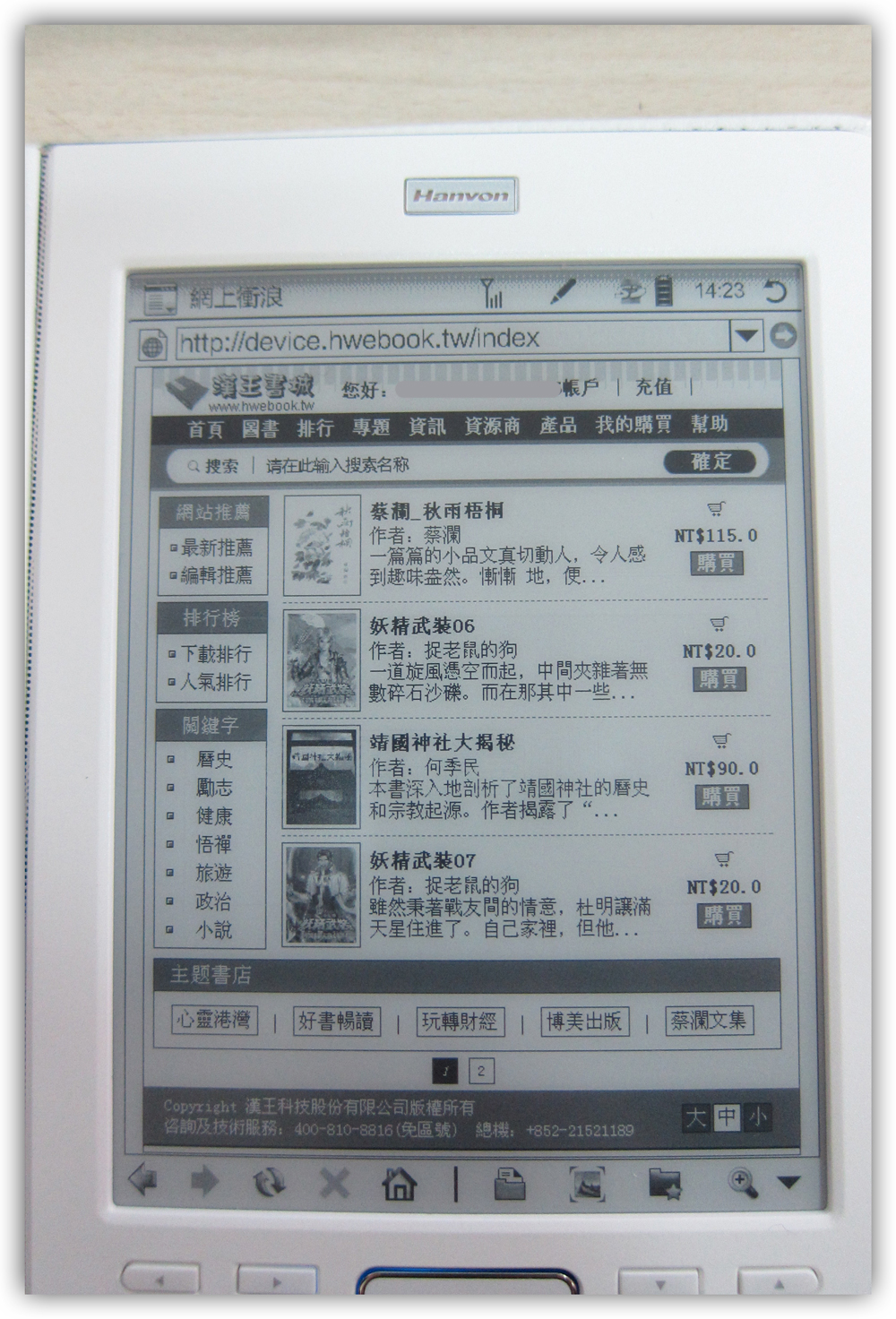
↑ 可以發現這個瀏覽器是有支援輸入網址的唷!


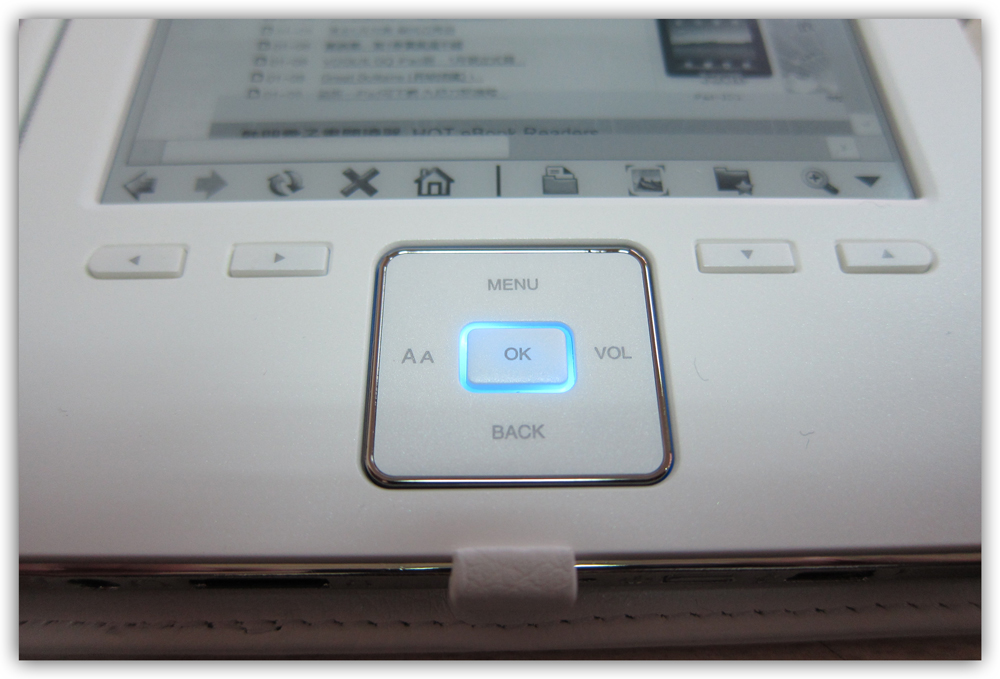
↑ 最後不得不說那四個方向鍵的好處,當您不想拿著一支筆點來點去的時候,那四個方向鍵真的是最佳良伴!!


再來提提漢王N620的註冊方式:

-STEP 1. 首先要先去http://sns.hwebook.tw/userReg進行帳號的註冊

-STEP 2. 接著登陸網站後在http://booklib.hwebook.tw/book/bind輸入

您的產品名稱 : 漢王 N620

您的產品序號(就在機子背面下方那串數字就是了)

-STEP 3. 點選網頁上的 "下一部"

-STEP 4. 會要求你下載一個檔案,記得在檔案連結那邊"按右鍵另存新檔"

-STEP 5. 把這個下載下來的檔案放到閱讀器之中

-STEP 6. 以閱讀器開啟剛剛下載的檔案

-STEP 7. 您會看到一串認證碼,把認證碼回填到網頁上的輸入框

-STEP 8. 恭喜您 完成認證嚕!


認證結束後就可以看到你的帳戶裡面多了 250元的購書點數了.