顯示具有 閱讀器 標籤的文章。 顯示所有文章

2011年8月4日 星期四

【開箱文】SONY PRS950 SC 全新開箱文

此台SONY PRS950 SC為原廠整新出售的,可說是99%新的。但價格卻只要原本的七折左右的價格。在操作上面,螢幕可以用附屬的觸控筆觸控,也可以直接用手來進行觸控。7吋的電子紙螢幕,更是業界中獨樹一格的特色。


特色介紹:

- Refurbished = 原廠整新機

- 7吋電子紙螢幕

- 金屬質感外殼

- 全螢幕觸控,支援ADOBE DRM


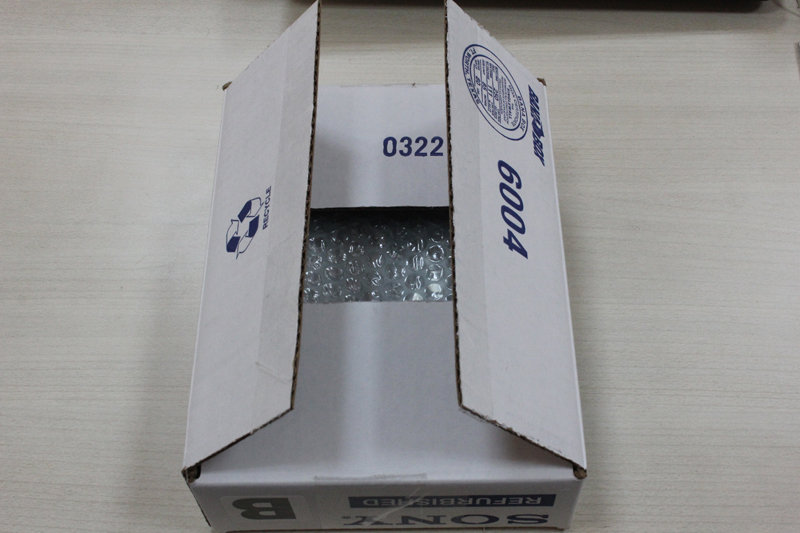
SONY的盒子,相當簡約直白。


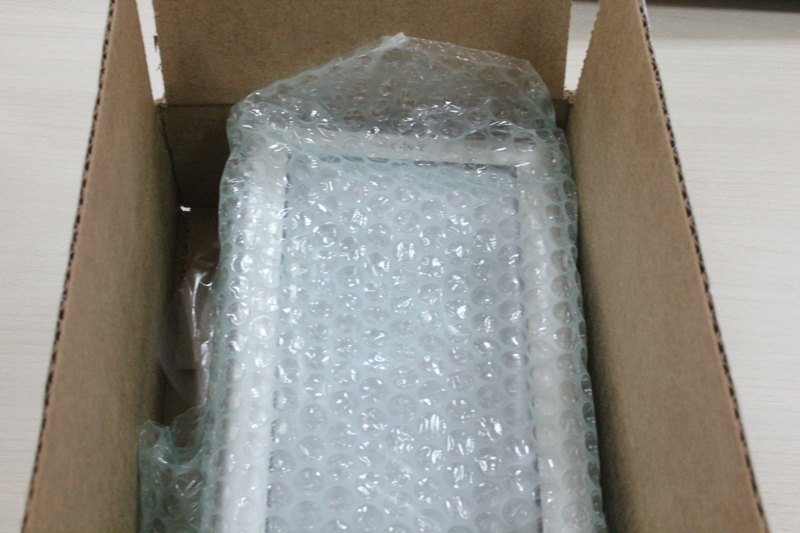
泡泡紙包著的SONY PRS

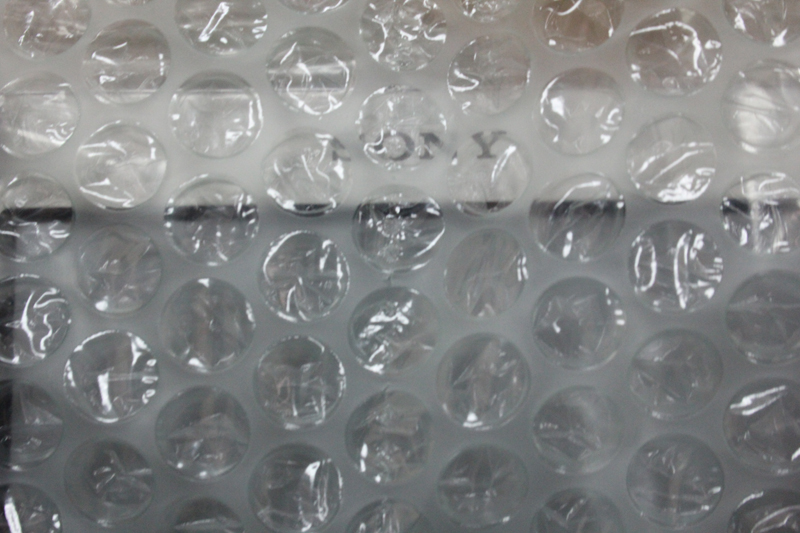
泡泡下的SONY

2011年4月27日 星期三

邦諾Nook Color 軟體更新 V1.2.0

美國邦諾書店熱門銷售產品 : Nook Color提供最新版本的軟體更新


版本 : V1.2.0


主要更新:

-可購買熱門Nook App

-可使用WEB式免費EMAIL的收發功能(如:HOTMAIL、YahooMail、Gmail)

-系統升級為Android 2.2 Froyo

-更多活潑且具互動的童書

-增加更多影音書籍

-增加更多電子雜誌

-增加與朋友分享閱讀的功能

2011年4月23日 星期六

Onyx BOOX軟體更新 V1.5.1

Onyx 原廠提供BOOX閱讀器最新軟體版本 : V1.5.1


上鋐書庫為您製作中文操作說明並提供檔案下載


請詳加閱讀說明後再進行更新.


軟體更新
您可以依據下列步驟進行更新 :

2011年4月15日 星期五

Amazon Kindle快捷鍵與小遊戲

相信購買Amazon Kindle電子書閱讀器的書友們,除了一般使用上的按建功能之外,有時候也會需要一些快捷鍵讓使用上能夠更便利,您可參考以下表格所列出的快捷鍵提升您的閱讀。


功能快捷鍵
擷取螢幕畫面Alt + ↑ + G
整理書籍清單Alt + Z
刷新螢幕Alt + G
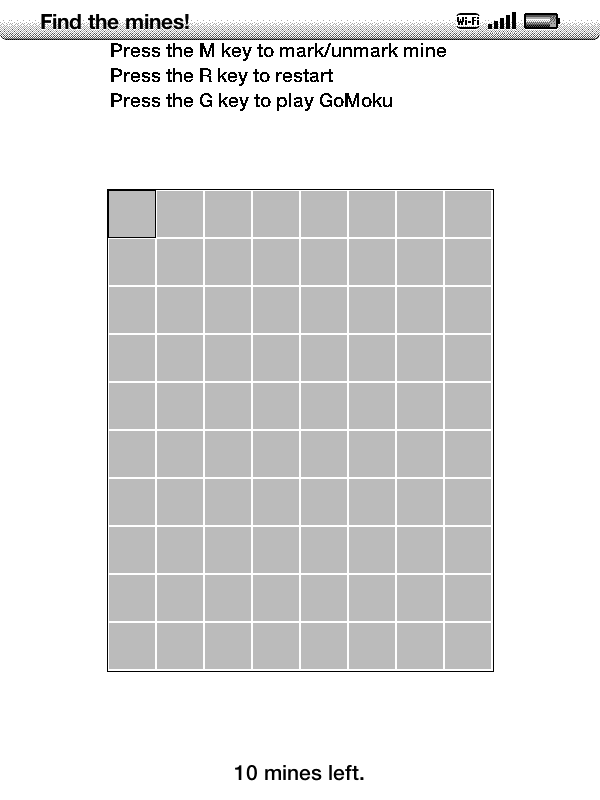
踩地雷遊戲Alt + ↑ + M
Shop in KindleAlt + Home
數字 : 1Alt + Q
數字 : 2Alt + W
數字 : 3Alt + E
數字 : 4Alt + R
數字 : 5Alt + T
數字 : 6Alt + Y
數字 : 7Alt + U
數字 : 8Alt + I
數字 : 9Alt + O
數字 : 0Alt + P


Kindle 內建的踩地雷小遊戲

2011年4月14日 星期四

【多看系統 110402版 For Kindle】

Amazon Kindle + 多看系統 讓您的閱讀生活更具多樣性


多看系統簡介

支援 DOC、ePub、Mobi、PDF、TXT、CHM、ZIP、BMP、JPG、PNG、TIFF、GIF、MP3

支援中文輸入(拼音輸入法)

支援編碼 : GB2312、GBK、UTF-8、UTF-16

支援TTS文章朗讀功能

-TXT文件支援書簽、書摘、中文筆記、中英文朗讀、自動翻頁、字型更換、調整字型大小


-ePub文件支援目錄跳轉、書簽、書摘、中文筆記、中英文朗讀、自動翻頁、字型更換、調整字型大小


-支援PDF縮放、切白邊、加黑、目錄跳轉、橫豎屏、智能排版、高度寬度自適應、雙欄模式、四方向旋轉、區域放大等功能


-Mobi文件支援書簽、書摘、中文筆記、中英文朗讀、自動翻頁、字型更換、調整字型大小


-CHM文件支援目錄跳轉、書簽、書摘、中文筆記、中英文朗讀、自動翻頁、字型更換、調整字型大小


-使用者可以自行定義螢幕保護圖片、輸入法、預設字型大小、翻頁速度等等功能


支援快速選取功能(書名前有英文字母,鍵盤按下對應字母立即開啟文件)

支援文件加密


多看系統資料夾說明

DK_System : 多看系統的資料夾。


DK_Documents : 存放電子書的資料夾。可在此資料夾中建立子資料夾,多看系統將會有對應的分類名稱產生


DK_Pictures:存放圖片的資料夾。


music : 音樂存放資料夾。


檔案下載(版本. 2011.04.02)


下載檔案中亦有說明書可參照

請根據您的Kindle機種選用合適的更新檔.


多看系統 2011.04.02 下載            MU空間下載


軟體版權說明 :

Copyright 2010 Duokan & www.duokan.com All Rights Resevered

版權所有 Duokan & www.duokan.com

本軟體由 Duokan Dev Team開發。

多看軟件系統未經許可不得商業販賣。作者對有商業販賣行為的單位和個人

保留追究其法律責任的權利。


以上資料 經 Duokan 允許發佈,請書友們視自身需求使用

2010年9月29日 星期三

Amazon Kindle 多看軟體下載安裝

Amazon Kindle + 多看系統 讓您的閱讀生活更具多樣性

多看系統簡介
支援 DOC、ePub、Mobi、PDF、TXT、CHM、ZIP、BMP、JPG、PNG、TIFF、GIF、MP3
支援中文輸入(拼音輸入法)
支援編碼 : GB2312、GBK、UTF-8、UTF-16
支援TTS文章朗讀功能
-TXT文件支援書簽、書摘、中文筆記、中英文朗讀、自動翻頁、字型更換、調整字型大小

-ePub文件支援目錄跳轉、書簽、書摘、中文筆記、中英文朗讀、自動翻頁、字型更換、調整字型大小

-支援PDF縮放、切白邊、加黑、目錄跳轉、橫豎屏、智能排版、高度寬度自適應、雙欄模式、四方向旋轉、區域放大等功能

-Mobi文件支援書簽、書摘、中文筆記、中英文朗讀、自動翻頁、字型更換、調整字型大小

-CHM文件支援目錄跳轉、書簽、書摘、中文筆記、中英文朗讀、自動翻頁、字型更換、調整字型大小

-使用者可以自行定義螢幕保護圖片、輸入法、預設字型大小、翻頁速度等等功能

支援快速選取功能(書名前有英文字母,鍵盤按下對應字母立即開啟文件)
支援文件加密

多看系統資料夾說明
DK_System : 多看系統的資料夾。

DK_Documents : 存放電子書的資料夾。可在此資料夾中建立子資料夾,多看系統將會有對應的分類名稱產生

DK_Pictures:存放圖片的資料夾。

music : 音樂存放資料夾。


檔案下載(版本. 2010.09.25)

Amazon Kindle 2 (內含美國版、國際版升級檔以及安裝說明書)

Amazon Kindle 3 (內含升級檔以及安裝說明書)

Amazon Kindle DX2 (內含美國版、國際版升級檔以及安裝說明書)

Amazon Kindle DX3(DXG)  (內含美國版、國際版升級檔以及安裝說明書)


軟體版權說明 :
Copyright 2010 Duokan & www.duokan.com All Rights Resevered
版權所有 Duokan & www.duokan.com
本軟體由 Duokan Dev Team開發。
多看軟件系統未經許可不得商業販賣。作者對有商業販賣行為的單位和個人
保留追究其法律責任的權利。

2010年8月9日 星期一

【開箱文】亞馬遜 Amazon kindle DX以最舒適享受閱讀出發的閱讀...

●21%更小的體積 ─ 在明亮的陽光下閱讀無眩光
●17%更輕的重量(約240克) ─ 新時尚的設計
●兩倍的儲存容量(4GB) ─ 高達 630,000 本圖書
●大幅延長的電池壽命─電池壽命長達一個月,一次充電持續長達一個月(無線關閉)
●字體更深黑清晰 ─ 全新的,高對比度電子墨水屏幕 - 比任何其他電子閱讀器高50%更好的對比度
●Wi-Fi ─ 在商店下載圖書不到60秒
●增強PDF閱讀 ─ 隨著詞典查詢,筆記
 
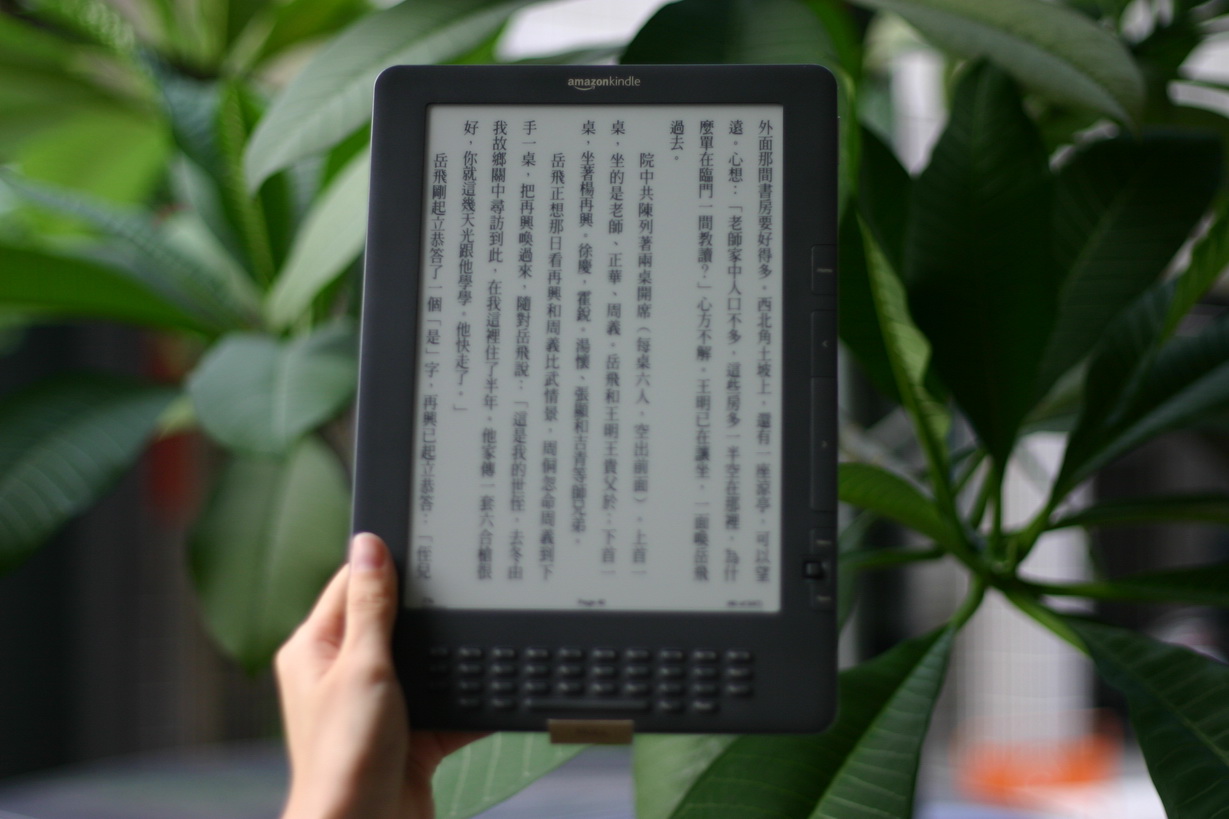
最近一周市場熱鬧沸騰的Amazon kindle DX時尚黑9.6吋新版推出,我們拿到實機讓我們大家一起享受這個商品的給予我們閱讀的樂趣!

9.6吋的外觀造型是沒有變,但是細心一點的讀者可以發現,時尚黑的正面操作面板是利用光滑處理,時尚黑是較有光澤,背板則採用較深色銀灰,更提升時尚黑質感,整個給人感覺是科技又時尚!從一些小地方可以看出亞馬遜用心適合東方人慣用右手設計,大螢幕讓人在閱讀上找到舒適感。

*-*-*-*-*-*-*-*-*-*-*-*-*-*-*-*-*-*-*-*-*-*-*-*-*-*-*-*
開啟最舒適享受的閱讀樂趣
側面照
打開照囉! 露出一個小小的縫隙~
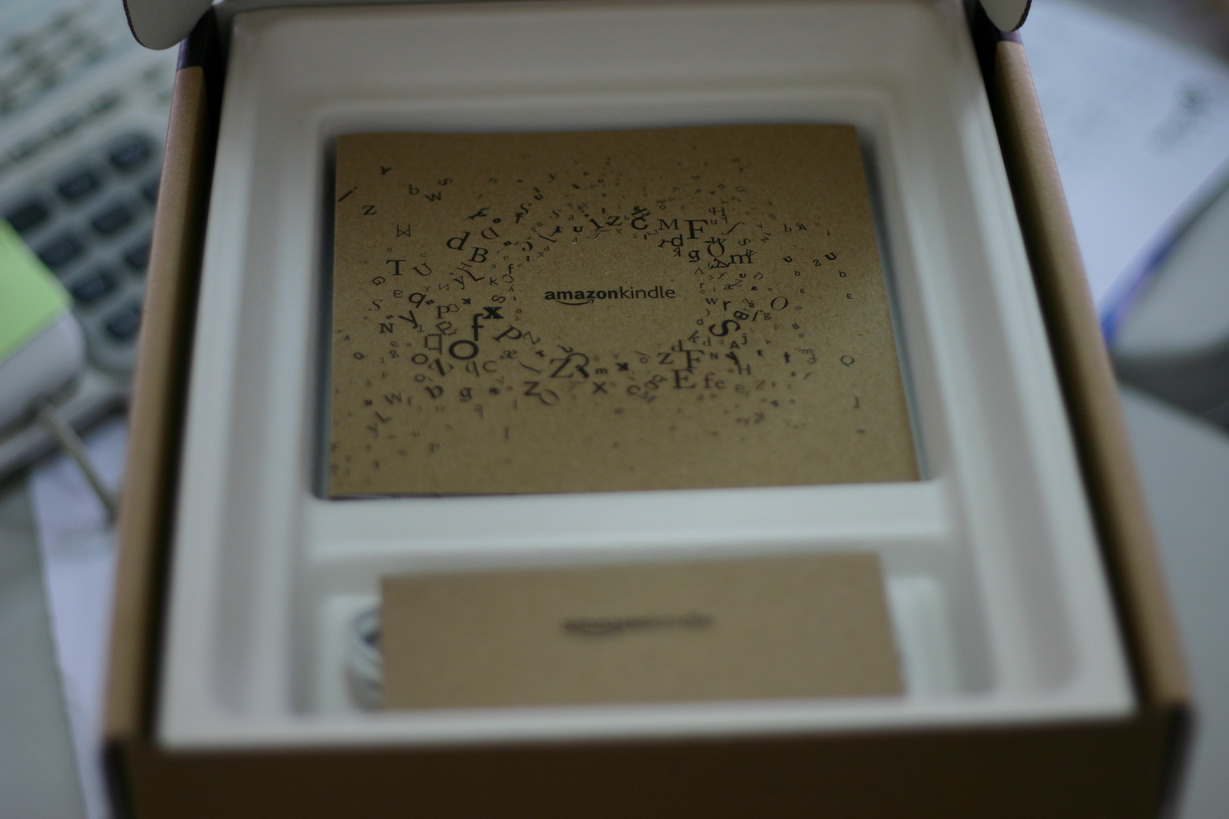
開囉!
基本配備有閱讀器+傳輸線+充電器

拿出來給大家鑑賞囉!
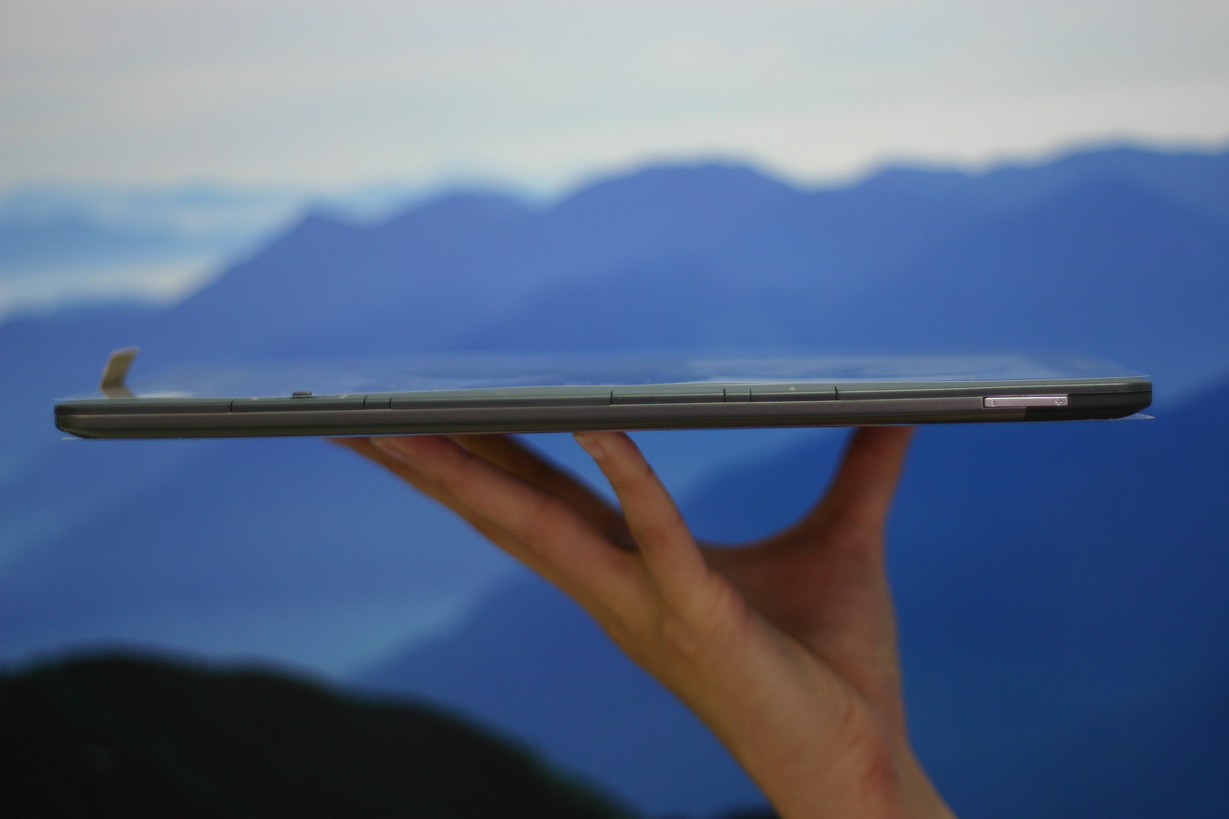
側面輕薄照,輕托
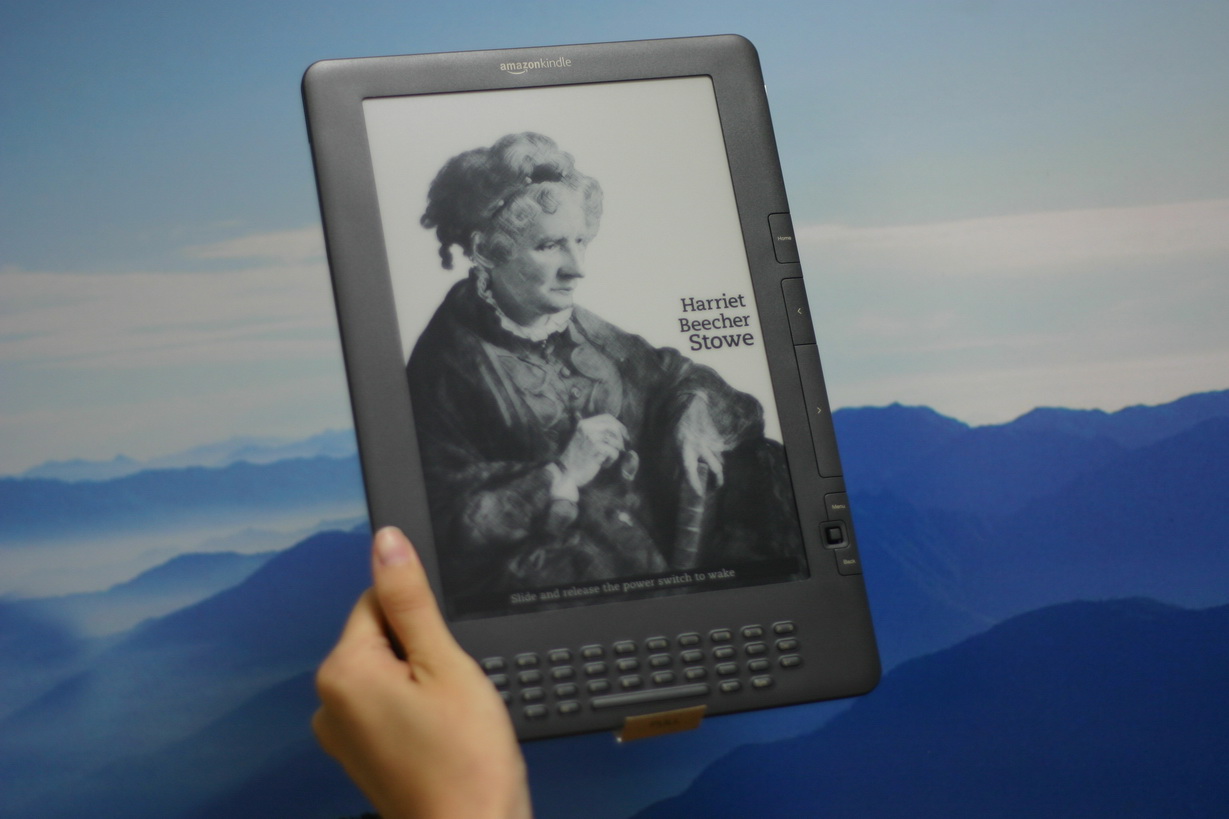
待機畫面
畫面這樣感覺DX立足了天與地
單手持照一張(底下的只是為了保護usb接頭)
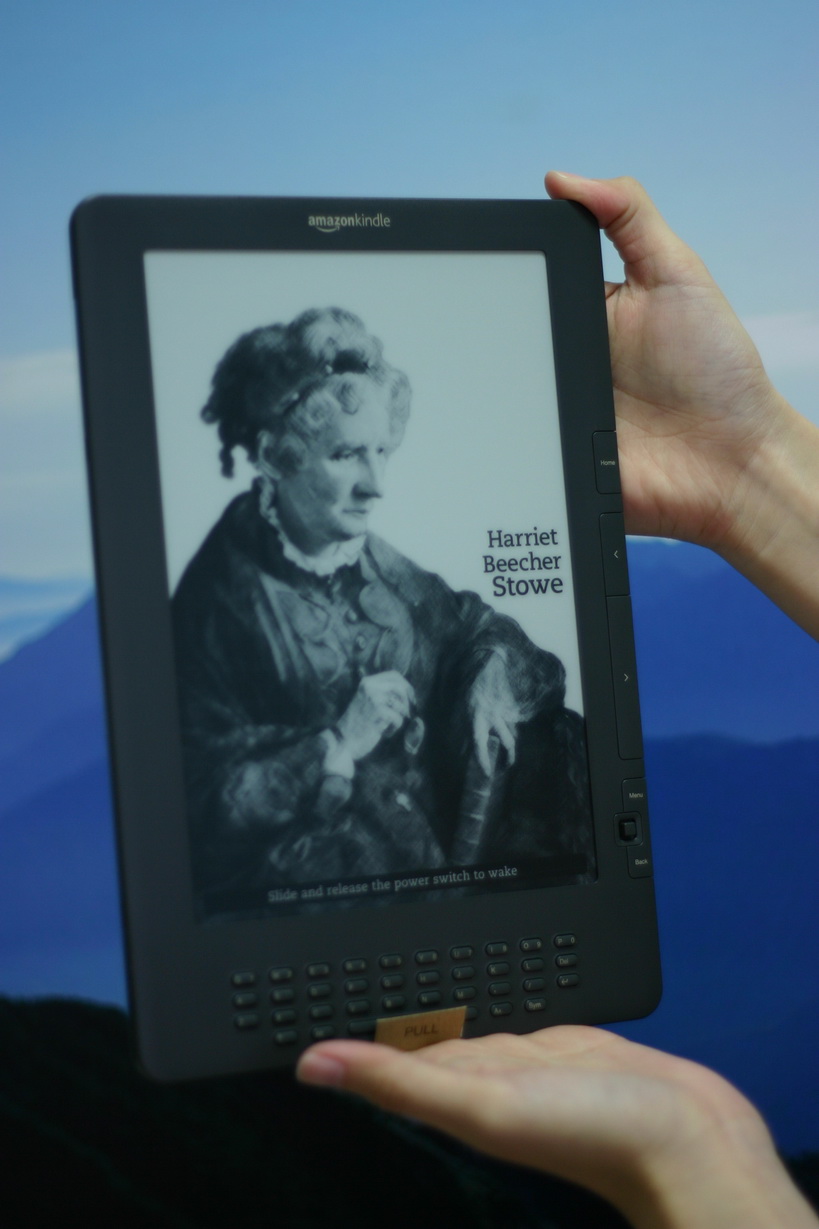
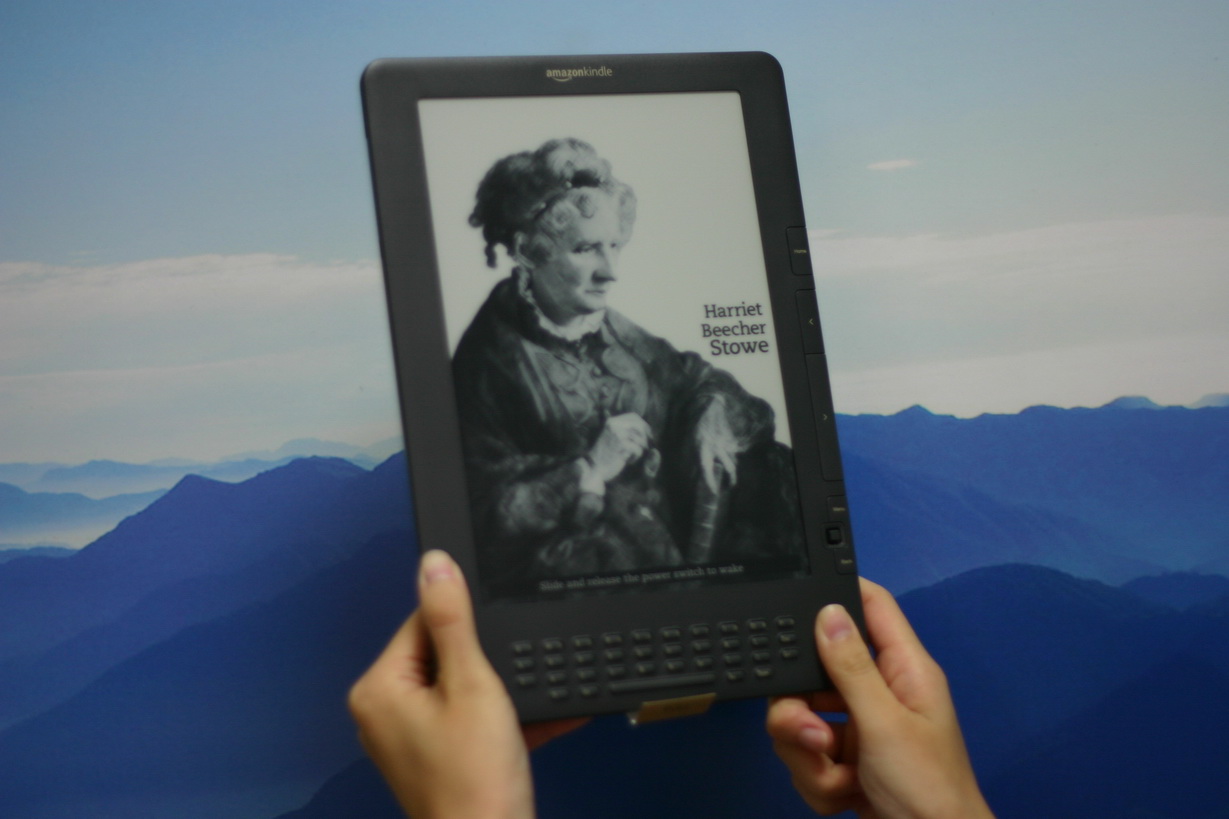
雙手持 (老奶奶再看風景吧!)
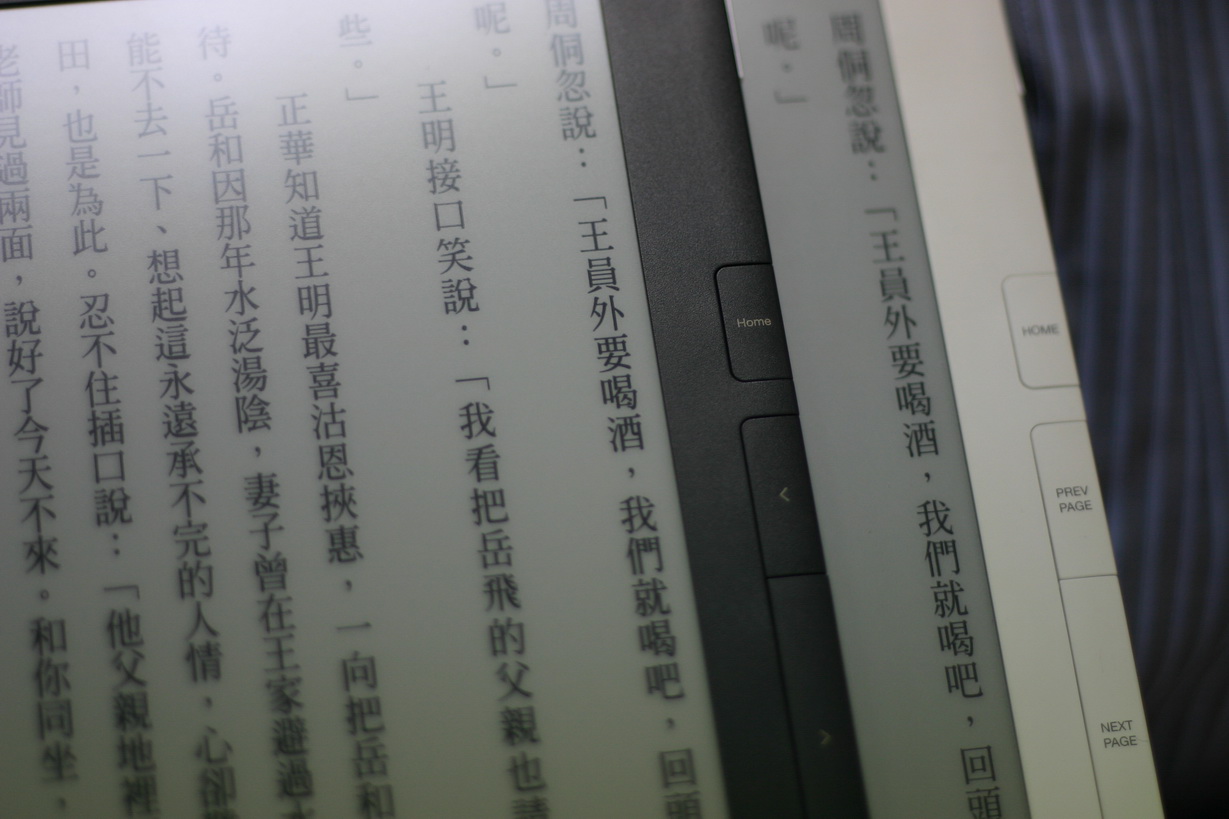
DX 2 與 DX3的畫面比較
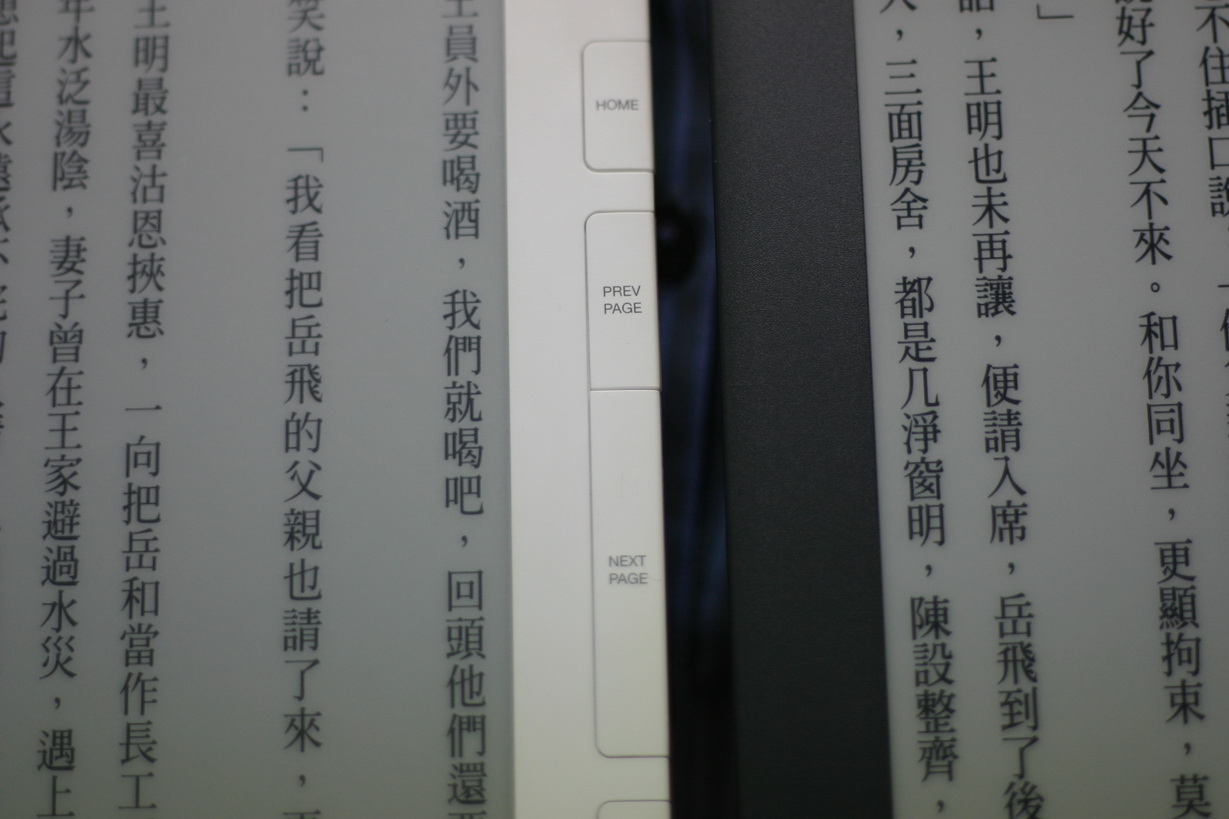
再近一點的明顯照 (很明顯時尚黑真的字體比較鮮明唷!! 白色被比下去了)
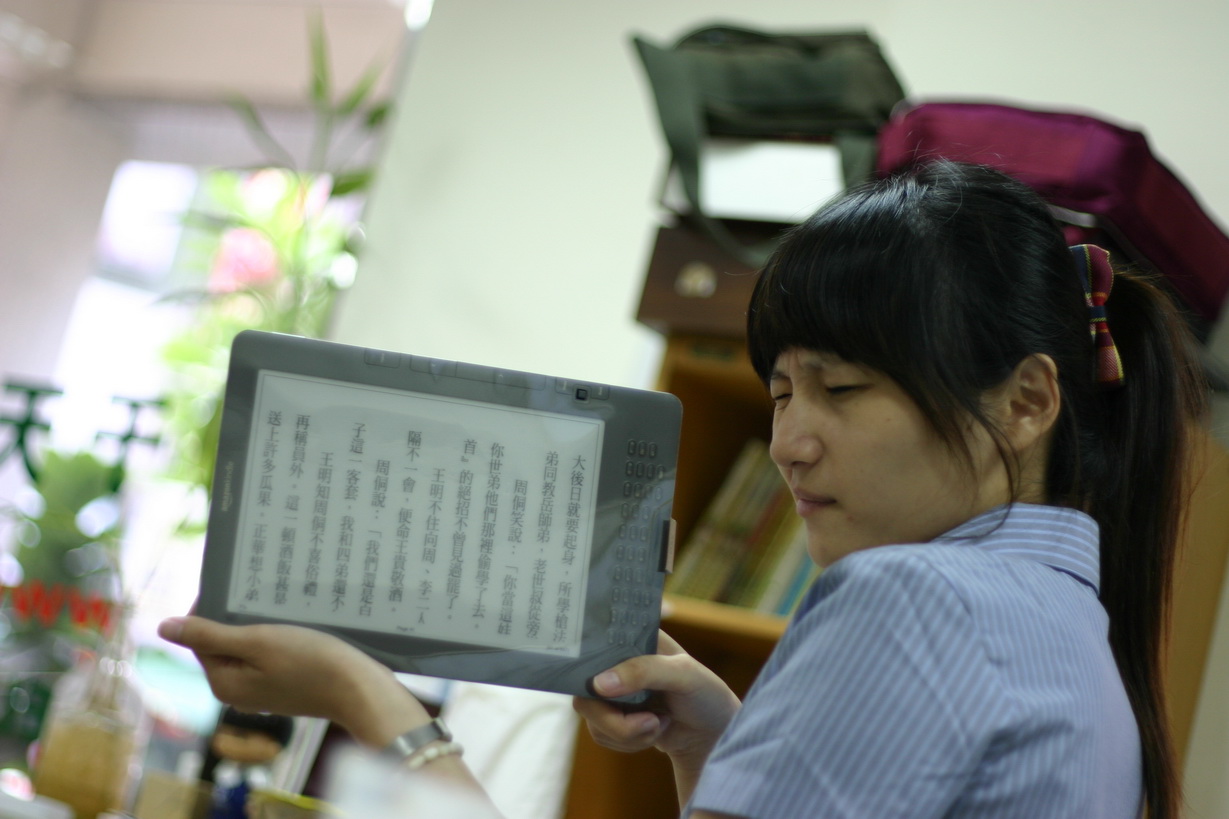
接下來是外拍照囉! 難得請到氣質正妹
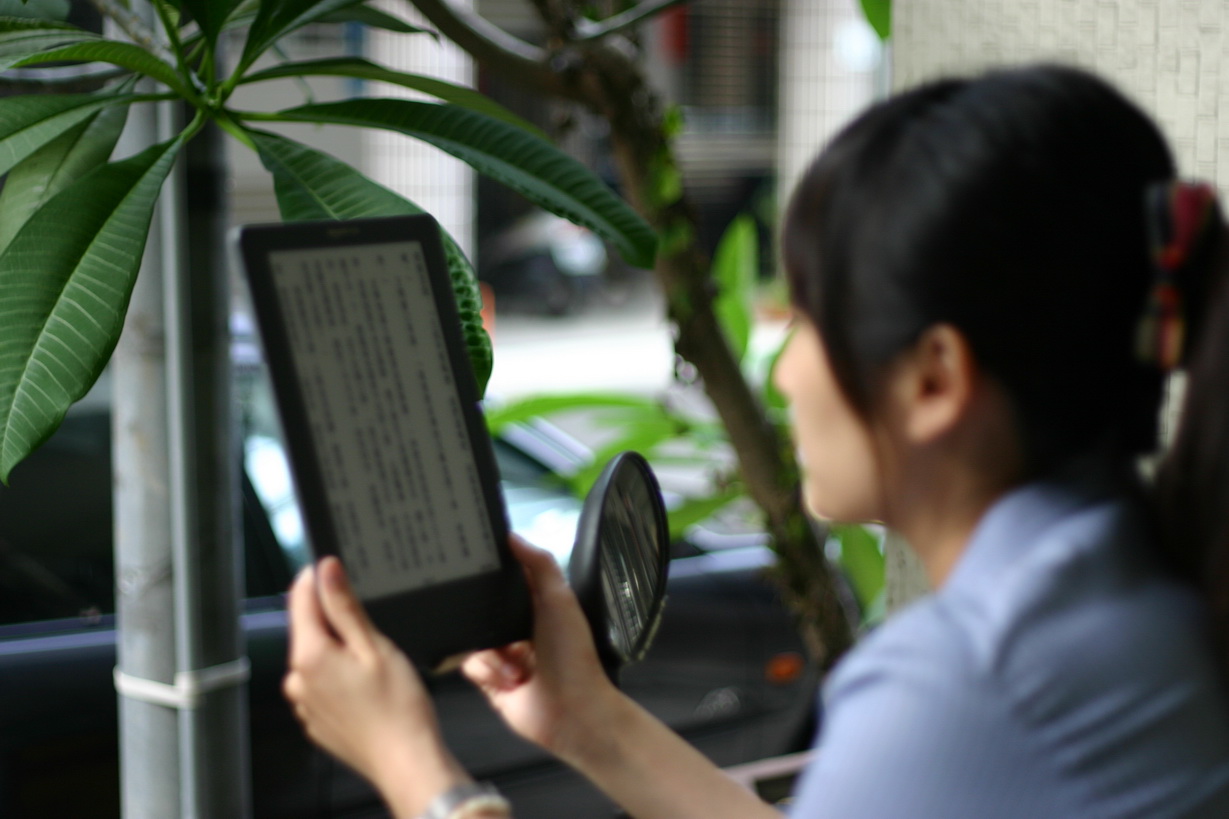
悠閒的午後、搭配剛下過雨後清新的空氣室外閱讀享受
在戶外閱讀畫面,真的不傷眼,黑的真的很好看
愛不釋手的時尚黑 DX
內建方向重力感測,橫拿自動轉換字體也變大囉(正妹在瞄準什麼?)
感謝拍片的正妹>”<活潑的表現,原來是把時尚DX黑當成(我無言了這個阿傻)在瞄準……
*-*-*-*-*-*-*-*-*-*-*-*-*-*-*-*-*-*-*-*-*-*-*-*-*-*-*-*

2010年4月7日 星期三

【開箱文】綠林GreenBook GB0601以綠色環保概念出發的閱讀...

沒錯,小M又來了,其實上週POST出Benq那篇開箱文的時候,同時間也準備要在上映這款由綠林出品的GB0601。只是後來小M還有其他任務就先暫時擱下了... 綠林這次所出的GB0601相較於當初在書展小M試玩的六吋機種還要來的順暢,翻頁速度或是畫面重刷的速度都有明顯的提升,可以明顯感受到綠林對於此閱讀器的用心!
有別於其他廠所出的閱讀器,此次GB0601也準備了四種顏色供愛書人選擇,有白色、黑色、綠色、藍色,提供多色選擇,倒是蠻吸引人目光的。
支援的格式有 : PDF、DOC、EPUB、TXT、FB2、HTML、PRC、RTF、JPG
現行熱門的檔案格式大概都有支援到,這也意味著除了透過購買管道取得書籍外,我們自製的文件檔也是可以支援的,便利性再次提升....
接下來看圖說故事吧~

*-*-*-*-*-*-*-*-*-*-*-*-*-*-*-*-*-*-*-*-*-*-*-*-*-*-*-*

開啟閱讀的新紀元 一書在手

側面也來一張

背面的規格表

抽出的白色內盒

打開了~打開了~

即將露臉的主機~

配件 : USB線、保護套、耳機、保證卡、快速指引

開機後的音樂播放介面

主機

左邊側面四個功能鈕

右邊側面功能鈕

頂部SD卡槽與開機鈕

與PC溝通用的USB孔

設定介面

日期 / 時間 設定

啊~ 不小心開啟了數獨遊戲

透過方向鍵選擇要填入的數字 (玩起來了)

主機開機後的畫面

*-*-*-*-*-*-*-*-*-*-*-*-*-*-*-*-*-*-*-*-*-*-*-*-*-*-*-*
意猶未盡嗎?還想看哪些部分呢?
歡迎留言,小M會盡速為各位看官服務的
*-*-*-*-*-*-*-*-*-*-*-*-*-*-*-*-*-*-*-*-*-*-*-*-*-*-*-*


2010年3月26日 星期五

【開箱文】iRiver Story裝載滿滿的故事書...

誤打誤撞的開始
打從昨日看到大編很興奮的拿起手機在狂拍Story以及發佈文章之時....小M我呢,就在一旁加油打氣(誤).....   其實是語重心長的跟大編說:大編啊,用手機拍的看倌們應該不會看的很過癮吧!  過了一段時間之後上來網誌一看..... 這!!這!!這這這.....照片好綠啊.... 看了一下內容才發現小M已經被大編默默拖下水...  今天只好帶來相機以及DV來服務各位看倌了... 照片倘若拍的不好,請不要鞭的太大力,若有需要補遺畫面的,可以留言告知,小M我也會盡力幫看倌們謀福利的。那....正文開始.....      (照片中若有不小心入鏡的美女,小M已經處理過了)

電子書閱讀器_ iRiver Story
當大編興奮的說貢丸車(誤)載來一箱東西的時候,小M我還忙著自己的事務無瑕觀看,直到大編拆開層層包裝後........

↑ 亮相了..

↑ 不知道"1"指的是第一台電子書還是目標是銷售第一呢?

↑ 這是與光波24合作的,所以已經預載了幾百本書在內

↑ NOW BOOKS BECOME DIGITAL
這可是2010年最夯的話題啊!

↑ 特別的包裝盒,就像一本書一樣的包裝方式

↑ 快速使用指南,支援多國語言喔!

↑ 看到最親切的語言 - 繁體中文

↑ 出來了~出來了~   >////<

↑ 終於正式現身了~

↑ 簡單的內包裝

↑ 突然跑來一隻香菇(?)  硬是要入鏡

↑ 拿出主機後,還有配件躲在下方

↑ 所有配件大合照    (香菇真的是亂入的)

↑ 我說....香菇... 你不是配件~ 你是我的杯墊 (無誤)

↑ 主機的底部以及...硬要躺旁邊的香菇 XD

↑ 藏有玄機的橢圓條,原來藏著miniUSB與SD卡槽

↑ Story V.S 小M的工具書

↑ 厚度....完全不能比較~ XD

↑ 好啦...Story的厚度只有兩層香菇頭的珠珠高...

↑ 接著是用心設計的皮套  上方有個卡榫

↑ 貼心設計的卡榫

↑ 下方也有設計卡榫  可以牢牢固定住主機

↑ 主機置入皮套後 有一種萬用手冊的Fu....

↑ 萬用手冊(誤)  V.S 小M的工具書

↑ 10元硬幣來亂入...  (香菇之亂終於平息)

↑ 真的蠻像萬用手冊的說..  >.^

↑ 還可以立起來喔~

↑ 突然想起來,背面還有喇叭
就是上方那條謎樣的長條

↑ 皮套的夾鏈設計 (香菇默默的想擠進去)

↑ 成功跑進去夾鏈層的香菇..  
( 那..拿去冰冰箱好了.. XD )

↑ 一直沒提到的橘色線.. 這果然是萬用手冊(誤)

↑ 偽萬用手冊的真面目

****-*-*-*-*-*-*-*-*-*-*-*-*-*-*-*-*-*-*-*-*-*-*-*-*-*-****

系統畫面

↑ 開機的畫面

↑ 開機後會直接停在書籍標籤頁

↑ 底部的鍵盤以及快速鍵

↑ 裡面預載了約略兩百八十本書籍

↑ 預載書籍其中一本 "鴛鴦"的封面頁

↑ 按下鍵盤右上角Option鍵後出現的選單

↑ 按下MENU鍵後出現的功能表選單

↑ 上一頁&下一頁鍵 與鍵盤的左右方向鍵功能相同

↑ 音樂 標籤頁 內建了一首音樂

↑ 開始播放音樂

↑ 可以調整音樂的大小聲

↑ 錄音 標籤頁  (沒錯 它可以錄音 它有內建MIC喔)

↑ 備忘錄 標籤頁

↑ 輸入欄位蠻大的 跳回上一層 就會自動儲存

↑ 日誌 標籤頁 月曆呈現方式

↑ 設定 標籤頁 用來做系統設定的

↑ 設定 標籤頁 第二頁選單

↑ 我的圖書館的各項分類

↑ 內建的可愛無尾熊漫畫

↑ 背包太重嗎?給你一本電子書閱讀器!

↑ 差點忘記大家所關注的支援語言種類

****-*-*-*-*-*-*-*-*-*-*-*-*-*-*-*-*-*-*-*-*-*-*-*-*-*-****
心得感想
iRiver在以往小M的心目中就是一家專注於發展MP3播放器的廠商,未曾料到在這波的電子書熱潮之中,他也加入了這場電子書閱讀器之戰,在眾多廠商之中想要脫穎而出的話,莫過於閱讀器的反應速度,閱讀畫面的呈現以及主機本身的擴充性能。

與Amazon Kindle 2相比的話,Story的翻閱速度與它不相上下,系統的反應速度也算是目前摸過各家閱讀器中算是蠻快的,整體設計而言,除了白色容易髒以外的缺點,小M還蠻喜歡Story置入皮套後的外型,在皮套的設計上,只能說iRiver的小小貼心設計,帶給小M很好的觀感。

以上,除了照片觀賞外,小M會在著手影片拍攝的部份,讓各位看倌們也可以感受到諸如Story翻閱速度或是系統的流暢度,謝謝各位的觀賞。