 |
2011年11月8日 星期二

2011年10月18日 星期二
【更新】Amazon Kindle 3 Keyboard Firmware 3.3版更新
Amazon kindle 3 Keyboard 軟體更新.
V3.3
Kindle 3 keyboard WiFi版 - 序號為 B008開頭 原廠下載點
Kindle 3 keyboard 3G版 - 序號為 B006開頭 原廠下載點
Kindle 3 keyboard 3G版 - 序號為 B00A開頭 原廠下載點
V3.3
Kindle 3 keyboard WiFi版 - 序號為 B008開頭 原廠下載點
Kindle 3 keyboard 3G版 - 序號為 B006開頭 原廠下載點
Kindle 3 keyboard 3G版 - 序號為 B00A開頭 原廠下載點
- 下載個人文件: 您可以更方便的檢視或下載您存放在AMAZON的個人文件
- 新增個人文件Whispersync功能 :同步您最後閱讀頁面、書籤到您的個人文件
- 廣告版交易功能 : 直接使用廣告版的Kindle裝置進行優惠商品檢視、下單功能
- 聲音導覽快捷鍵 : 壓住Shift (↑) + 空白鍵直接開關聲音導覽功能
2011年10月15日 星期六
【開箱文】結合Google eBooks的iRiver Story HD電子書閱讀器
| 首部結合Google eBooks服務的電子書閱讀器-iRiver Story HD iRiver 的Eink產品從Story -> Cover Story -> Story HD,一直以來都維持著白色機身的特色,這次的Story HD在背面則是換上了咖啡色的背殼. |
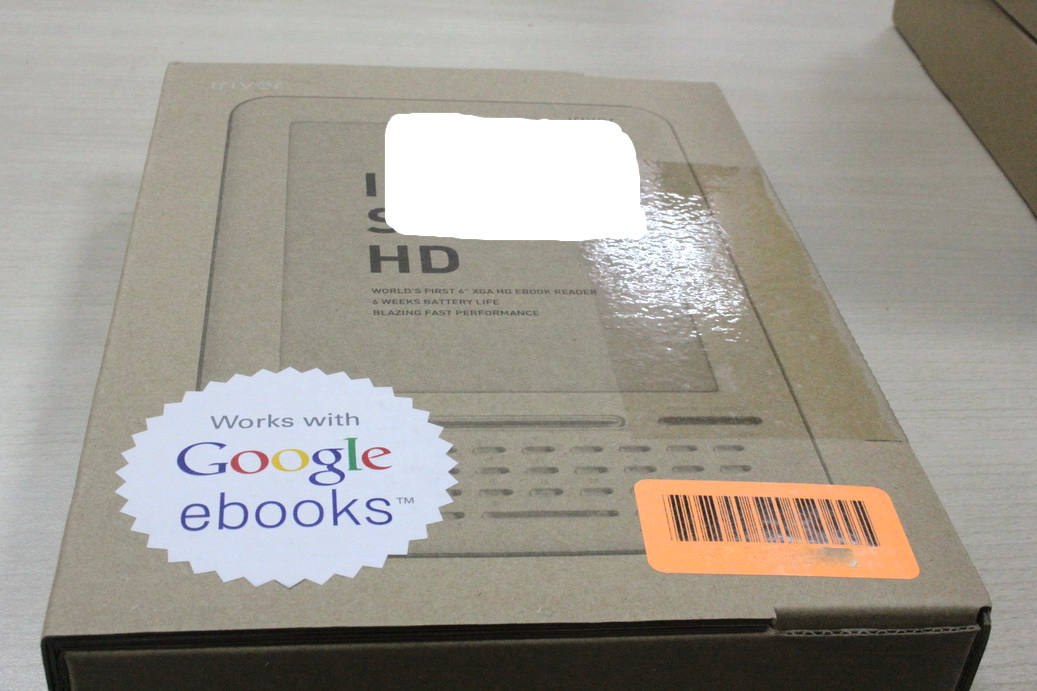 在包裝封面就可以看到大大的Google ebooks的貼紙 |
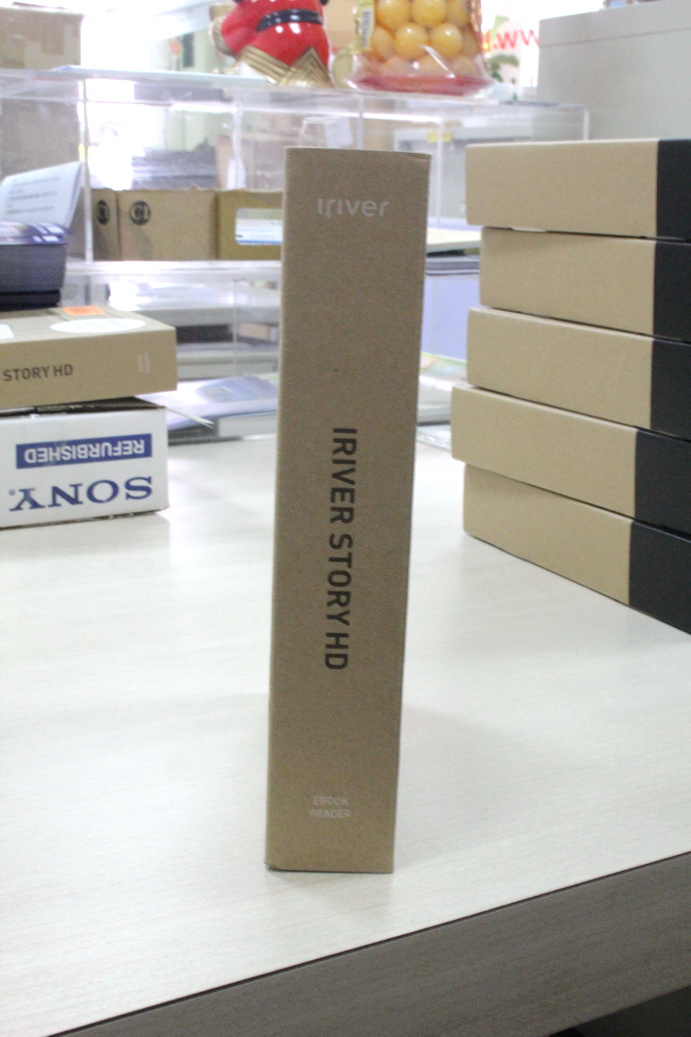 側面的簡易包裝,國外機種好像都喜歡這種簡單風格 |
2011年8月23日 星期二
【好用工具】大量Word DOC檔批次轉換檔案格式到TXT檔(ANSI、UTF-8、UNICODE)
| 隨著行動閱讀風潮,有越來越多人開始關注電子書閱讀器,通常喜歡閱讀的人也都擁有自己常用的檔案格式,比如說DOC檔、TXT檔或是PDF檔,今天要介紹的是一套可以大量批次把DOC檔轉換成TXT檔的好用小工具。 |
| 軟體名稱 : Zilla Word To Text Converter 軟體官網 : http://www.pdfzilla.com/zilla_word_to_text_converter.html 軟體下載 : 點此下載 |
| 軟體安裝 Step 1.軟體下載完成之後,點擊兩下開啟安裝程式出現以下畫面時請按 執行 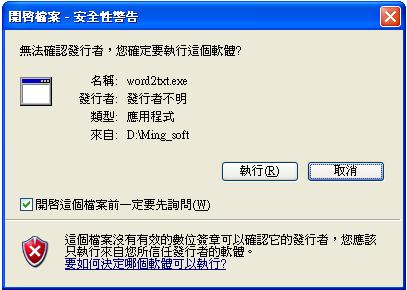 Step 2.出現以下畫面時點選 Next 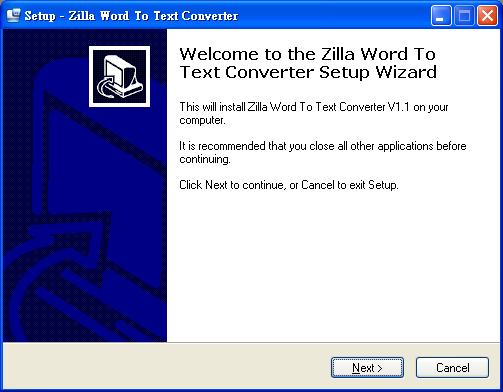 |
2011年8月19日 星期五
SONY PRS 950 中文字體安裝說明
2011.03.28 上鋐書庫
| Sony Prs950終於可以觀看中文TXT並且有可以簡單進行安裝的執行程式。 中文化檔案由網友 QingChiang 製作發佈 作者於Hi!Pad論壇發表文章 : http://www.hi-pda.com/forum/viewthread.php?tid=722322&extra=page%3D5 聲明 : 此中文化非SONY原廠提供,將會有一定風險存在,目前已有多位使用者皆測試成功,但還是請務必依照作者所提供方法進行閱讀器的中文化動作 說明 : 請您確保您的裝置電力充足(或者電力至少有三格以上) |
2011年6月22日 星期三
【開箱文】邦諾書店 All New Nook Simple Touch全新EINK Pearl螢幕
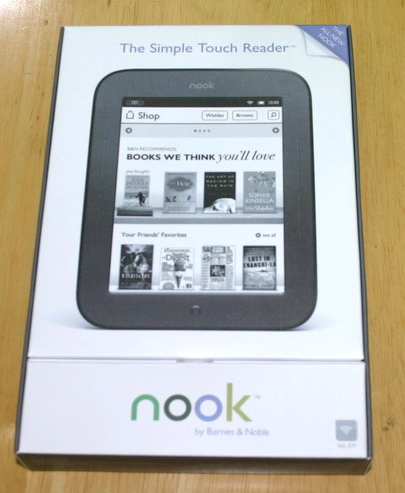
| 美國邦諾書店 Barnes & Noble全新推出使用最新E-ink Pearl珍珠電子紙並且支援觸控的Nook2 (Touch),邦諾書店的電子書閱讀器一向在訂購上面有比較繁雜(相對於AMAZON),終於在等候數日之後收到了Nook2。 特色介紹 - 6吋 Eink Pearl 全觸控螢幕 - 採用 Android 系統 - 獨特的翻頁加速技術(稍後會有影片) - 比Kindle更輕巧更好拿 搭配Calibre可以轉製使它可以支援的中文ePub檔,雖然多了一道程序,但是並不繁雜,還是不影響小編攜帶著它到處跑隨處閱讀的興致。 |
 |
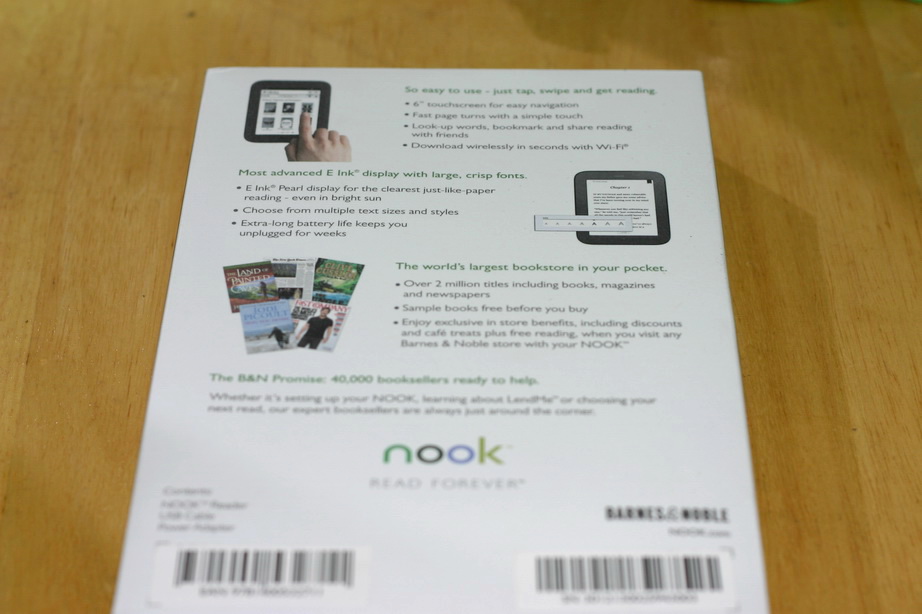 外盒背面不免俗的告訴大家它的特色 |
2011年5月30日 星期一
HUAWEI 華為 IDEOS S7 Tablet軟體更新Android 2.2
| 千呼萬喚始出來,儘管先前在神腦門市已經有先提供更新服務,在收到通知後,上鋐書庫趕緊為您上傳華為 IDEOS S7最新版的軟體 : Android 2.2 更新檔。 <更新可能會造成您的原有資料遺失,請務必先做檔案備份> |
2011年5月27日 星期五
ALL-NEW Nook 對決 Amazon Kindle3
| 儘管美國邦諾書店頻傳財務危機以及股票拋售的訊息,但還是不斷的推出新的閱讀器來給愛書者使用,就以前陣子很紅的Nook Color為例,在美國官網可是一度賣到無法出貨而頻頻砍單 |
2011年4月23日 星期六
Onyx BOOX軟體更新 V1.5.1
Onyx 原廠提供BOOX閱讀器最新軟體版本 : V1.5.1
上鋐書庫為您製作中文操作說明並提供檔案下載
請詳加閱讀說明後再進行更新.
上鋐書庫為您製作中文操作說明並提供檔案下載
請詳加閱讀說明後再進行更新.
軟體更新
您可以依據下列步驟進行更新 :
2011年4月15日 星期五
Amazon Kindle快捷鍵與小遊戲
| 相信購買Amazon Kindle電子書閱讀器的書友們,除了一般使用上的按建功能之外,有時候也會需要一些快捷鍵讓使用上能夠更便利,您可參考以下表格所列出的快捷鍵提升您的閱讀。 |
| 功能 | 快捷鍵 |
| 擷取螢幕畫面 | Alt + ↑ + G |
| 整理書籍清單 | Alt + Z |
| 刷新螢幕 | Alt + G |
| 踩地雷遊戲 | Alt + ↑ + M |
| Shop in Kindle | Alt + Home |
| 數字 : 1 | Alt + Q |
| 數字 : 2 | Alt + W |
| 數字 : 3 | Alt + E |
| 數字 : 4 | Alt + R |
| 數字 : 5 | Alt + T |
| 數字 : 6 | Alt + Y |
| 數字 : 7 | Alt + U |
| 數字 : 8 | Alt + I |
| 數字 : 9 | Alt + O |
| 數字 : 0 | Alt + P |
Kindle 內建的踩地雷小遊戲 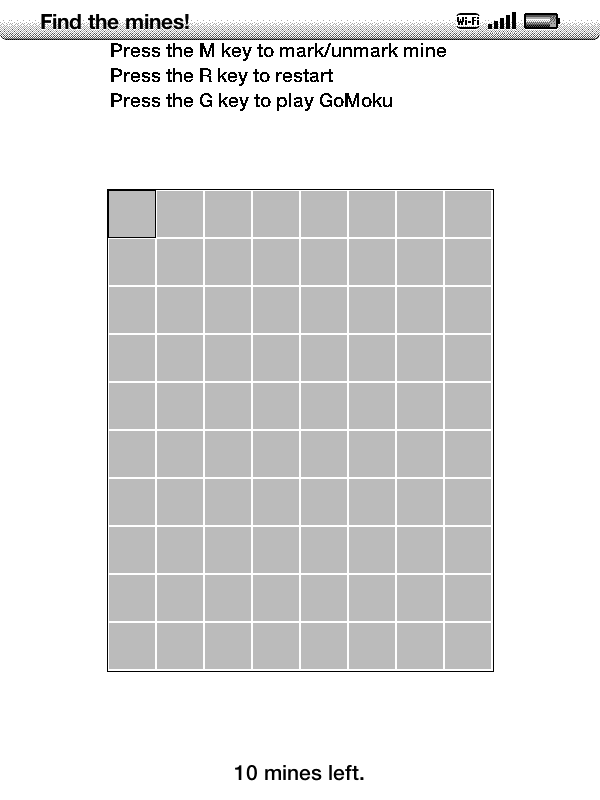 |
2011年2月24日 星期四
Amazon Kindle 3 Firmware 3.1版更新
Amazon kindle 3 軟體更新.
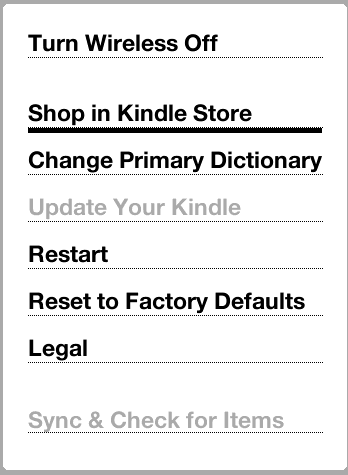
STEP 5. 進入設定頁面後再按一次"Menu" -> "Update Your Kindle"
(若機器有偵測到最新的更新檔 該選項將會是黑色 下方例子為已更新過所以是灰色字體)
STEP 6. 選擇"OK"後即開始進行更新,更新過程Kindle會自動重新啟動
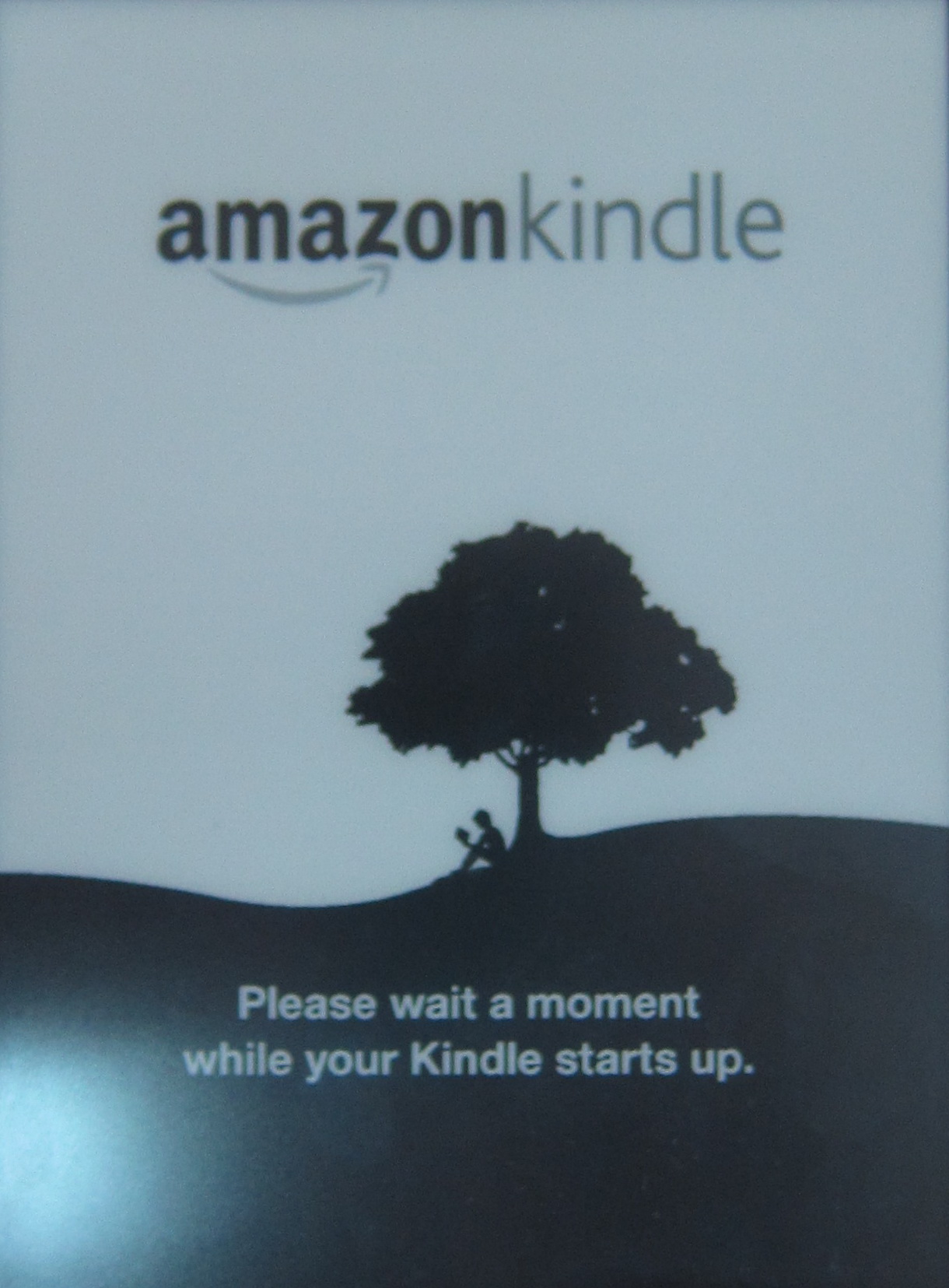
STEP 7. 當出現以下畫面即表是更新完成.
V3.1
Kindle 3 WiFi版 - 序號為 B008A開頭 原廠下載點
Kindle 3 3G版 - 序號為 B006A開頭 原廠下載點
更新方式 :
STEP 1. 將您的Kindle與電腦連接.
STEP 2. 將下載下來的更新檔複製到根目錄下 (如 : kindle(G) : 之下)
STEP 3. 安全移除您的Kindle裝置
STEP 4.在Kindle的目錄清單頁面按"Menu" -> "Settings"
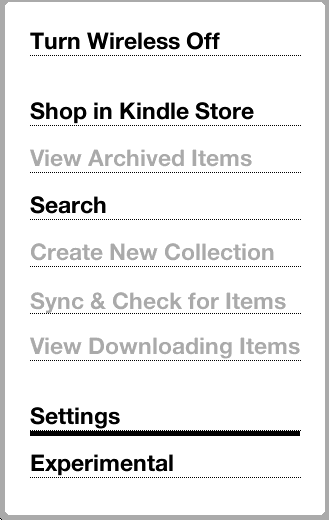 |
(若機器有偵測到最新的更新檔 該選項將會是黑色 下方例子為已更新過所以是灰色字體)
 |
STEP 7. 當出現以下畫面即表是更新完成.
 |
V3.1
Kindle 3 WiFi版 - 序號為 B008A開頭 原廠下載點
Kindle 3 3G版 - 序號為 B006A開頭 原廠下載點
- 新增Public Notes : 可以與其他讀者分享您的批註
- 新增Real Page Numbers功能 : 與紙本書籍相同的頁數,讓您更方便對照
- 新增Before You Go功能 : 當您閱讀完一本書的時候您可以分享您的訊息到您的社群,並且可以看到更多同一作者的作品書籍
- New Newspaper and Magazine Layout
更新方式 :
STEP 1. 將您的Kindle與電腦連接.
STEP 2. 將下載下來的更新檔複製到根目錄下 (如 : kindle(G) : 之下)
STEP 3. 安全移除您的Kindle裝置
STEP 4.在Kindle的目錄清單頁面按"Menu" -> "Settings"
2011年1月10日 星期一
Benq nReader k60 V2.01 ReOpen 更新軟體更新妳的心
Benq nReader k60軟體更新已經到了V2.01版,除了翻頁速度提升之外也提供了方便閱讀的功能。除了軟體的更新之外,看得出Benq也企圖更新消費者對於k60觀感,從原本硬體內建WiFi網路模組,卻只能連上台灣伊博書屋購書,搖身一變為內建了簡易型的網頁瀏覽器,可見Benq有用心把消費者的心聲實現出來,雖然網頁瀏覽器對於專用來閱讀書籍的閱讀器來說僅是一個附加功能,但是卻是許多詢問閱讀器的消費者關注的問題,除了新增了簡易型的網頁瀏覽器之外,也增加了朗讀功能、即時翻譯功能、文章標記與字典查詢功能,相信原廠有用心,消費者都會感到窩心的!
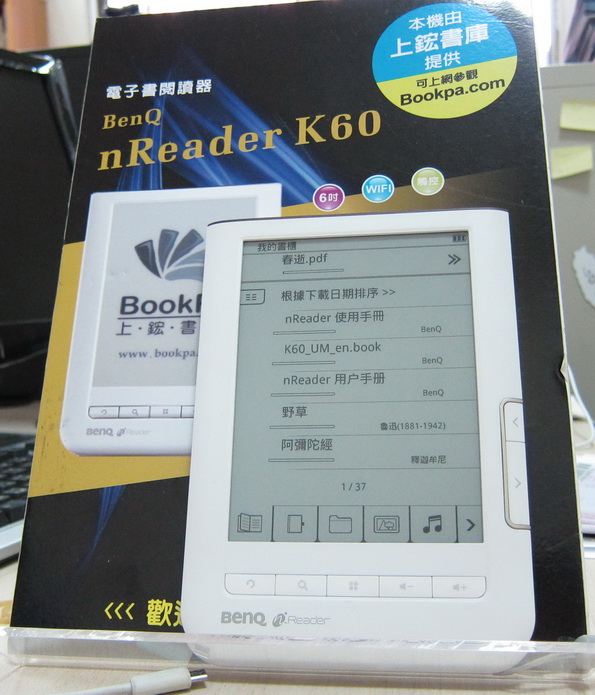
↑今日的主角 Benq nReader K60
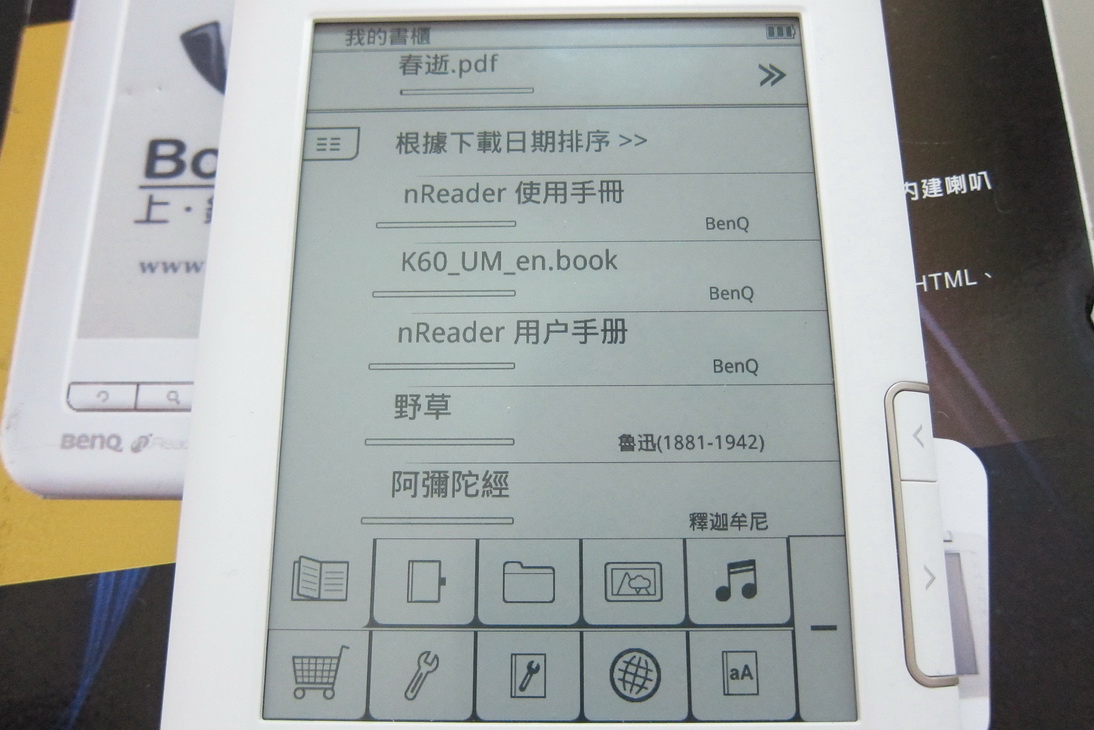
↑更新後的選單列多出了網頁瀏覽器與字典
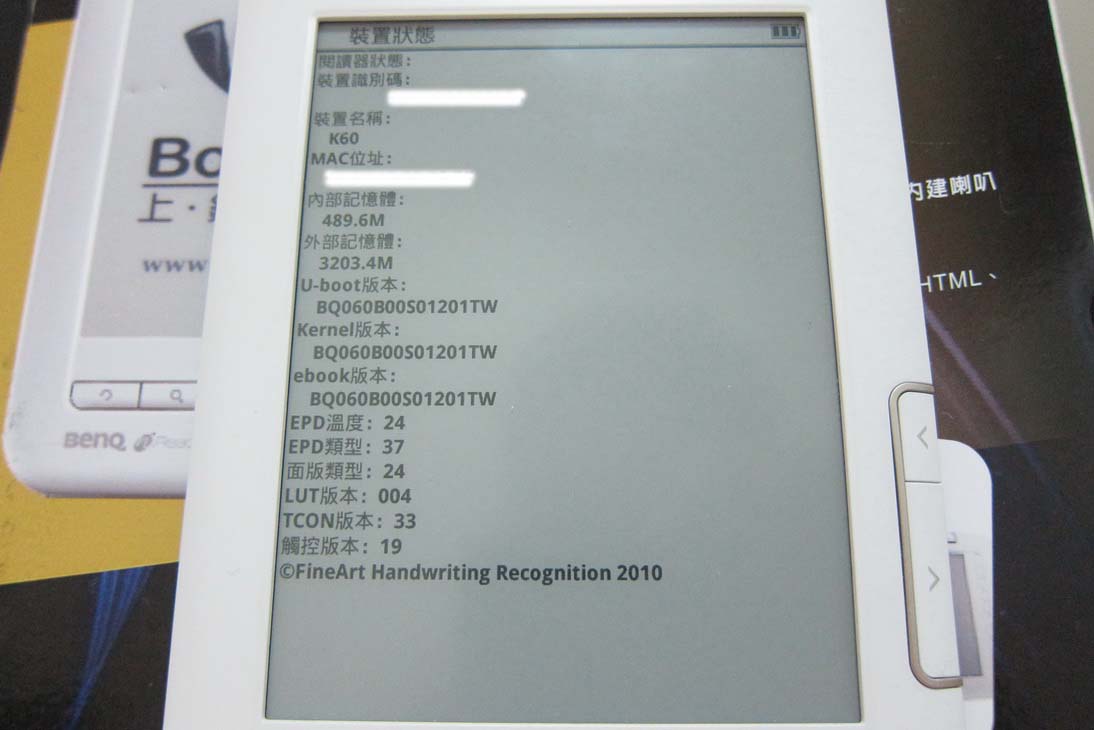
↑可以看到 ebook版本已經更新成 2.01版
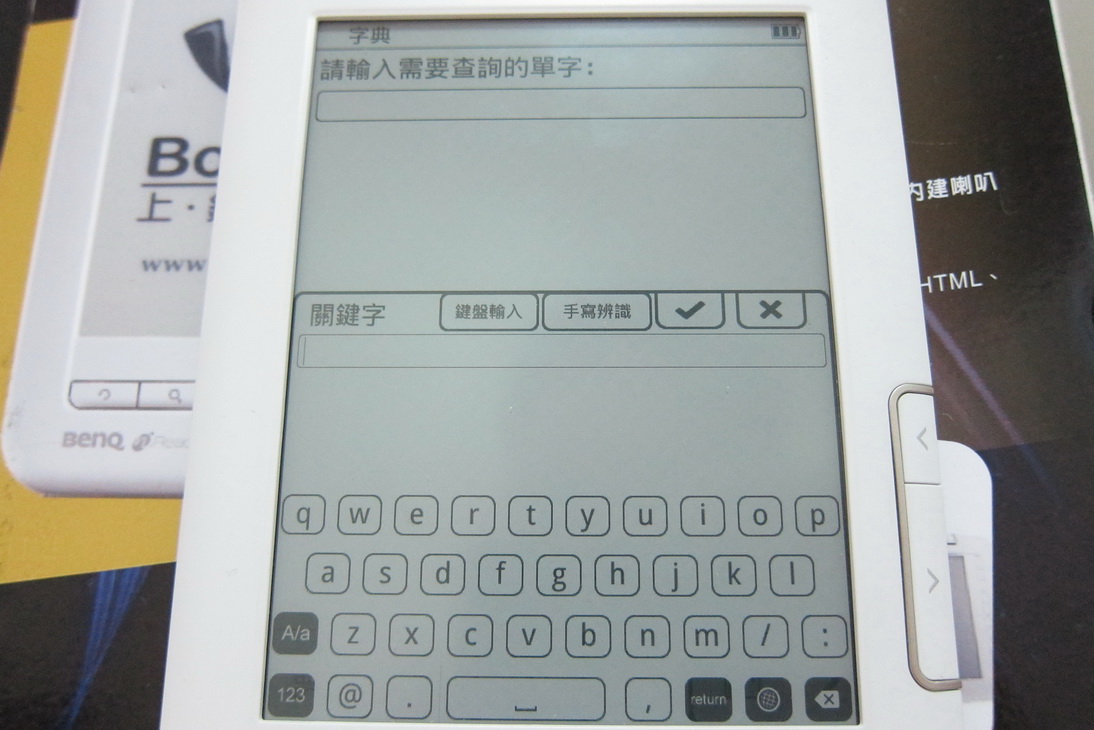
↑剛剛提到的字典功能
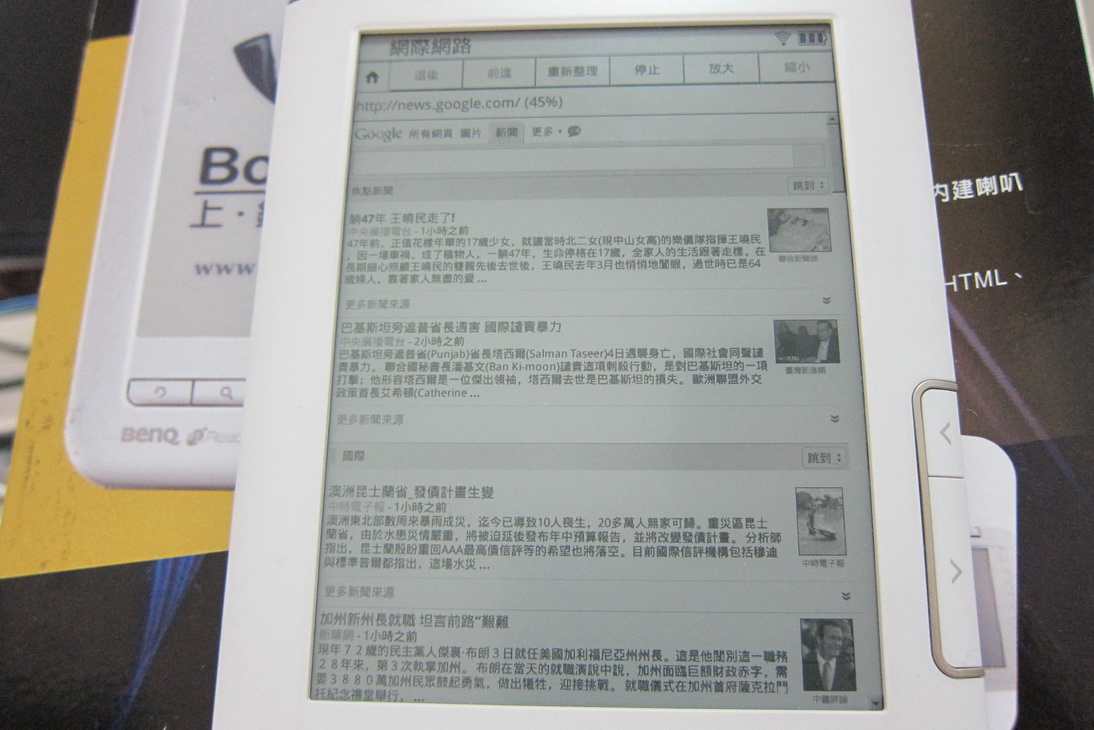
↑簡易型的網頁瀏覽器
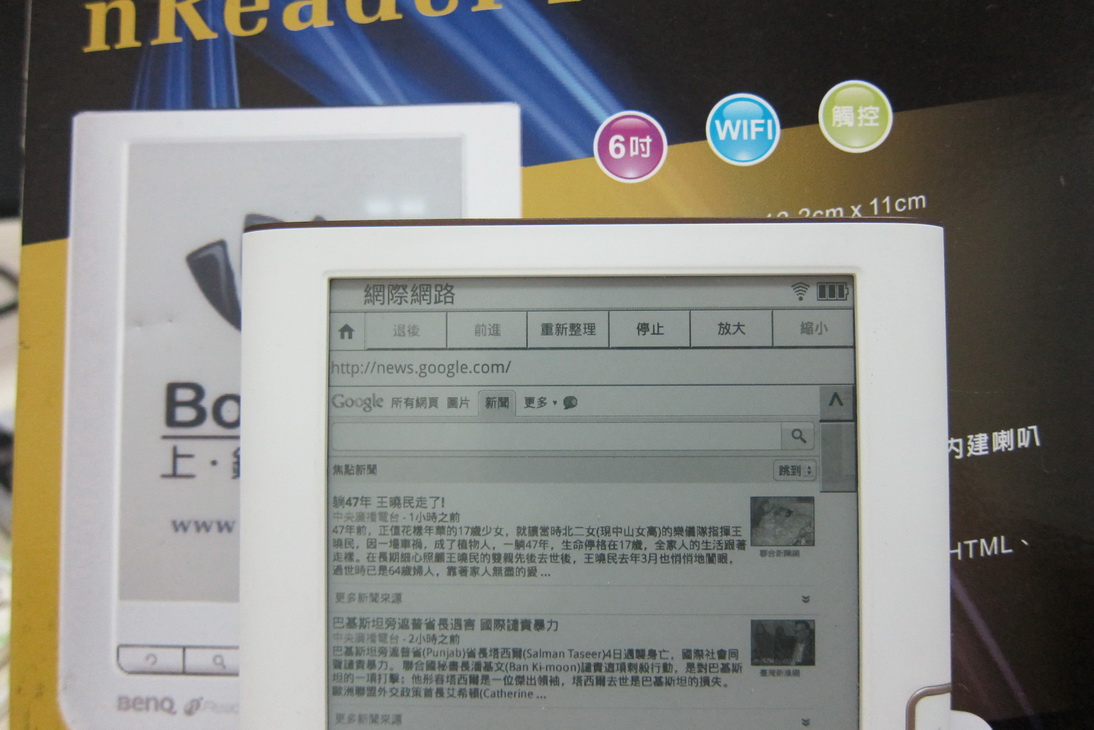
↑提供了可以輸入網址的網址列
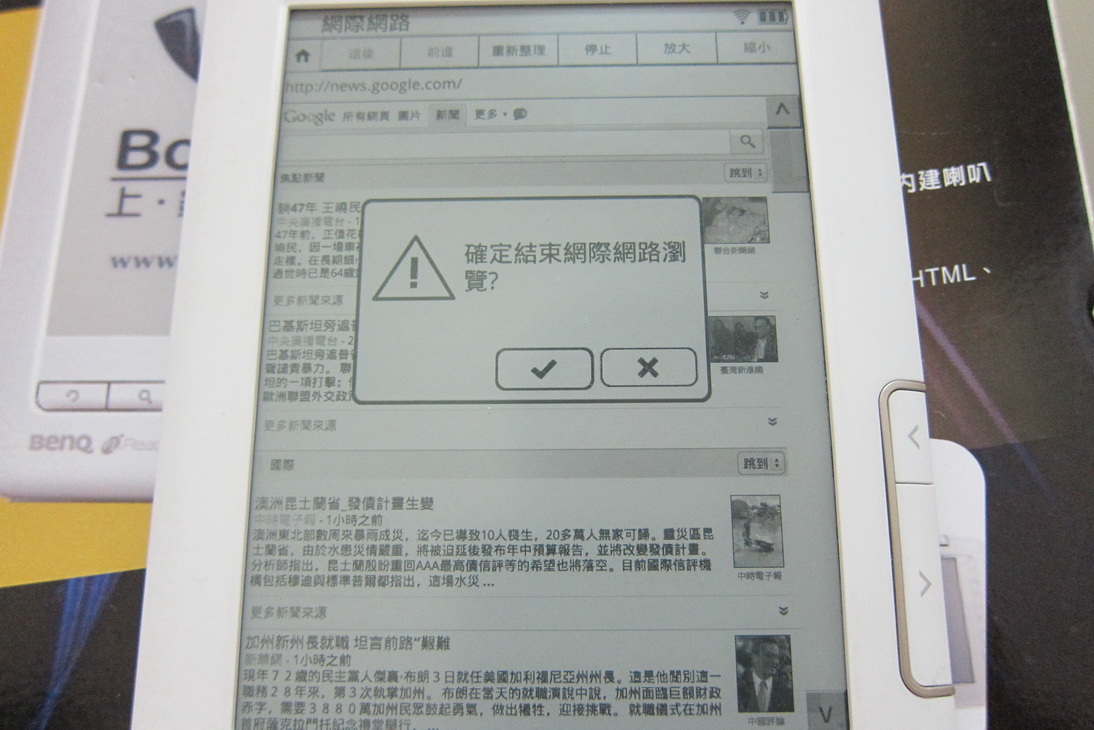
↑關閉瀏覽器的時候會跳出詢問是否關閉
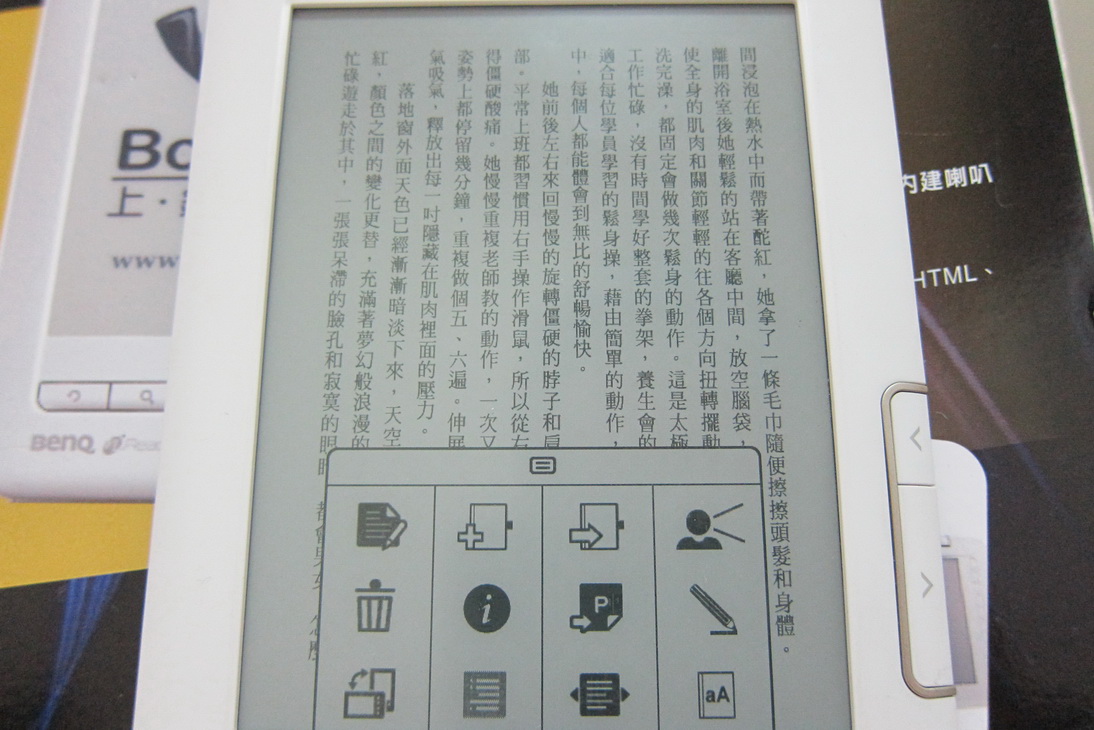
↑閱讀式的MENU也多出了一欄 : 朗讀、劃線、即時翻譯
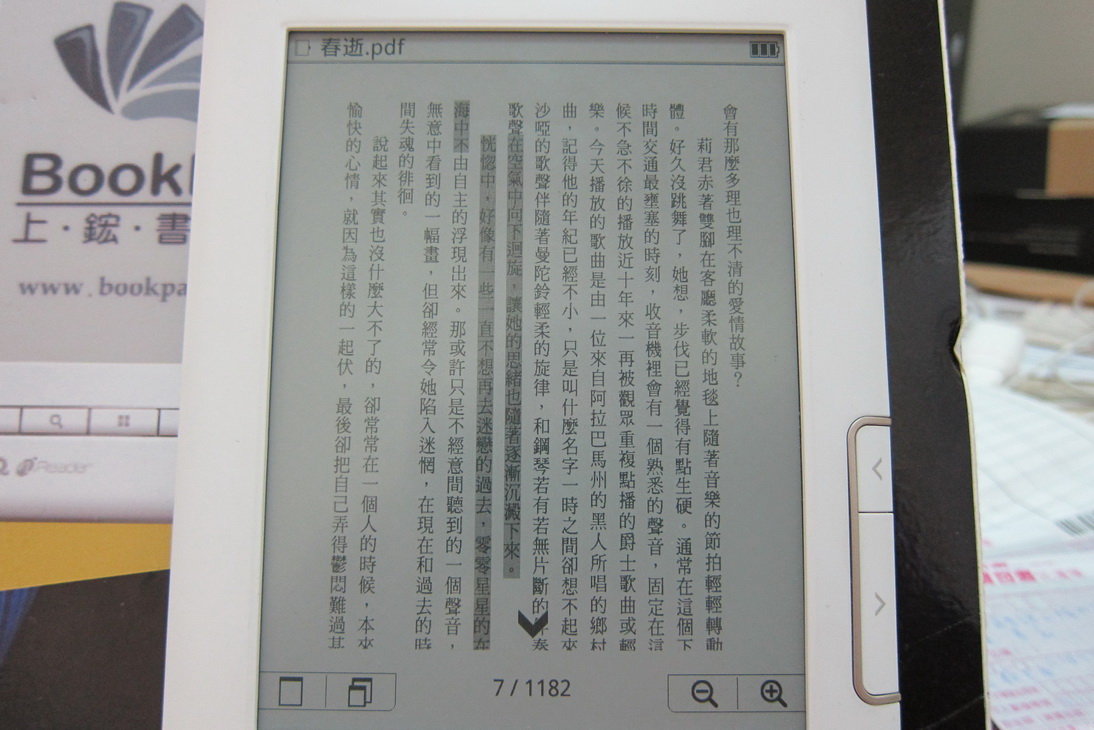
↑就像拿螢光筆在書冊上做記號一般的劃線功能
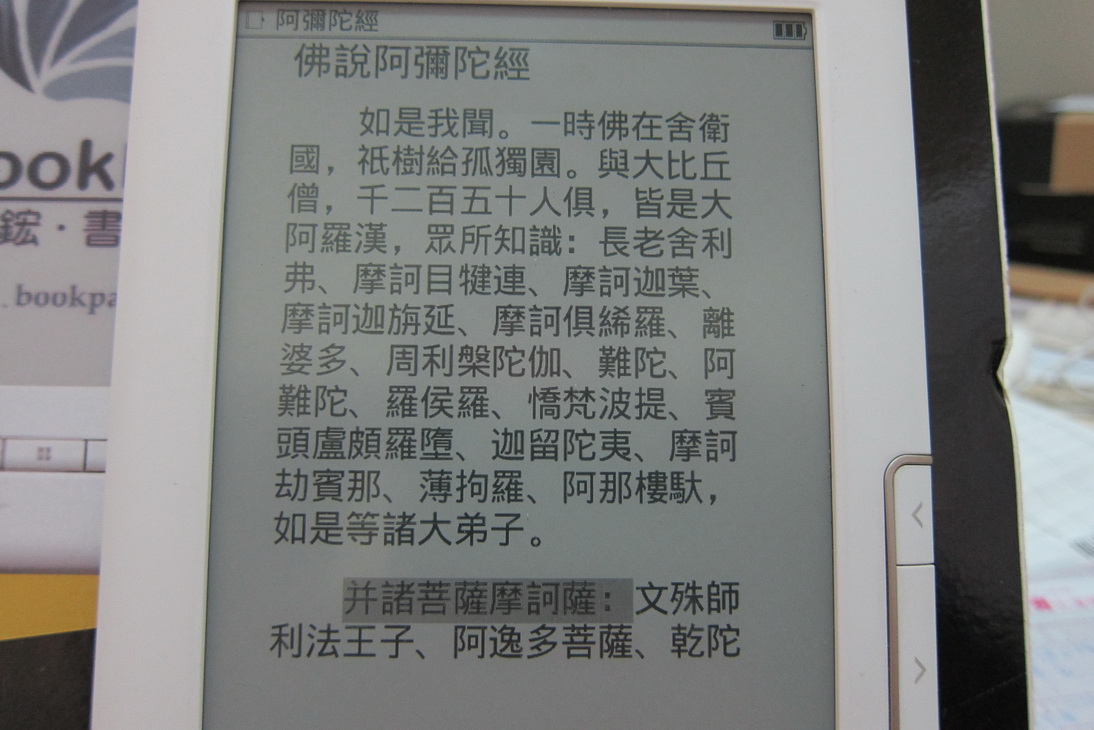
↑橫式閱讀的劃線
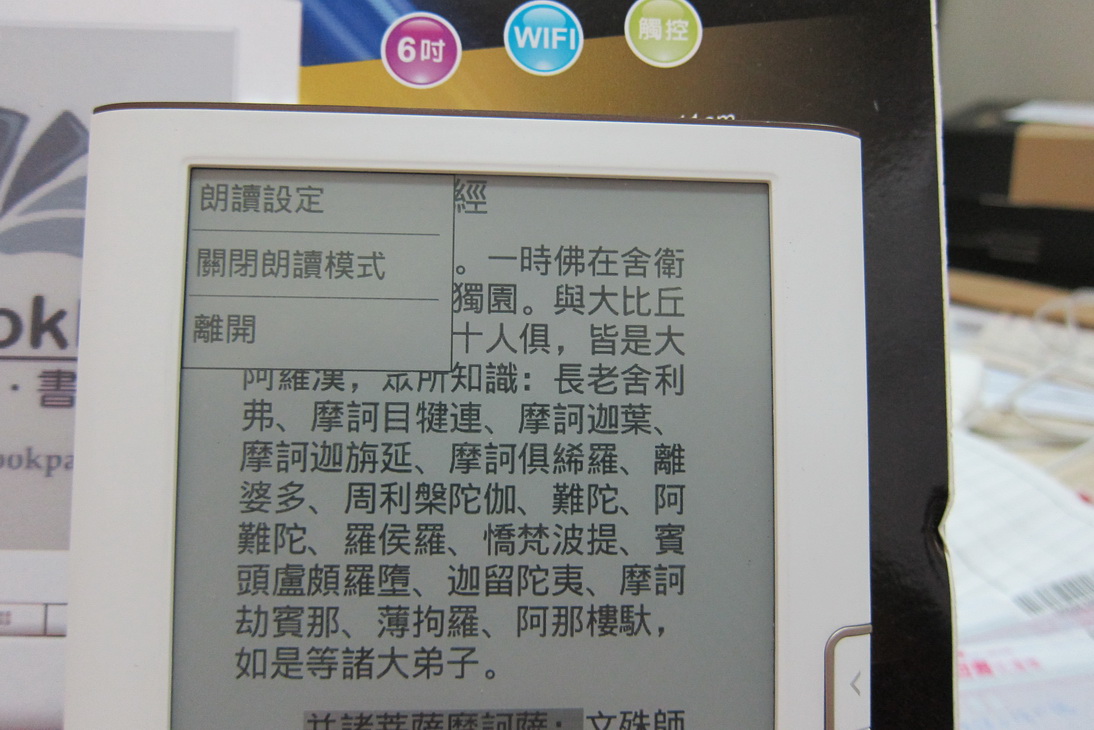
↑新增加的朗讀功能
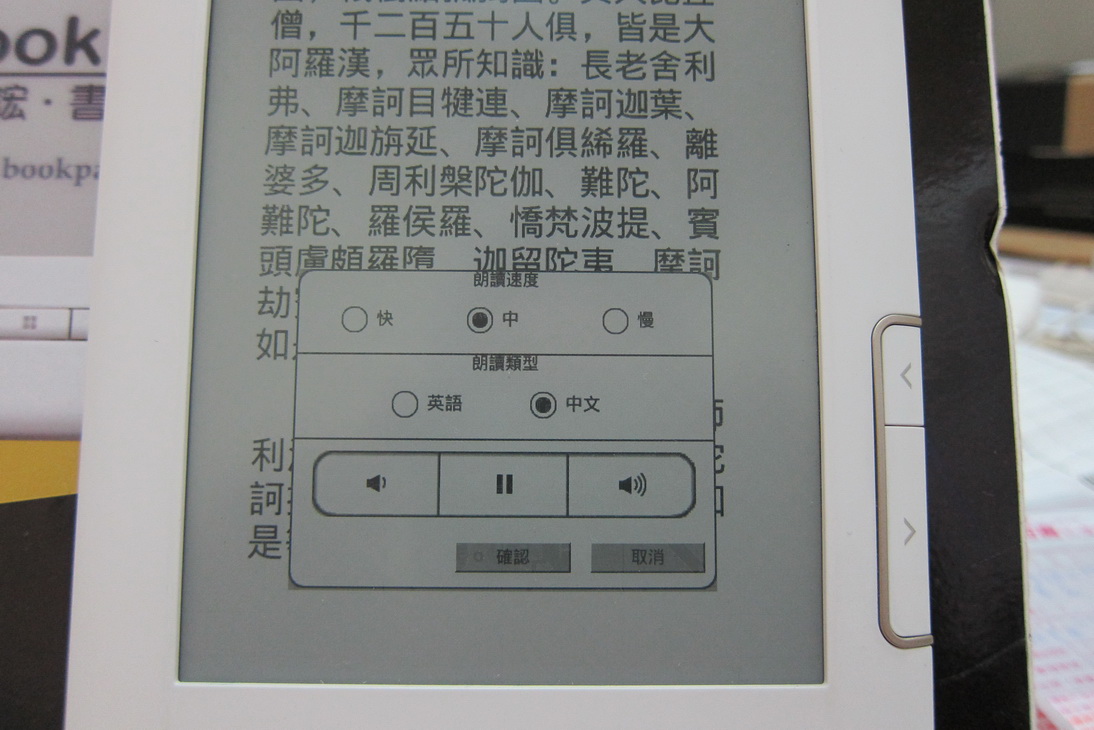
↑朗讀功能設定 可以設定朗讀速度與語文
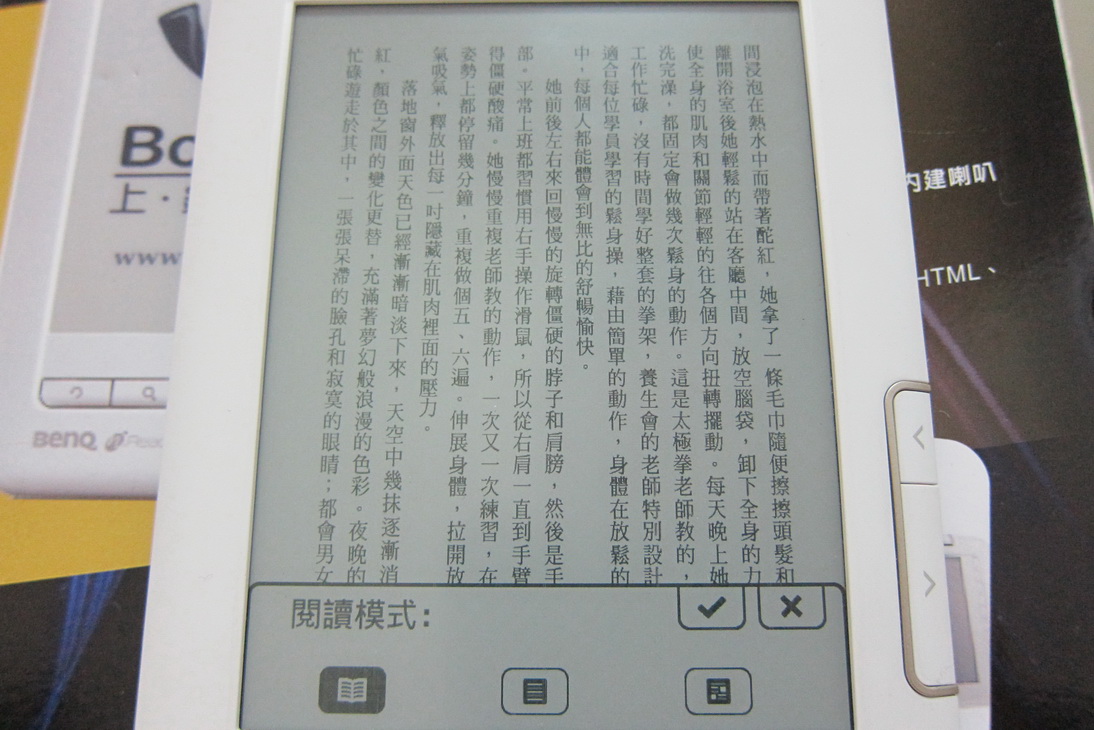
↑這是閱讀模式的選擇(某些檔案不支援此選單功能)
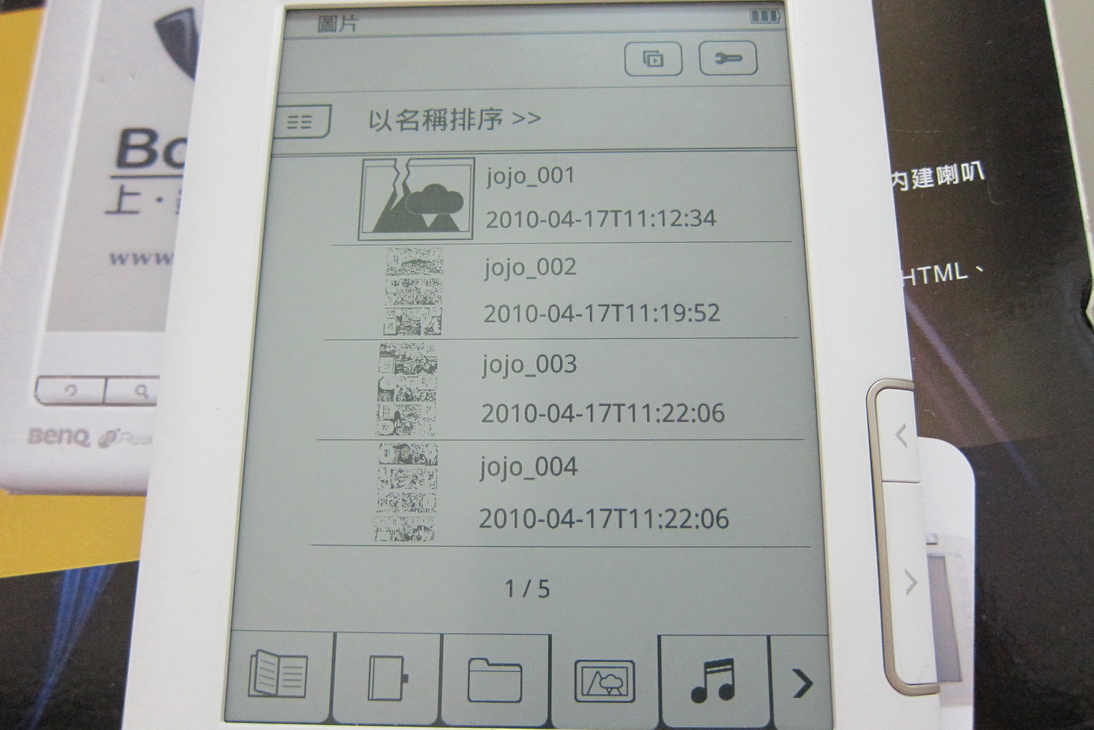
↑圖片功能,右上角兩個ICON分別是 播放 與 設定
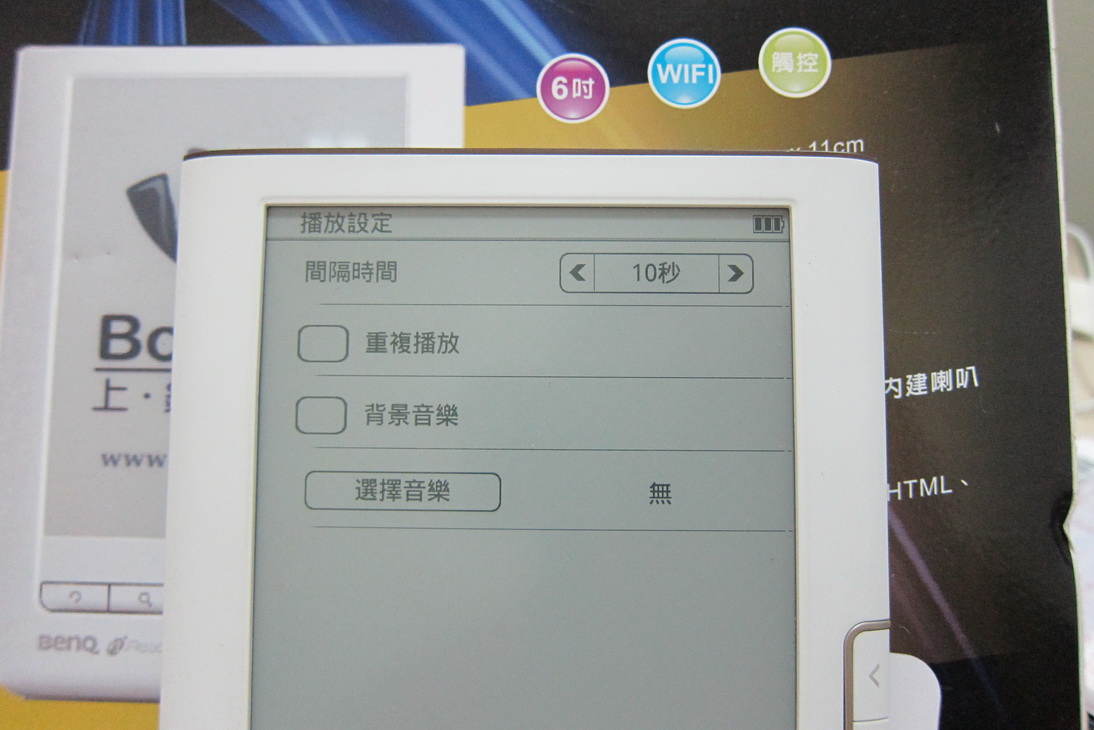
↑這是設定自動撥放圖片時的背景音樂啦~ 換下一張的時間等等
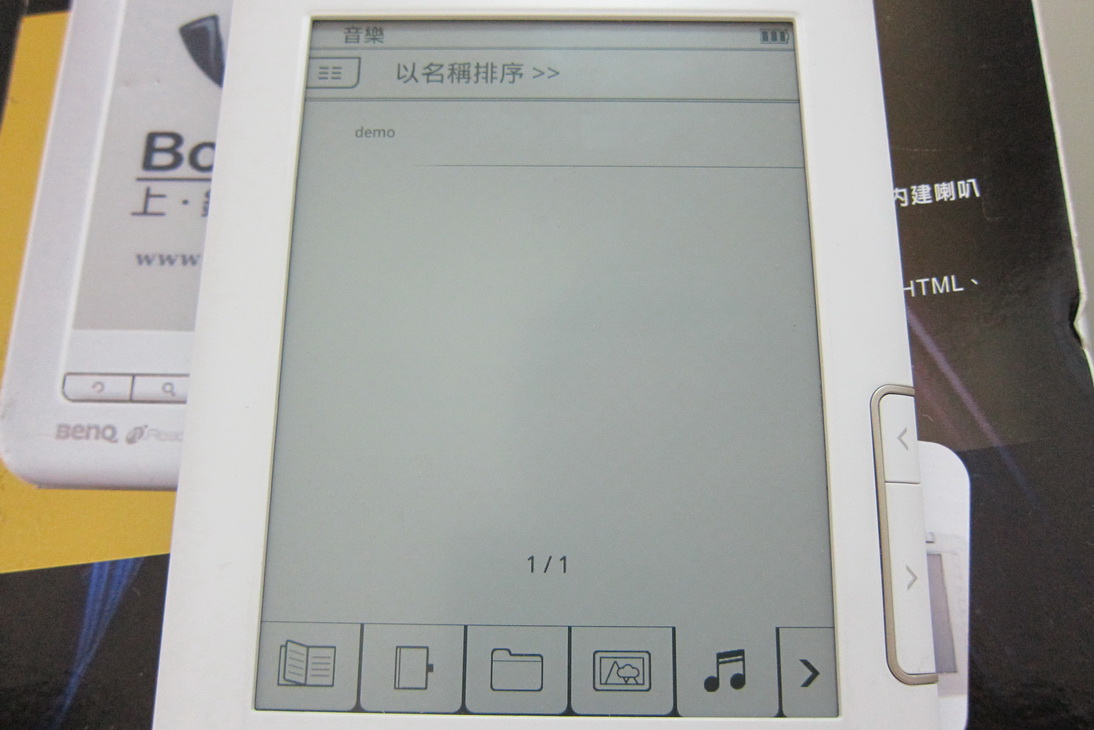
↑這是音樂功能
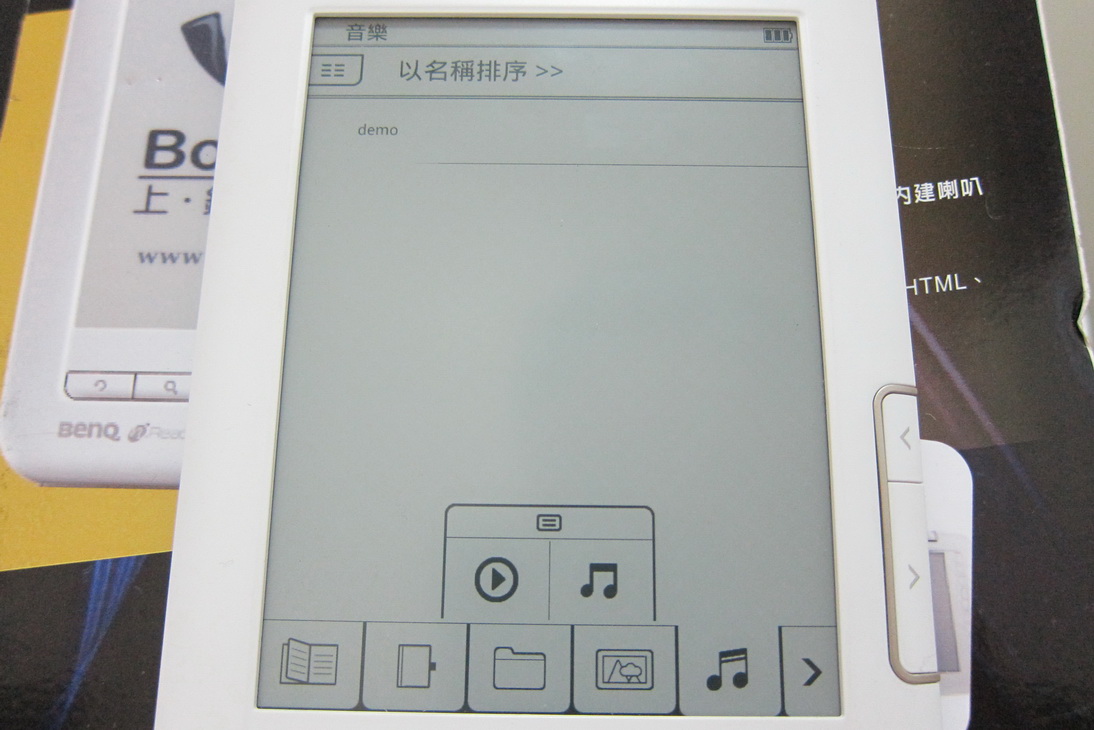
↑音樂功能下的選單
其實為什麼會再替它再開一次箱呢,主要就是在軟體更新完之後,帶給人煥然一新的感覺 ,操作的流暢度也有提升,不虧是榮獲2010台灣精品金質獎的精美產品,也讓人感受到Benq對於旗下電子書閱讀器產品經營的用心,是個值得鼓裡的台灣品牌!
↑今日的主角 Benq nReader K60
↑更新後的選單列多出了網頁瀏覽器與字典
↑可以看到 ebook版本已經更新成 2.01版
↑剛剛提到的字典功能
↑簡易型的網頁瀏覽器
↑提供了可以輸入網址的網址列
↑關閉瀏覽器的時候會跳出詢問是否關閉
↑閱讀式的MENU也多出了一欄 : 朗讀、劃線、即時翻譯
↑就像拿螢光筆在書冊上做記號一般的劃線功能
↑橫式閱讀的劃線
↑新增加的朗讀功能
↑朗讀功能設定 可以設定朗讀速度與語文
↑這是閱讀模式的選擇(某些檔案不支援此選單功能)
↑圖片功能,右上角兩個ICON分別是 播放 與 設定
↑這是設定自動撥放圖片時的背景音樂啦~ 換下一張的時間等等
↑這是音樂功能
↑音樂功能下的選單
其實為什麼會再替它再開一次箱呢,主要就是在軟體更新完之後,帶給人煥然一新的感覺 ,操作的流暢度也有提升,不虧是榮獲2010台灣精品金質獎的精美產品,也讓人感受到Benq對於旗下電子書閱讀器產品經營的用心,是個值得鼓裡的台灣品牌!
Benq nReader K60軟體更新V2.01
BENQ原廠針對旗下產品Benq nReader K60做了軟體更新,目前最新版本為V2.01版.
<更新會造成您的原有資料遺失,請務必先做檔案備份>
新增功能 :
-新增朗讀功能
-即時翻譯功能
-文章標記功能 (就像拿螢光筆在書冊上畫重點一樣)
-簡易型網頁瀏覽器 (可以直接輸入網址到您想去的網站)
要進行更新之前請您先準備好以下工具:
-充飽電的Benq nReader k60 *1
-一根足以壓到Reset鍵的迴紋針 *1
-MicroSD 容量2GB以上 *1
-下載更新檔案 V2.01 PART1 PART2 PART3 PART4 PART5 PART6
接著請檢查您的Benq nReader K60目前的系統版本,
STEP 1. 進入系統設定 [目錄頁下方 板手 的圖示]
STEP 2. 選擇裝置狀態 檢查 U-boot, Kernel或ebook版本
軟體版本 U-boot Kernel ebook對應版本
V1.02 BQ060B00S01102000 - 需透過RESET鍵更新
V1.03 BQ060B00S01103000 - 需透過RESET鍵更新
V1.05 BQ060B00S01105000 - 需透過RESET鍵更新
V1.13 BQ060B00S01113000 - 直接軟體更新
V1.14 BQ060B00S01114000 - 直接軟體更新
V2.01[最新] BQ060B00S01201TW - 直接軟體更新
若您的軟體版本是需要透過RESET鍵更新請看以下說明
-STEP 1.將下載好的更新軟體解壓縮
將nReader_K60_FW_V2.01_TW V2.01TW 下的"qdutil" 資料夾
複製到記憶卡中. (解壓完成後約566mb)
-STEP 2.將記憶卡插入裝置
-STEP 3.拿出您的迴紋針,往閱讀器背面的RESET孔插進去
(插進去會有壓到按鈕的感覺則表示您成功壓到了!!)
-STEP 4.一壓到RESET鍵即刻壓住 "Page up" 與 "Page down"按鍵
直到出現更新畫面
-STEP 5.更新跑完之後,畫面會請您滑過開關重開機,
請您再次進入 設定 -> 進階設定 點選 "回復初始值"
-STEP 6.重複第三步驟到第五步驟
-STEP 7.恭喜您 已經更新成 最新的軟體版本
--------------------------------------------------------------------------------
若您的軟體版本可以直接透過軟體更新請看以下說明
-STEP 1.將下載好的更新軟體解壓縮
將nReader_K60_FW_V2.01_TW V2.01TW 下的"qdutil" 資料夾
複製到記憶卡中. (解壓完成後約566mb)
-STEP 2.將記憶卡插入裝置
-STEP 3.選擇 設定 -> 進階設定 -> 軟體升級
-STEP 4.接著螢幕將出現 更新畫面
-STEP 5.更新跑完之後,畫面會請您滑過開關重開機,
請您再次進入 設定 -> 進階設定 點選 "回復初始值"
-STEP 6.恭喜您 已經更新成 最新的軟體版本
<更新會造成您的原有資料遺失,請務必先做檔案備份>
新增功能 :
-新增朗讀功能
-即時翻譯功能
-文章標記功能 (就像拿螢光筆在書冊上畫重點一樣)
-簡易型網頁瀏覽器 (可以直接輸入網址到您想去的網站)
要進行更新之前請您先準備好以下工具:
-充飽電的Benq nReader k60 *1
-一根足以壓到Reset鍵的迴紋針 *1
-MicroSD 容量2GB以上 *1
-下載更新檔案 V2.01 PART1 PART2 PART3 PART4 PART5 PART6
接著請檢查您的Benq nReader K60目前的系統版本,
STEP 1. 進入系統設定 [目錄頁下方 板手 的圖示]
STEP 2. 選擇裝置狀態 檢查 U-boot, Kernel或ebook版本
軟體版本 U-boot Kernel ebook對應版本
V1.02 BQ060B00S01102000 - 需透過RESET鍵更新
V1.03 BQ060B00S01103000 - 需透過RESET鍵更新
V1.05 BQ060B00S01105000 - 需透過RESET鍵更新
V1.13 BQ060B00S01113000 - 直接軟體更新
V1.14 BQ060B00S01114000 - 直接軟體更新
V2.01[最新] BQ060B00S01201TW - 直接軟體更新
若您的軟體版本是需要透過RESET鍵更新請看以下說明
-STEP 1.將下載好的更新軟體解壓縮
將nReader_K60_FW_V2.01_TW V2.01TW 下的"qdutil" 資料夾
複製到記憶卡中. (解壓完成後約566mb)
-STEP 2.將記憶卡插入裝置
-STEP 3.拿出您的迴紋針,往閱讀器背面的RESET孔插進去
(插進去會有壓到按鈕的感覺則表示您成功壓到了!!)
-STEP 4.一壓到RESET鍵即刻壓住 "Page up" 與 "Page down"按鍵
直到出現更新畫面
-STEP 5.更新跑完之後,畫面會請您滑過開關重開機,
請您再次進入 設定 -> 進階設定 點選 "回復初始值"
-STEP 6.重複第三步驟到第五步驟
-STEP 7.恭喜您 已經更新成 最新的軟體版本
--------------------------------------------------------------------------------
若您的軟體版本可以直接透過軟體更新請看以下說明
-STEP 1.將下載好的更新軟體解壓縮
將nReader_K60_FW_V2.01_TW V2.01TW 下的"qdutil" 資料夾
複製到記憶卡中. (解壓完成後約566mb)
-STEP 2.將記憶卡插入裝置
-STEP 3.選擇 設定 -> 進階設定 -> 軟體升級
-STEP 4.接著螢幕將出現 更新畫面
-STEP 5.更新跑完之後,畫面會請您滑過開關重開機,
請您再次進入 設定 -> 進階設定 點選 "回復初始值"
-STEP 6.恭喜您 已經更新成 最新的軟體版本
2011年1月8日 星期六
【開箱文】三星 Galaxy Tab P1000簡易開箱
打自iPad上市以來,就一直有所謂的iPad對手的新聞出現....
舉凡是 Hp Slate 、Archos 7 Home tablet 、Neofonie wetab、Viewsonic ViewPad等等...
因為所搭載的系統或是所配備的規格不同而各有支持者....
今天為各位介紹的則是搭載了Androis 2.2系統的三星 Galaxy Tab P1000
規格簡介:
CPU : 1GHz
記憶體 : 512MB
內建容量 : 16GB
7吋 1620萬色 TFT-LCD
主鏡頭 : 300萬像素 配備LED閃光燈
副鏡頭 : 130萬像素 支援視訊通話與自拍模式
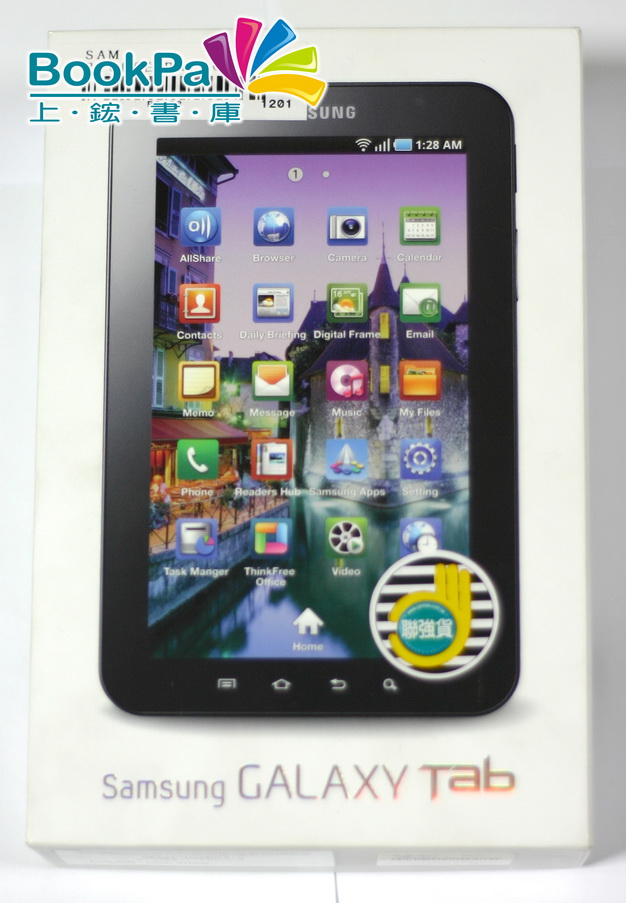
正面拍一拍 : 聯強貨
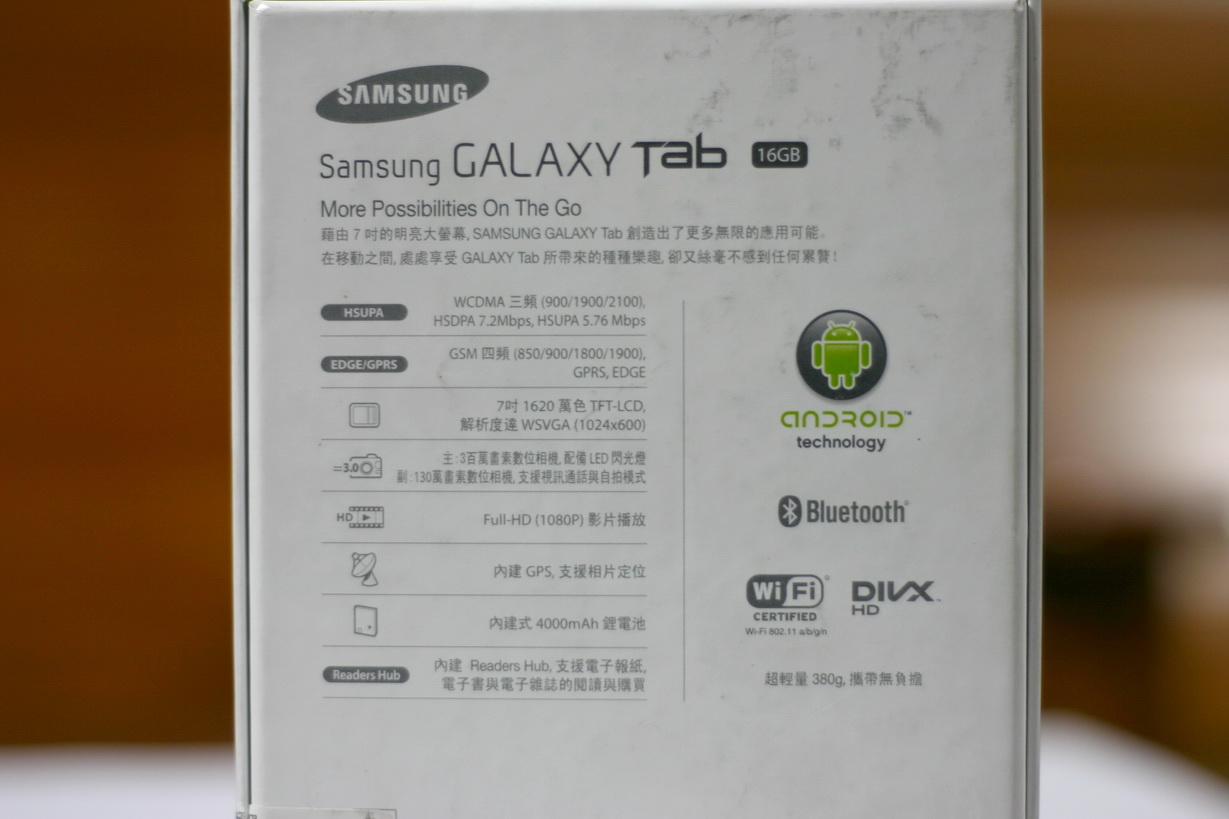
背面的規格簡介
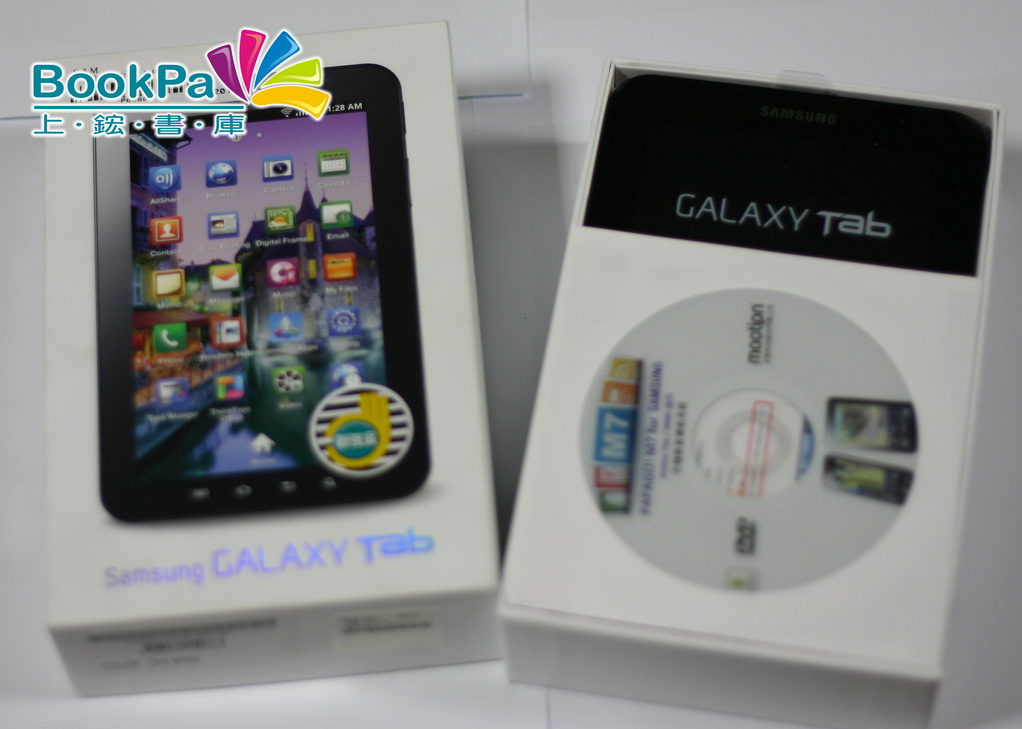
打開箱子後,入目的是一片PaPaGo M7光碟與主機
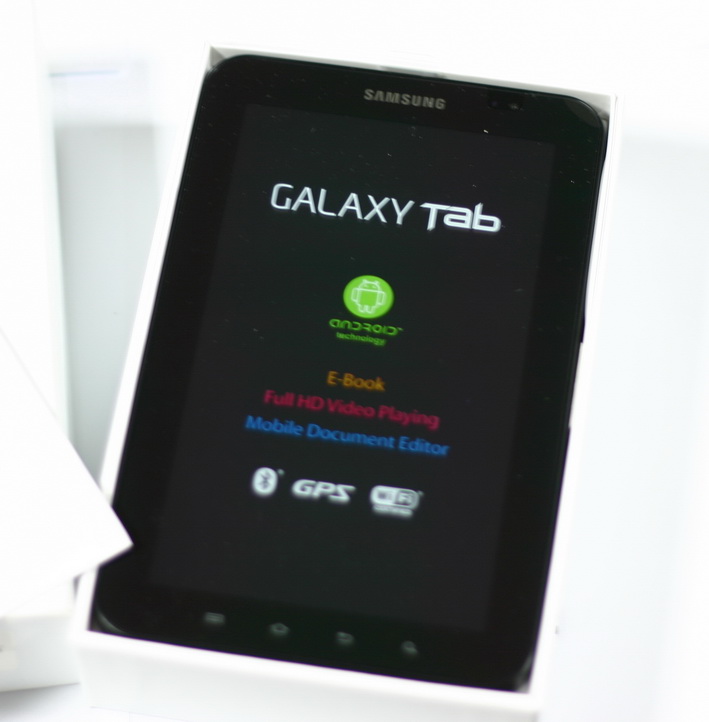
貼在主機上面的保護貼
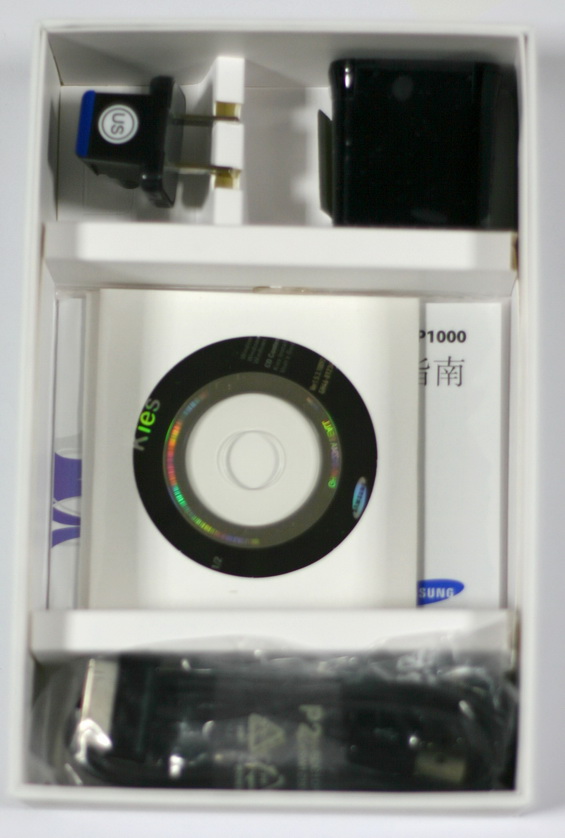
配件 : USB Adapter、KIES安裝光碟、簡易說明書、USB Cable、耳機
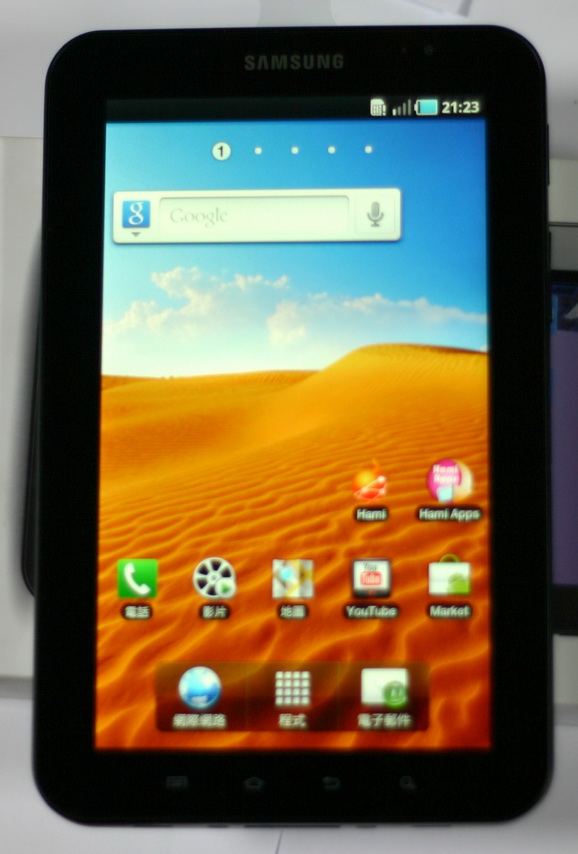
開機後的畫面,拍的霧掉了...
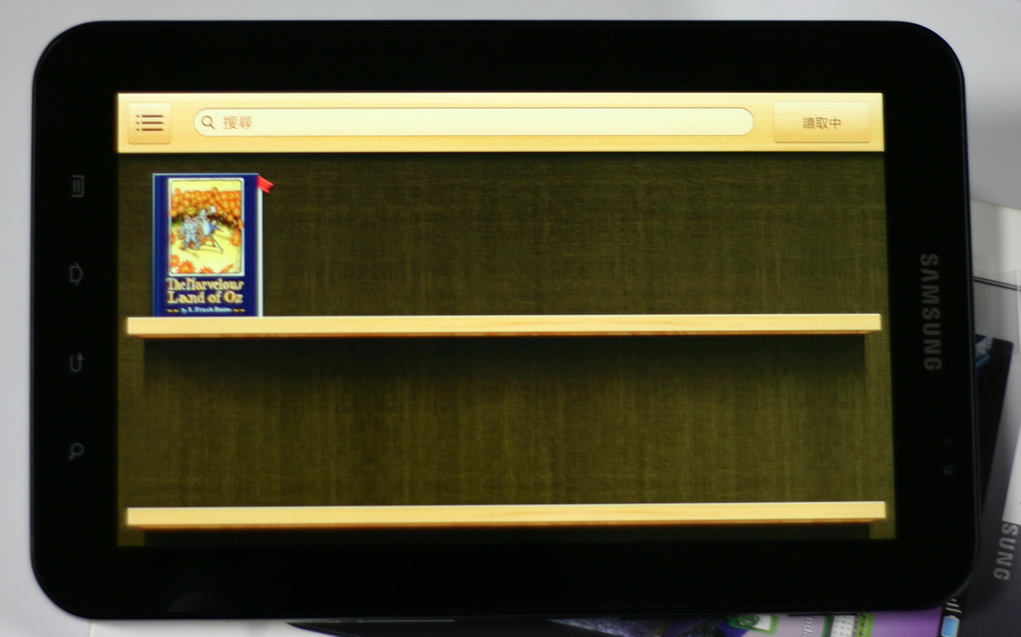
內建的電子書功能 <是不是很像iPad的iBook呢!>
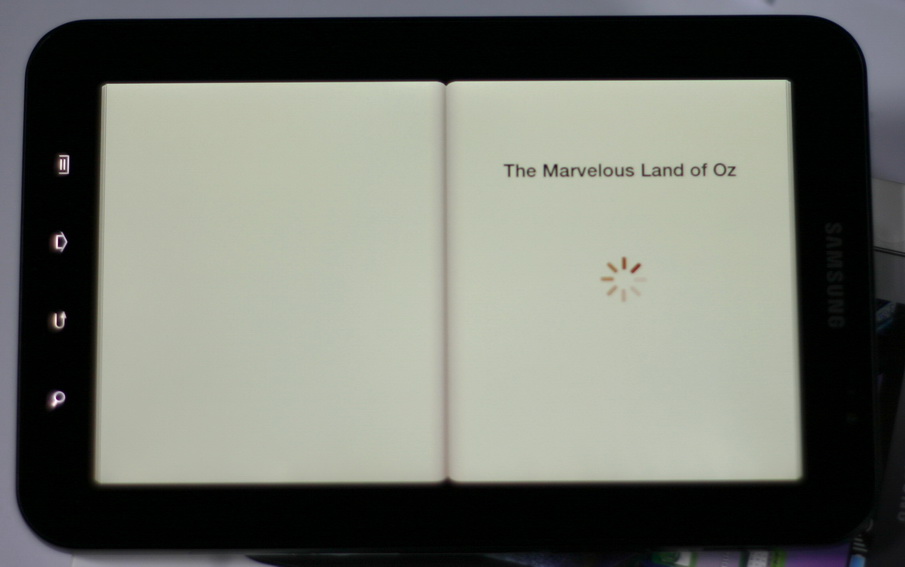
正在讀取內建的書籍
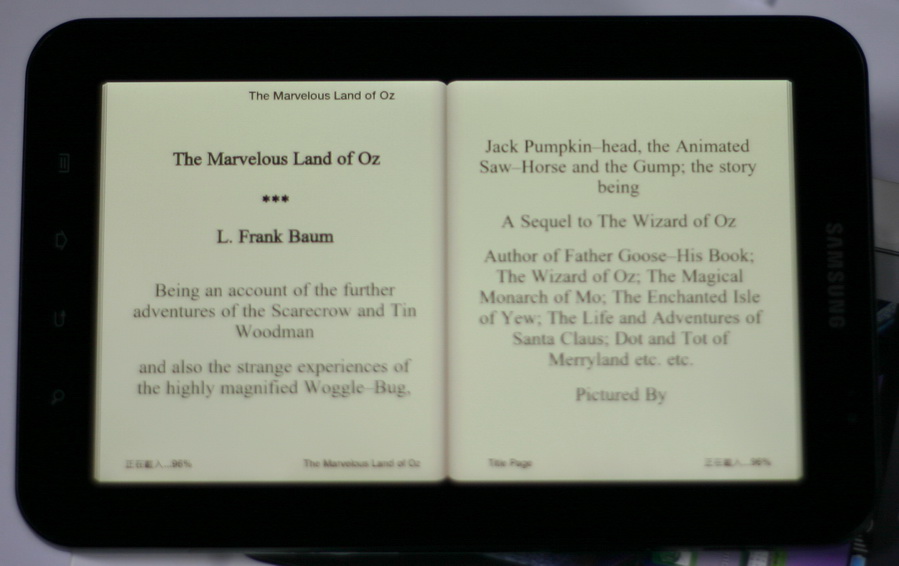
呈現的畫面
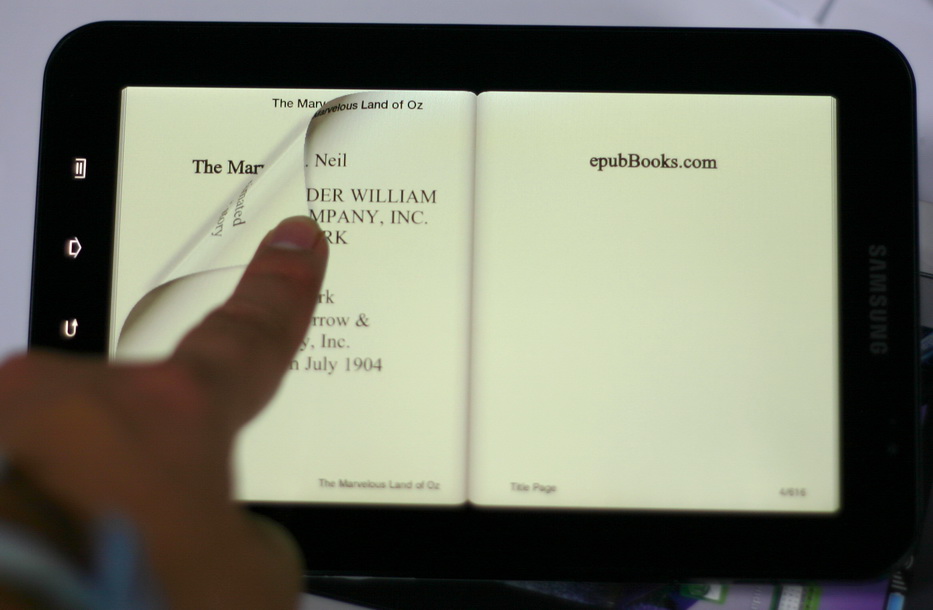
免不了的翻頁效果 >////<
其實它還內建的Readers Hub,喜歡書的朋友可以透過這個程式購買Kobo書店的電子書,
書籍帶著走帶著看,甚至在安裝了Rock Player之後,一些常見的影片檔案格式也能支援
譬如 : Rmvb、mkv等等皆能直接撥放,實在是個很方便的隨身多媒體機.
至於跟iPad比起來有什麼差異呢?
一、重量 380g VS 680g
三、擴充槽 內建MicroSD卡槽 VS 無內建卡槽
四、FLASH支援 有支援 VS 需JB安裝軟體
舉凡是 Hp Slate 、Archos 7 Home tablet 、Neofonie wetab、Viewsonic ViewPad等等...
因為所搭載的系統或是所配備的規格不同而各有支持者....
今天為各位介紹的則是搭載了Androis 2.2系統的三星 Galaxy Tab P1000
規格簡介:
CPU : 1GHz
記憶體 : 512MB
內建容量 : 16GB
7吋 1620萬色 TFT-LCD
主鏡頭 : 300萬像素 配備LED閃光燈
副鏡頭 : 130萬像素 支援視訊通話與自拍模式
正面拍一拍 : 聯強貨
背面的規格簡介
打開箱子後,入目的是一片PaPaGo M7光碟與主機
貼在主機上面的保護貼
配件 : USB Adapter、KIES安裝光碟、簡易說明書、USB Cable、耳機
開機後的畫面,拍的霧掉了...
內建的電子書功能 <是不是很像iPad的iBook呢!>
正在讀取內建的書籍
呈現的畫面
免不了的翻頁效果 >////<
其實它還內建的Readers Hub,喜歡書的朋友可以透過這個程式購買Kobo書店的電子書,
書籍帶著走帶著看,甚至在安裝了Rock Player之後,一些常見的影片檔案格式也能支援
譬如 : Rmvb、mkv等等皆能直接撥放,實在是個很方便的隨身多媒體機.
至於跟iPad比起來有什麼差異呢?
一、重量 380g VS 680g
三、擴充槽 內建MicroSD卡槽 VS 無內建卡槽
四、FLASH支援 有支援 VS 需JB安裝軟體
2010年11月7日 星期日
【開箱文】遠流金庸機,經典名著珍藏....
早在今年一月份的台北國際書展就有看到金庸機的展示,
可能當時DEMO機的系統還沒穩定吧,
對於金庸機就只有匆匆一瞥,
直覺就是內建了金庸經典的閱讀器而已,
其他的功能就沒有多加留意,甚至覺得那個翻頁鍵很不好用,
只因為當時覺得右邊翻頁鍵按下去就是下一頁,
左邊翻頁鍵按下去就是上一頁....
結果, 代誌果然沒那個簡單!!
稍後就讓我們來看圖說故事吧! ^^
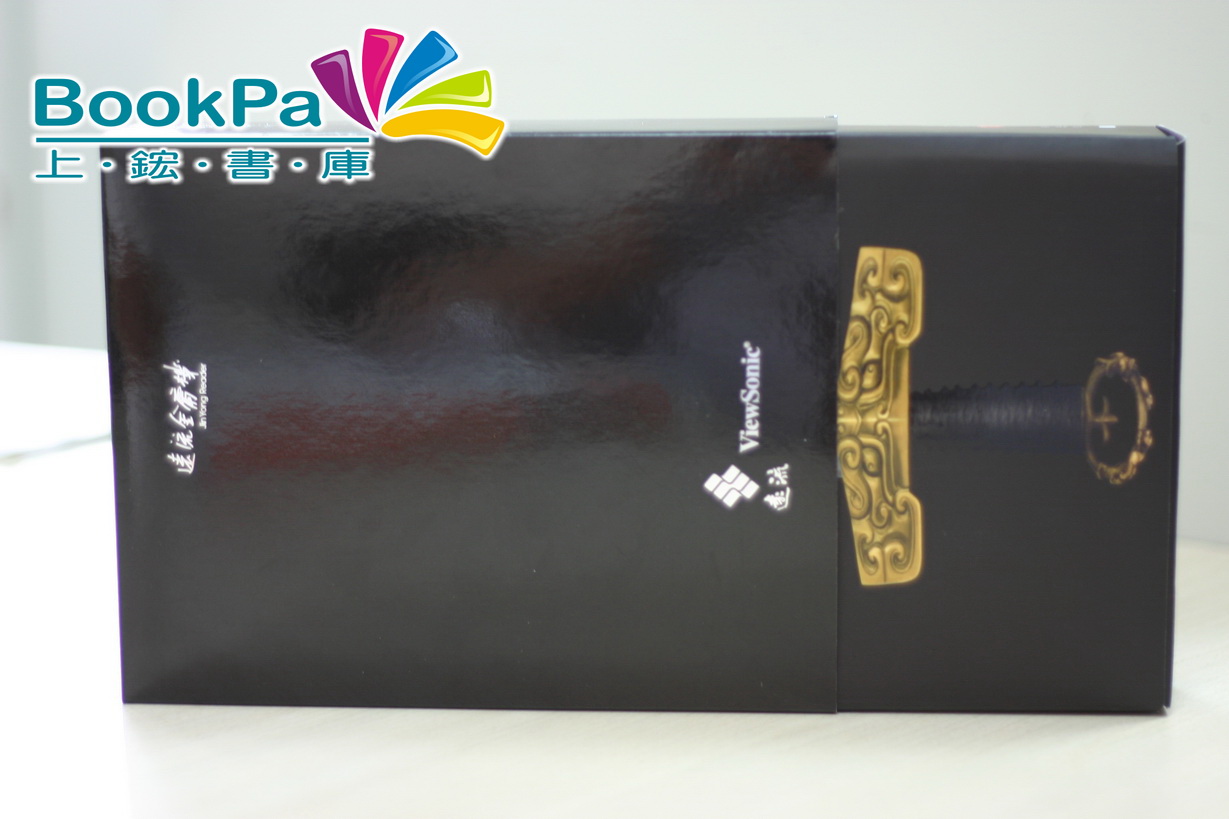
精緻的外包裝-有種神劍出鞘的感覺...
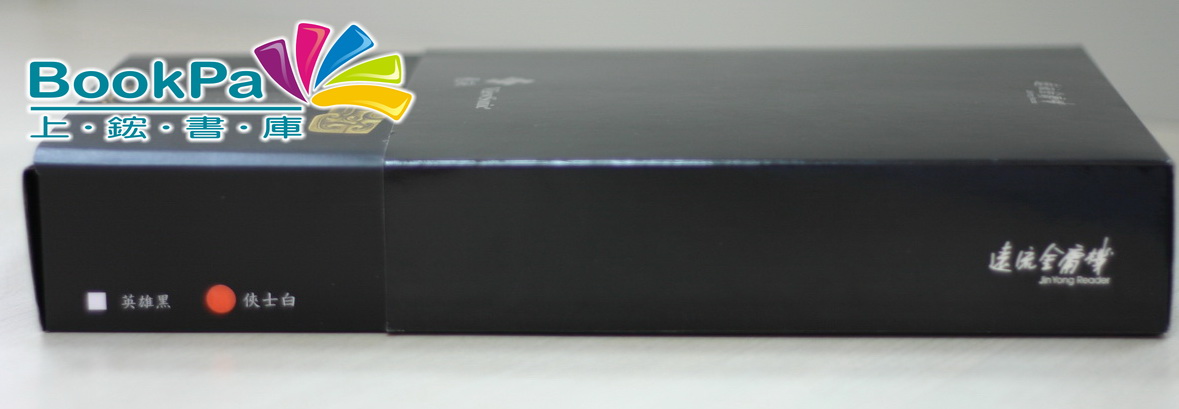
共有兩種顏色 英雄黑與俠士白...
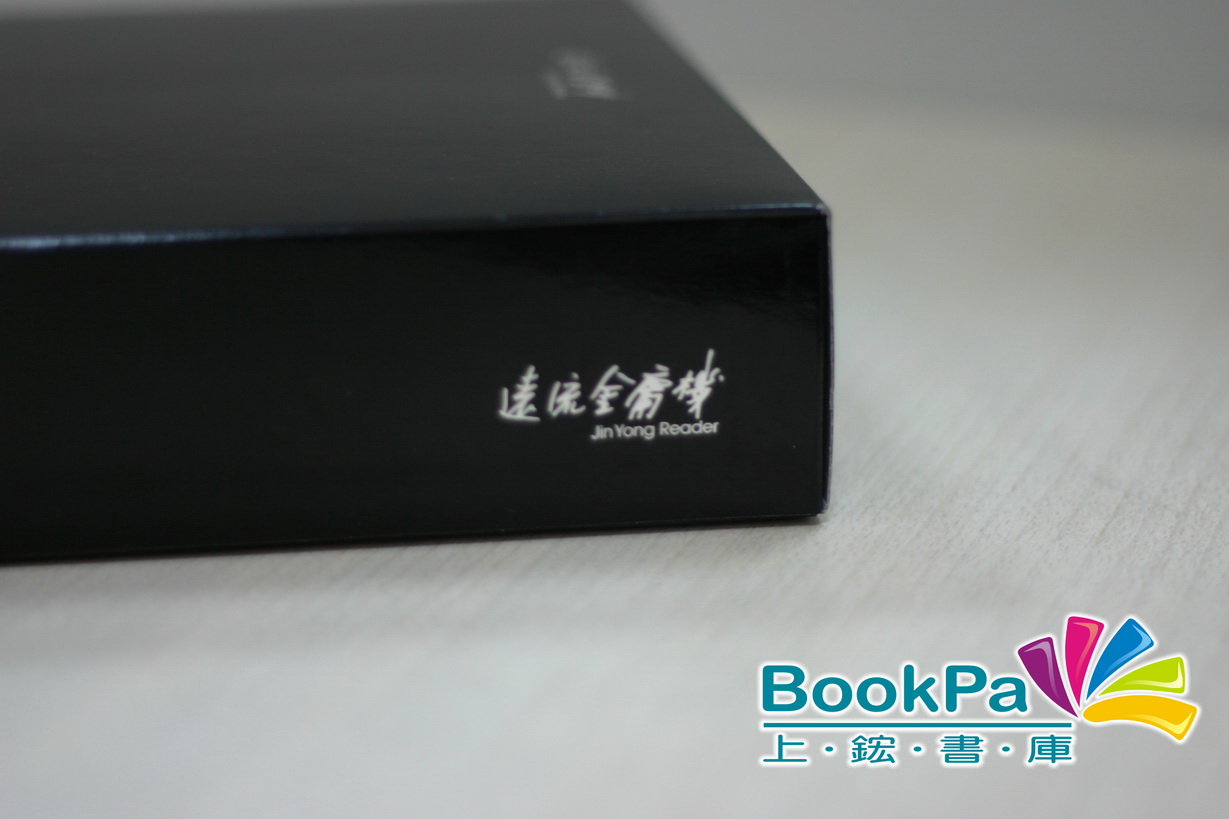
遠流金庸機 Jin Yong Reader...
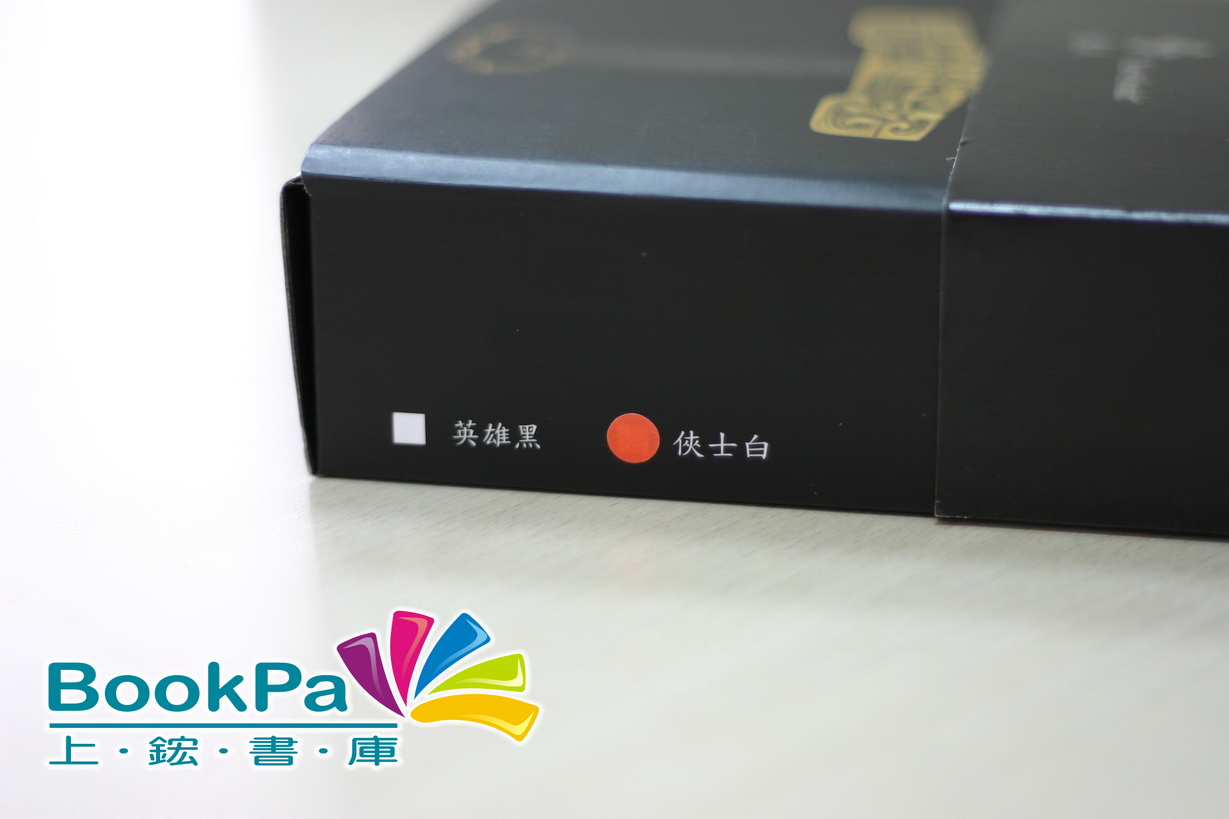
今天的主角就是俠士白...
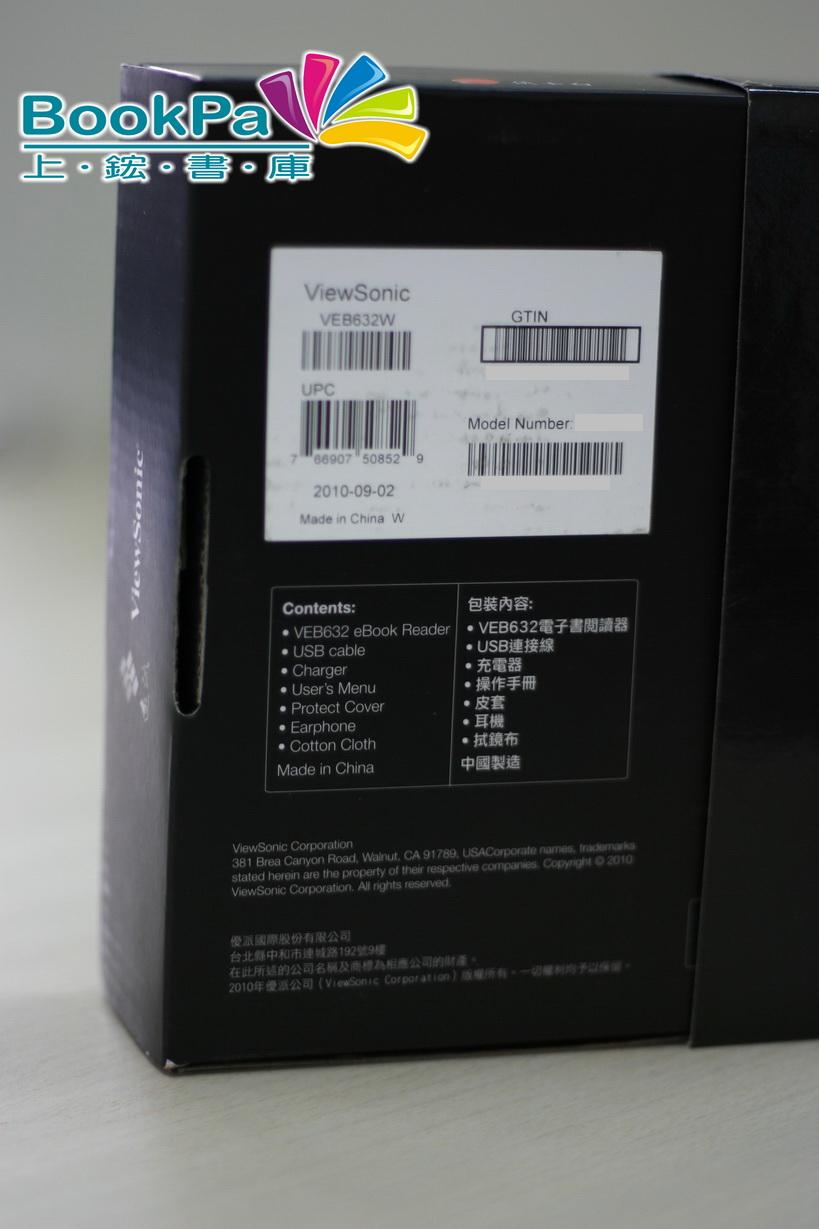
背面是包裝內容的說明...
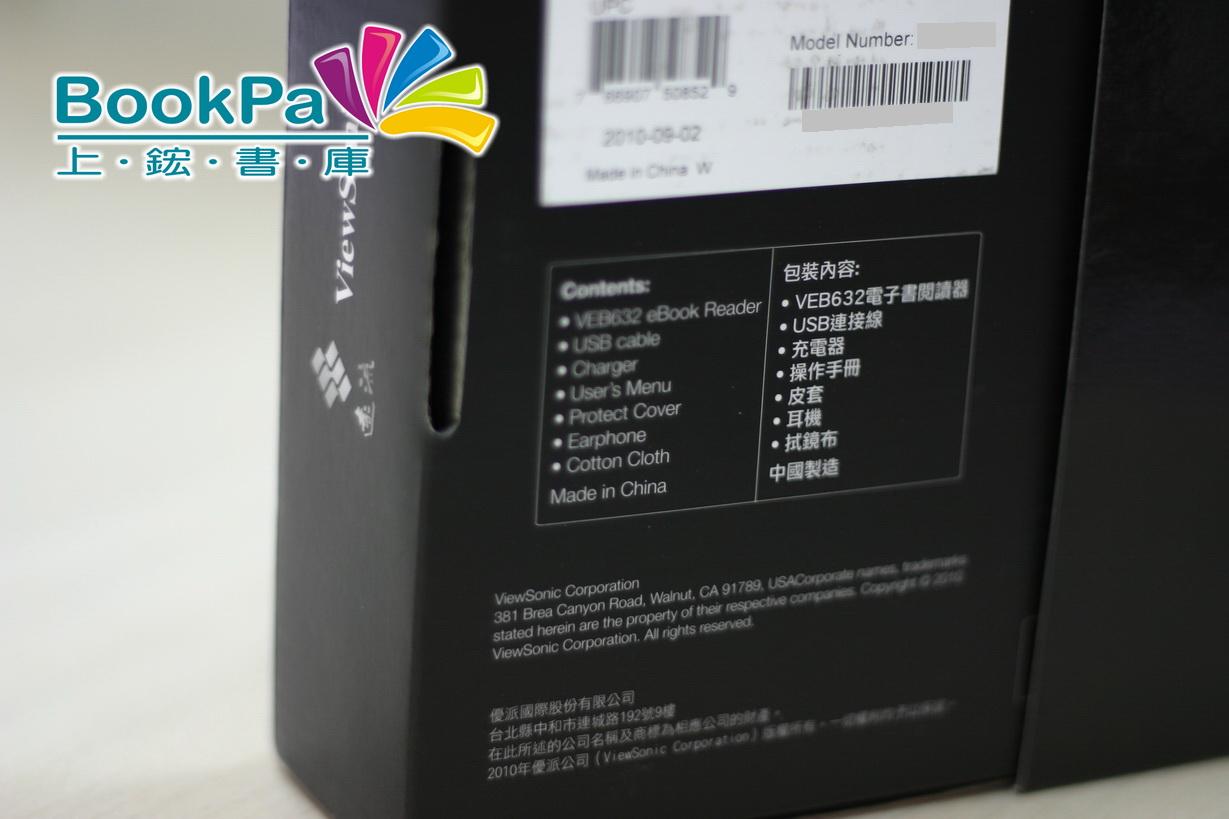
再近一點...>///<
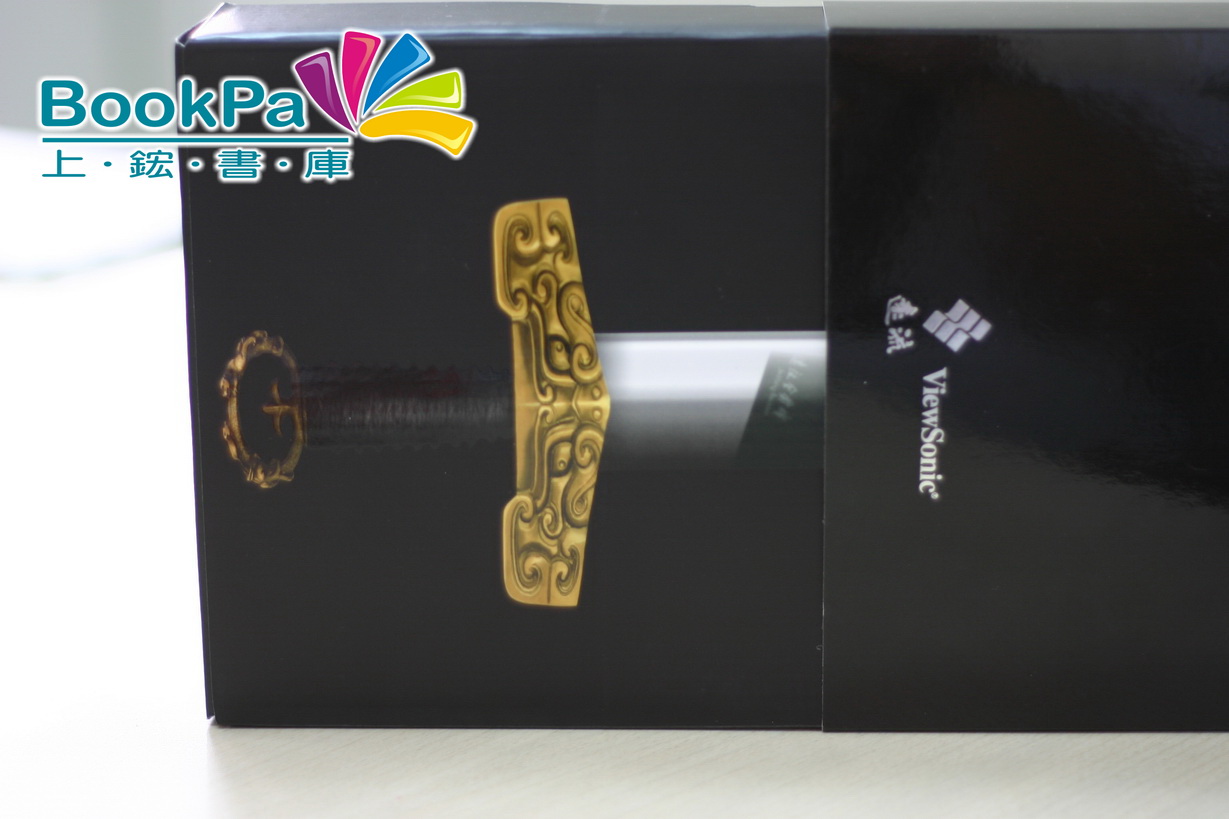
神劍即將出鞘...
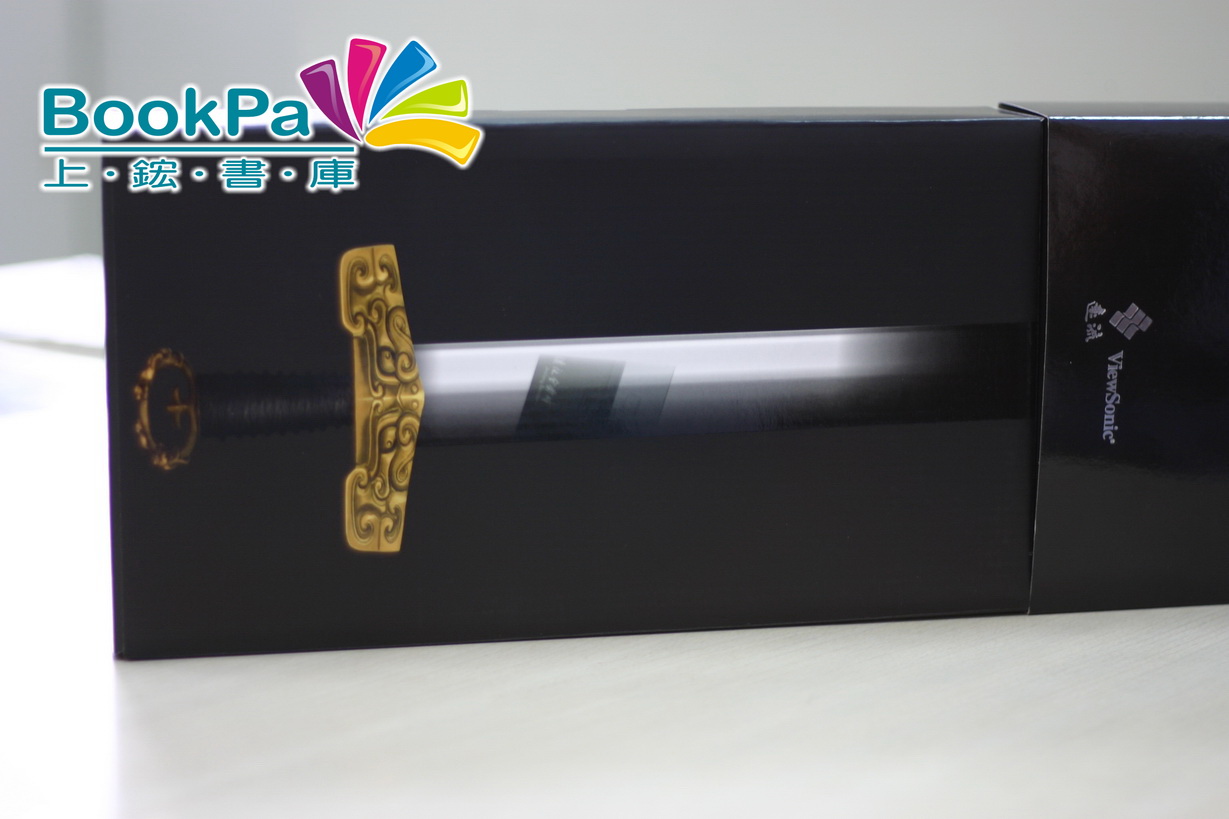
出鞘了...出鞘了....
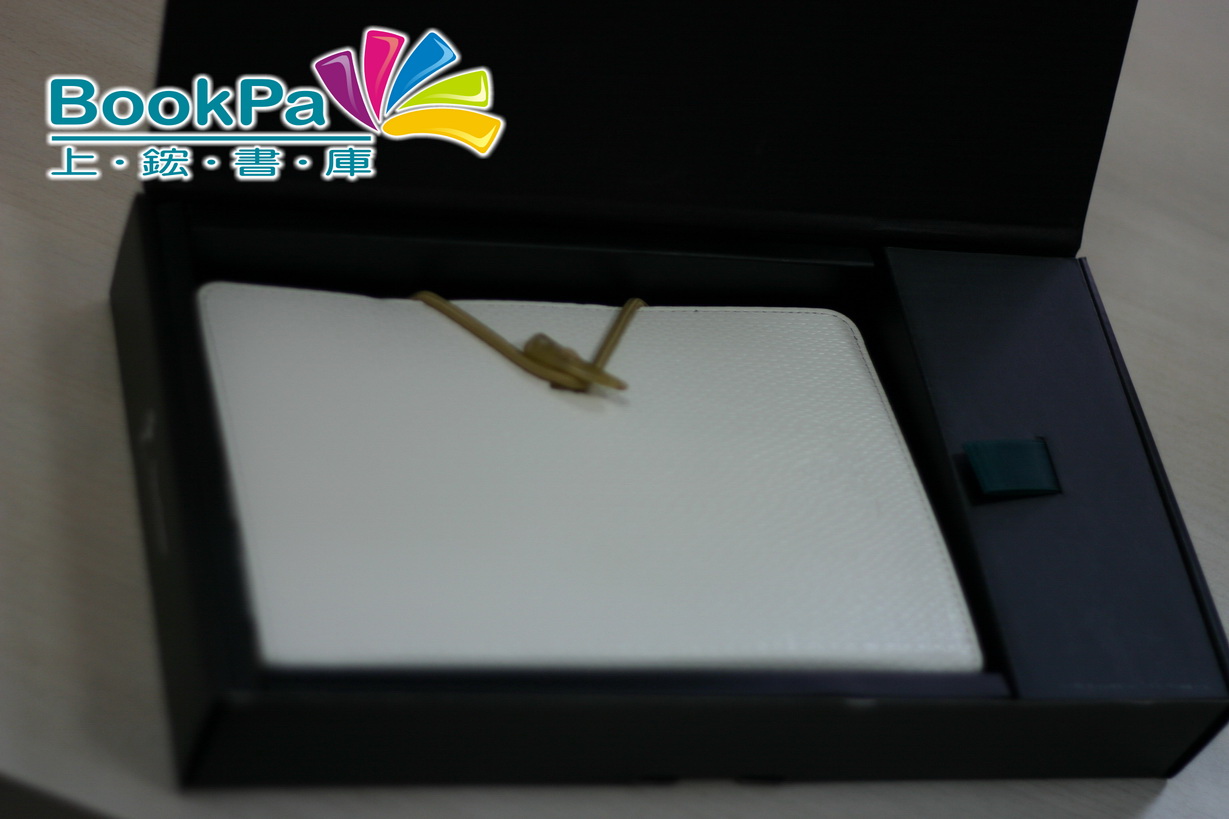
打開劍匣...
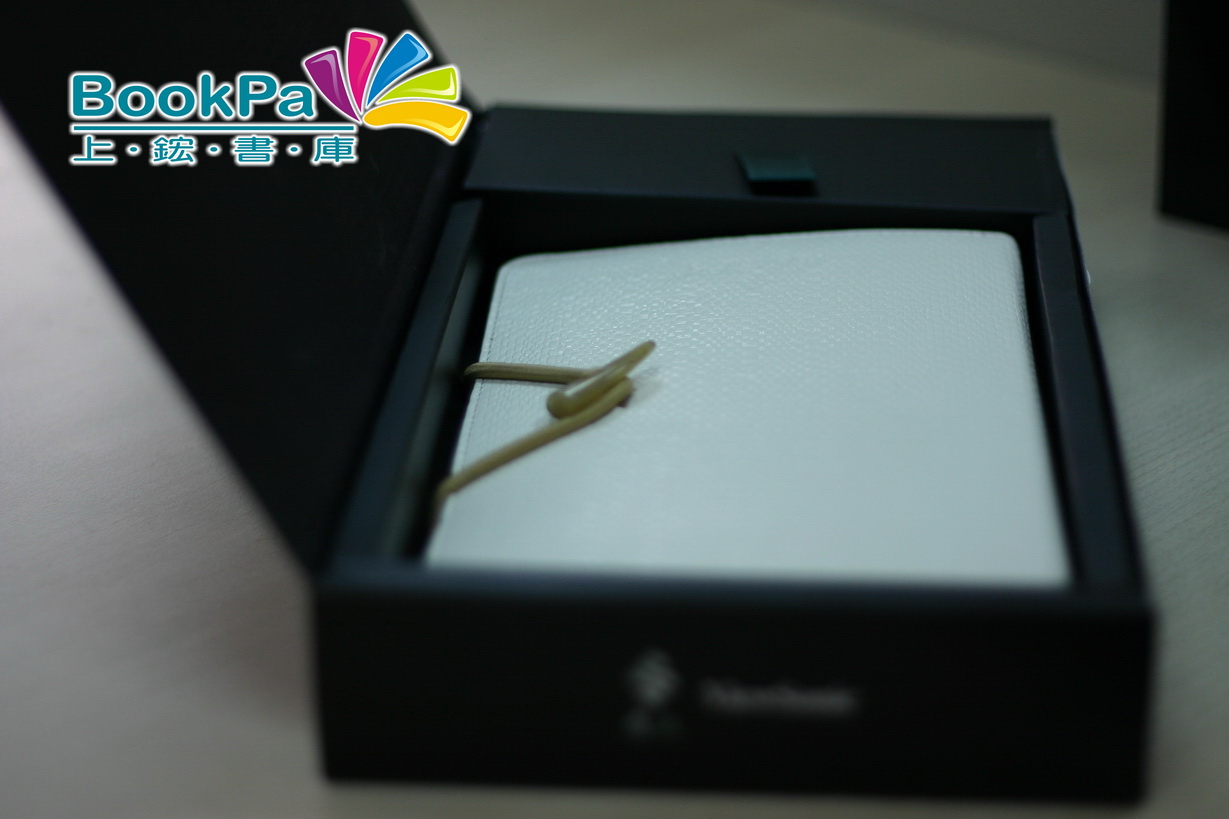
精緻的皮套...很有Fu...
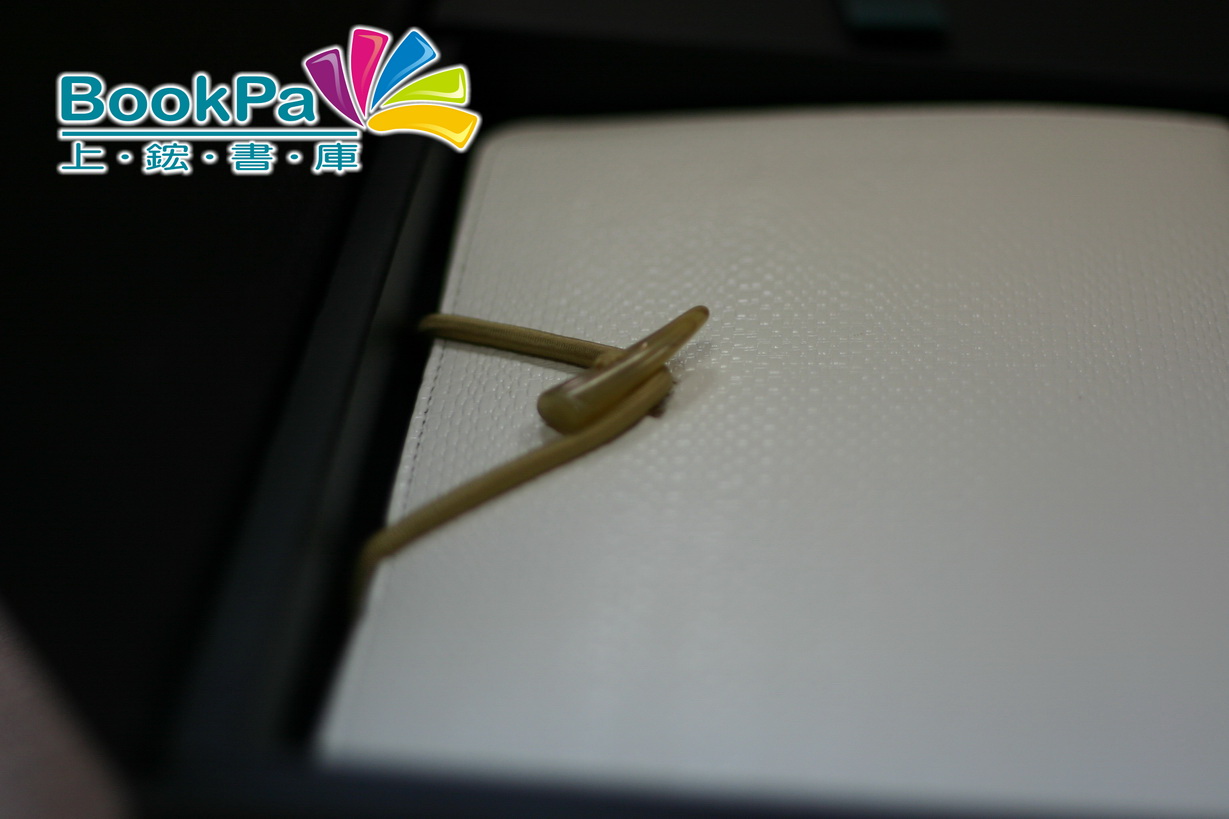
別出心裁的扣法...
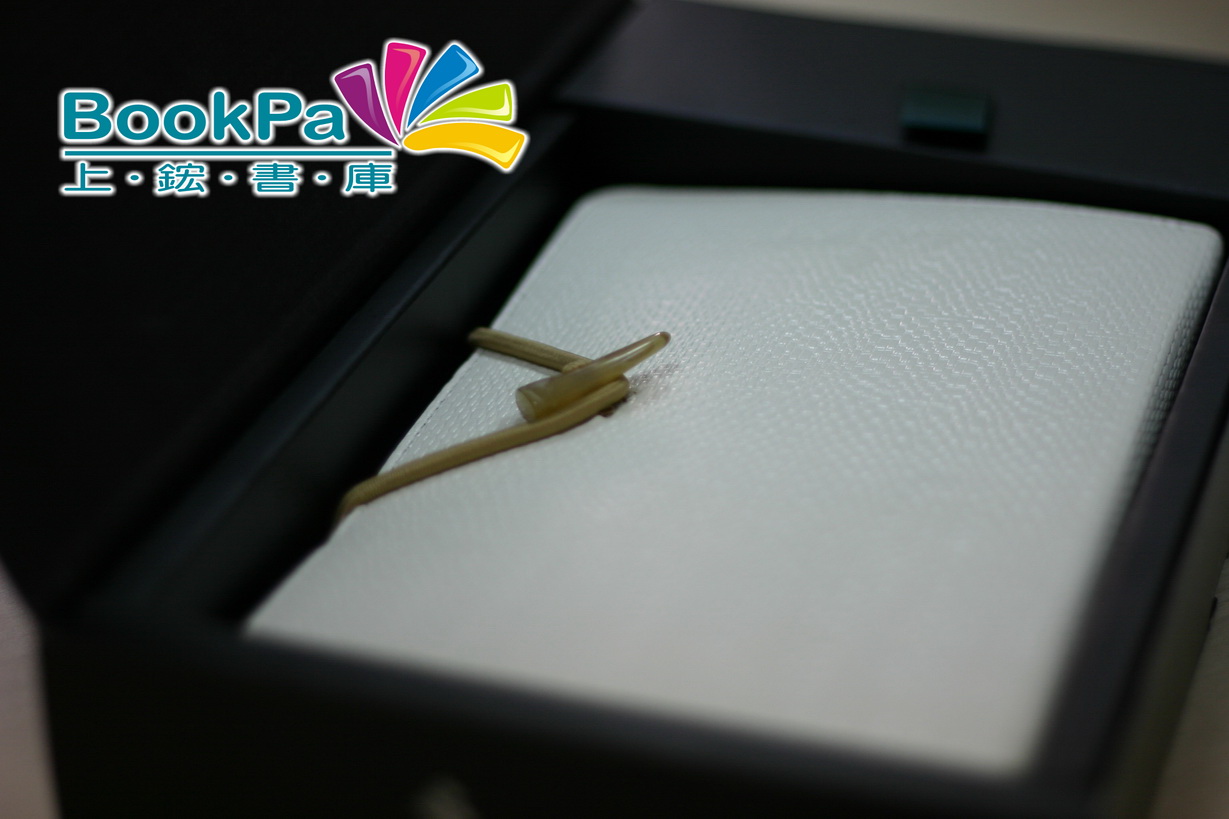
頗具時尚感的白色皮套...
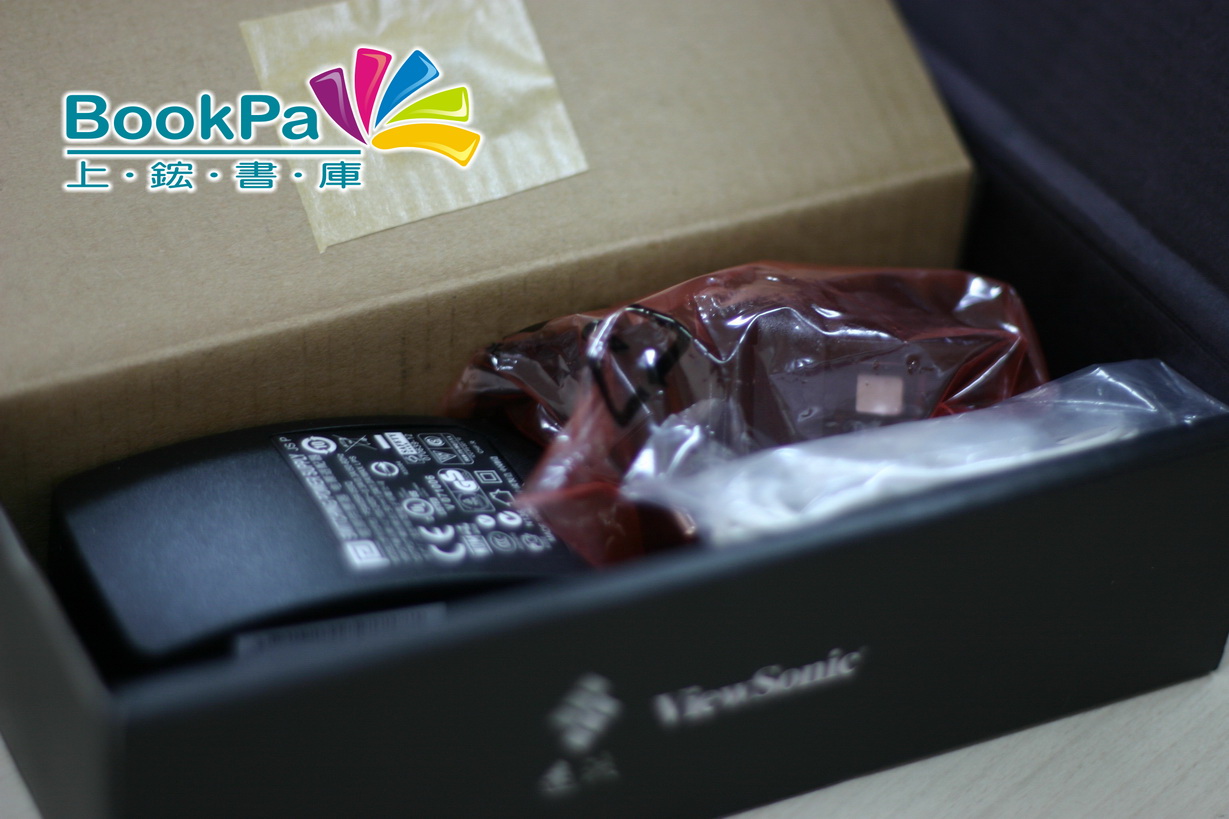
這是另外一邊放置配件的地方...
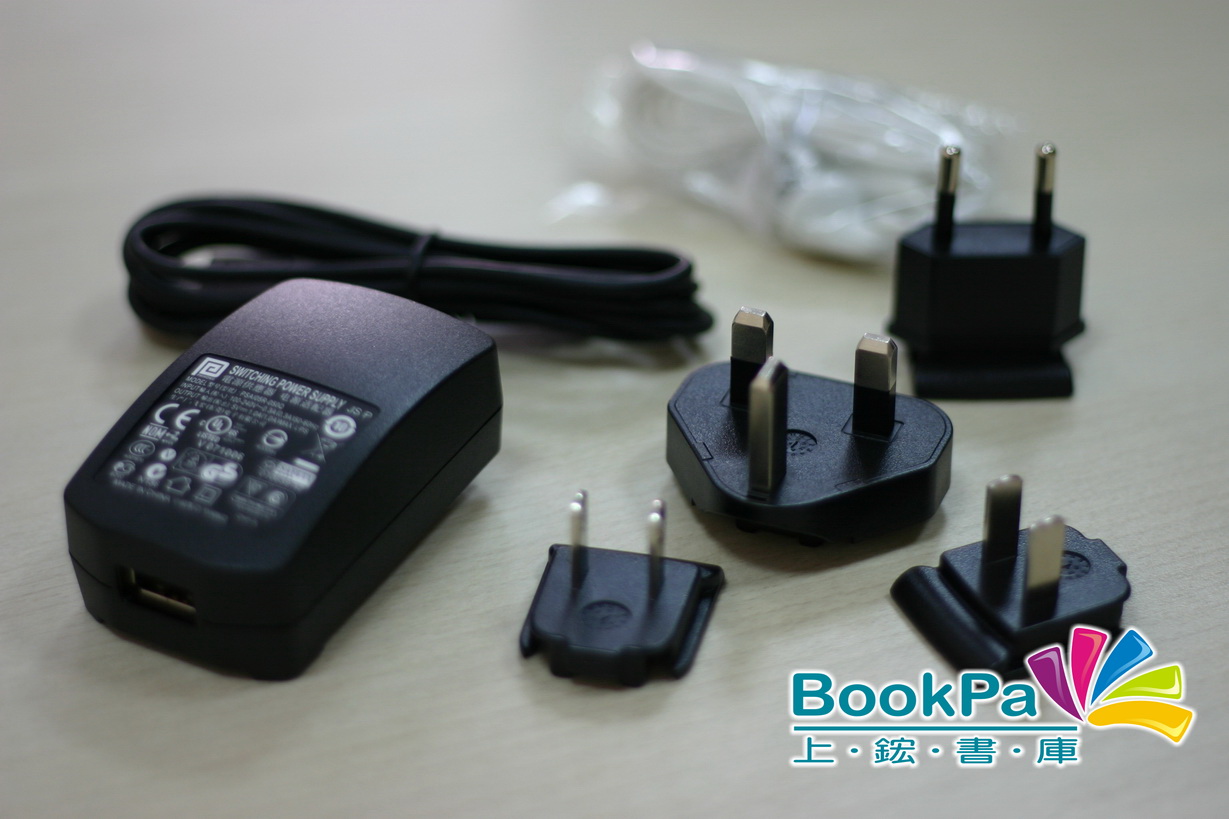
配件有充電器 USB線 還有耳機...
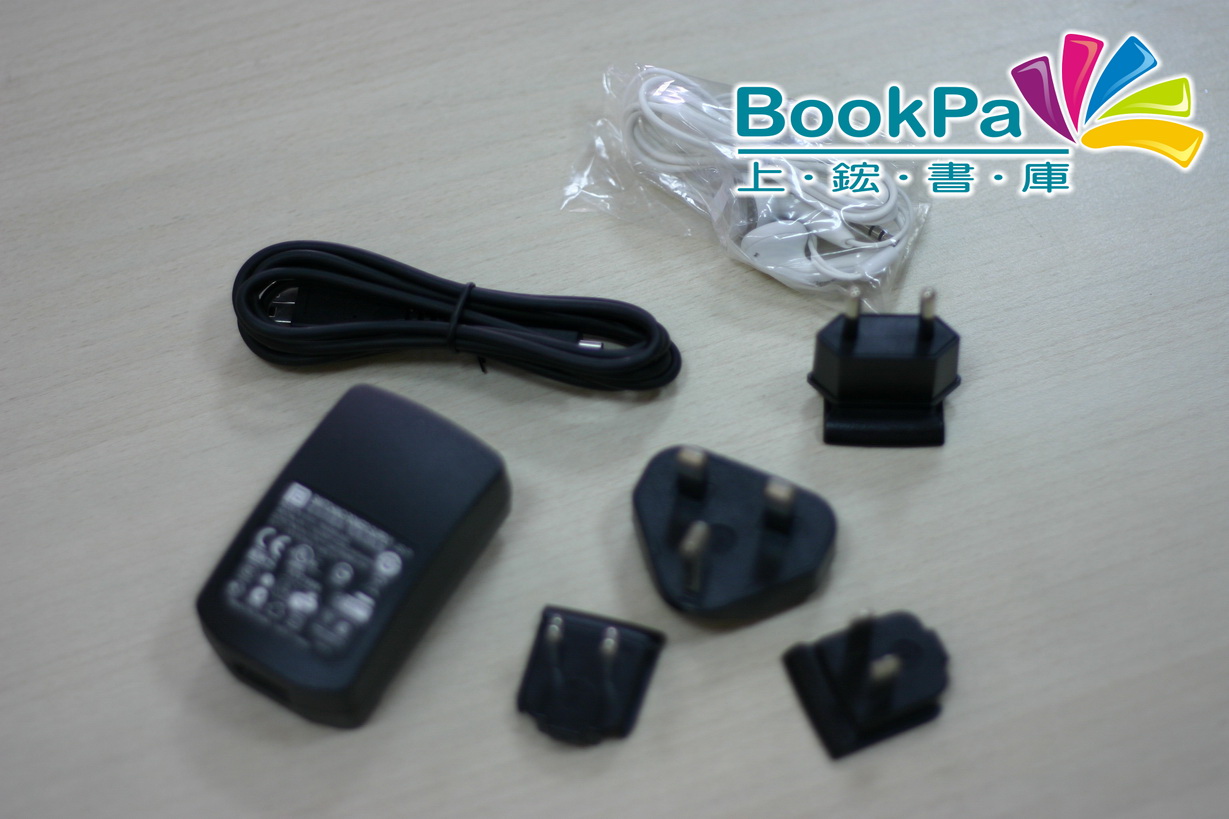
提供了各國規範的插頭...
這是充電器...拆卸式插頭設計..
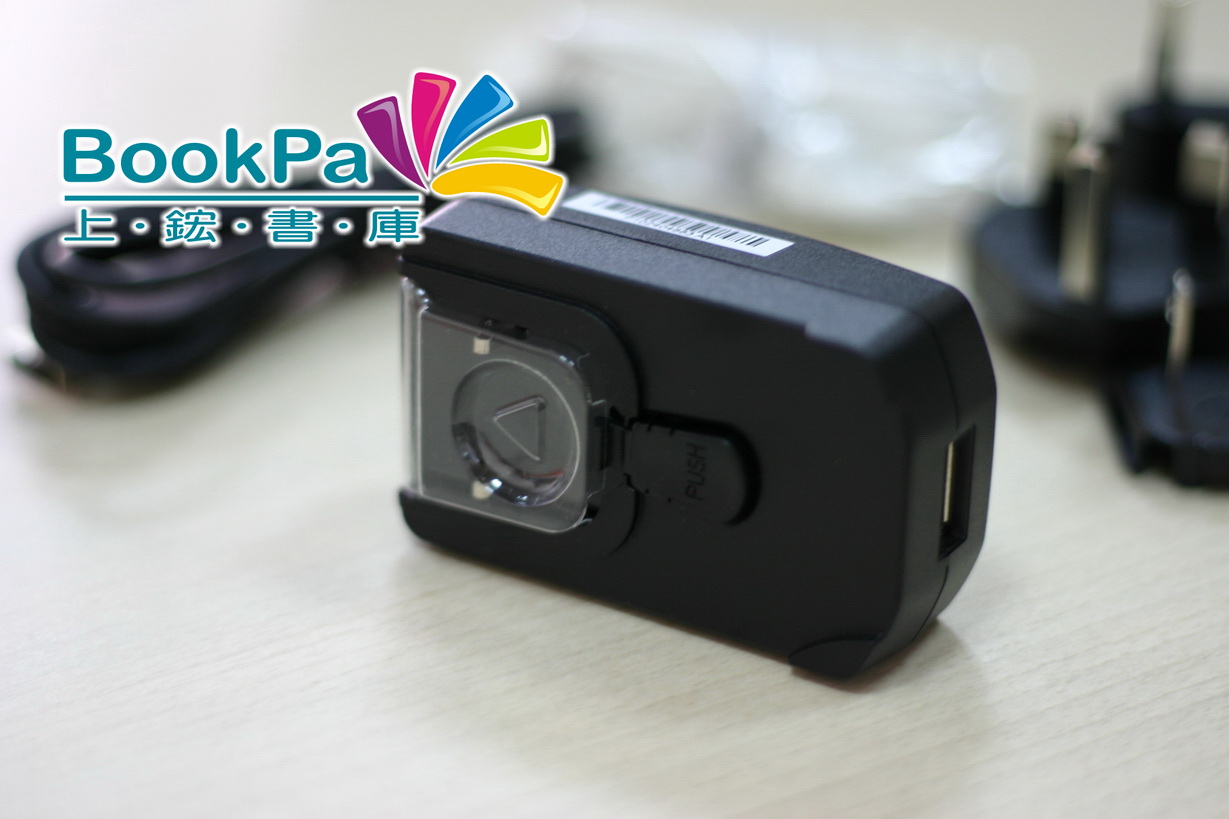
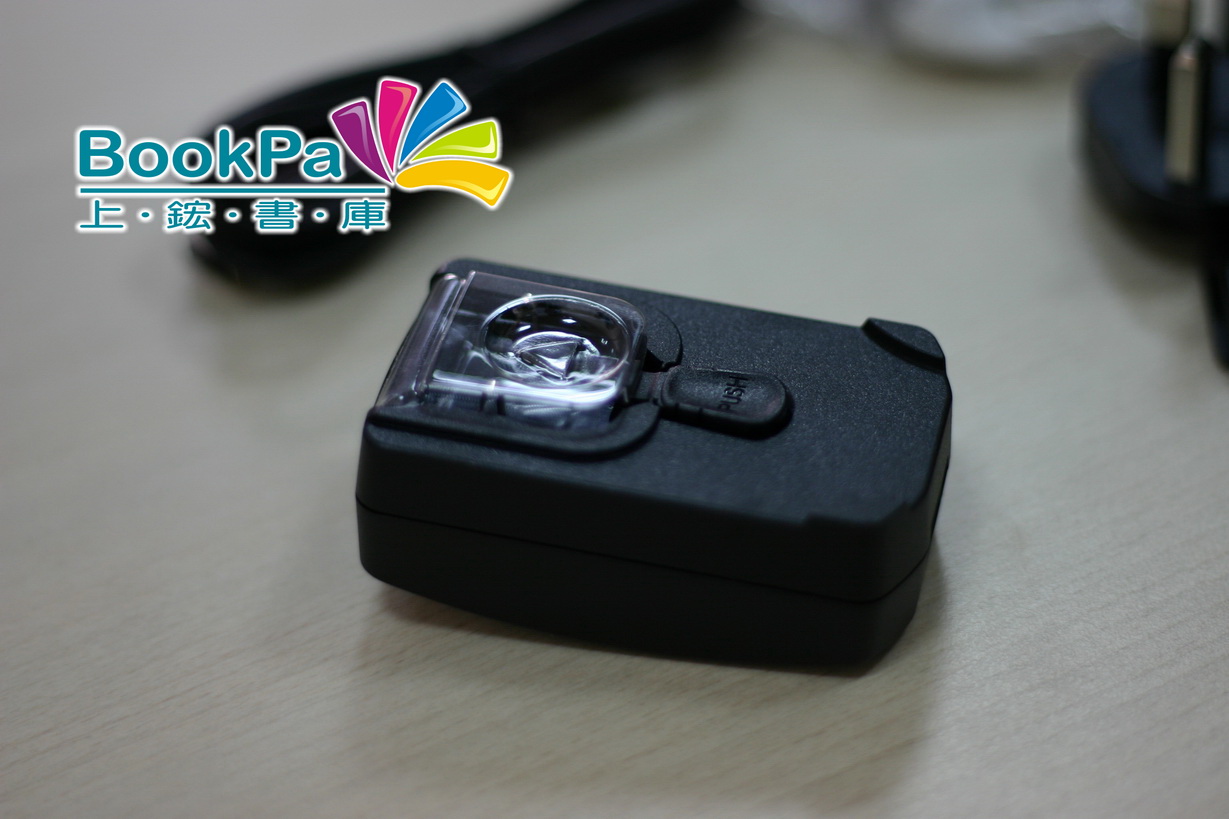
還有用一個塑膠殼來保護...
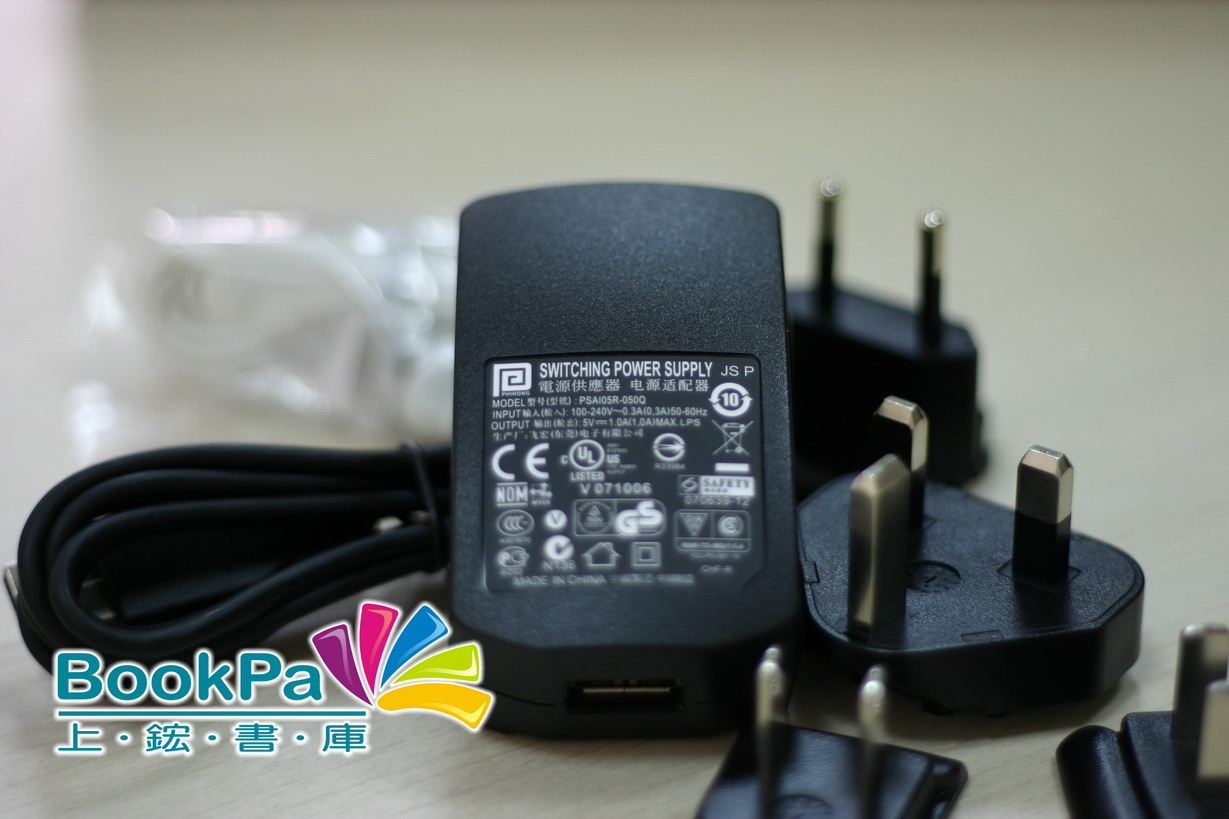
5V 1A的輸出電壓...
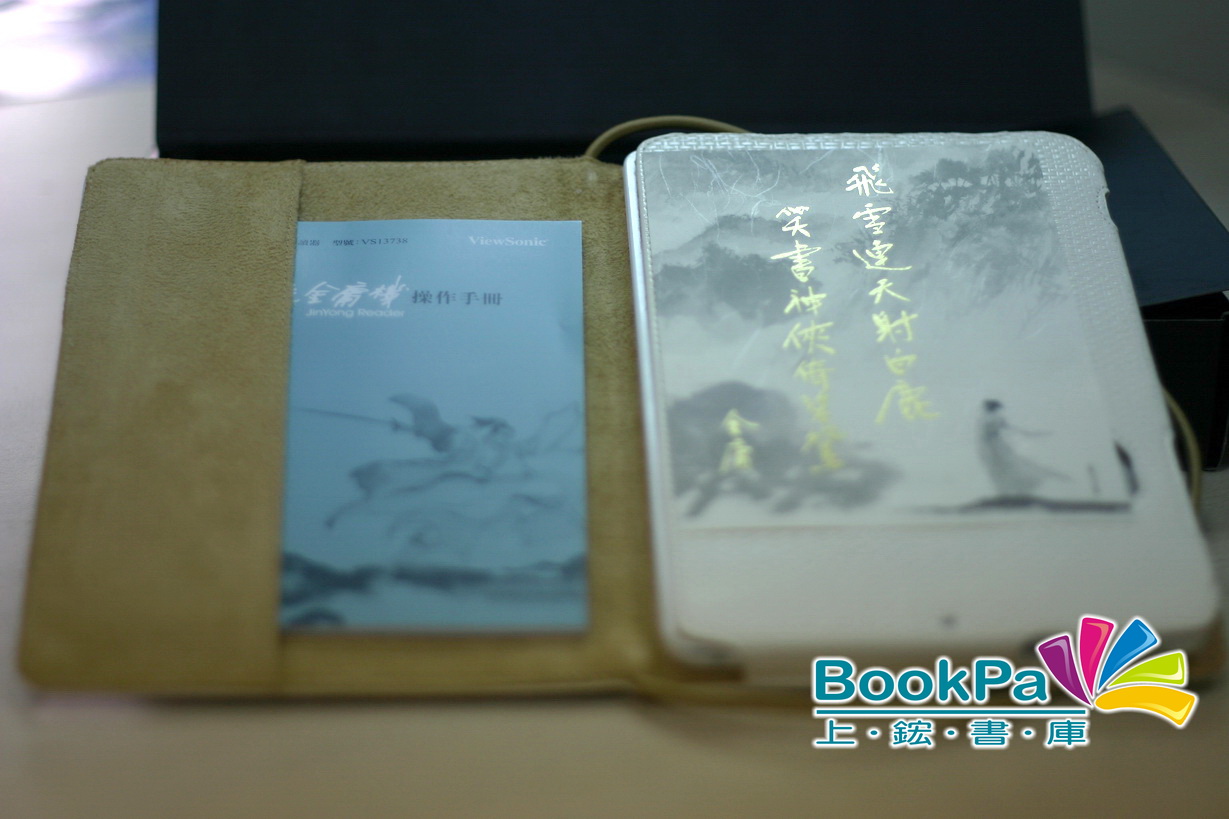
打開皮套...
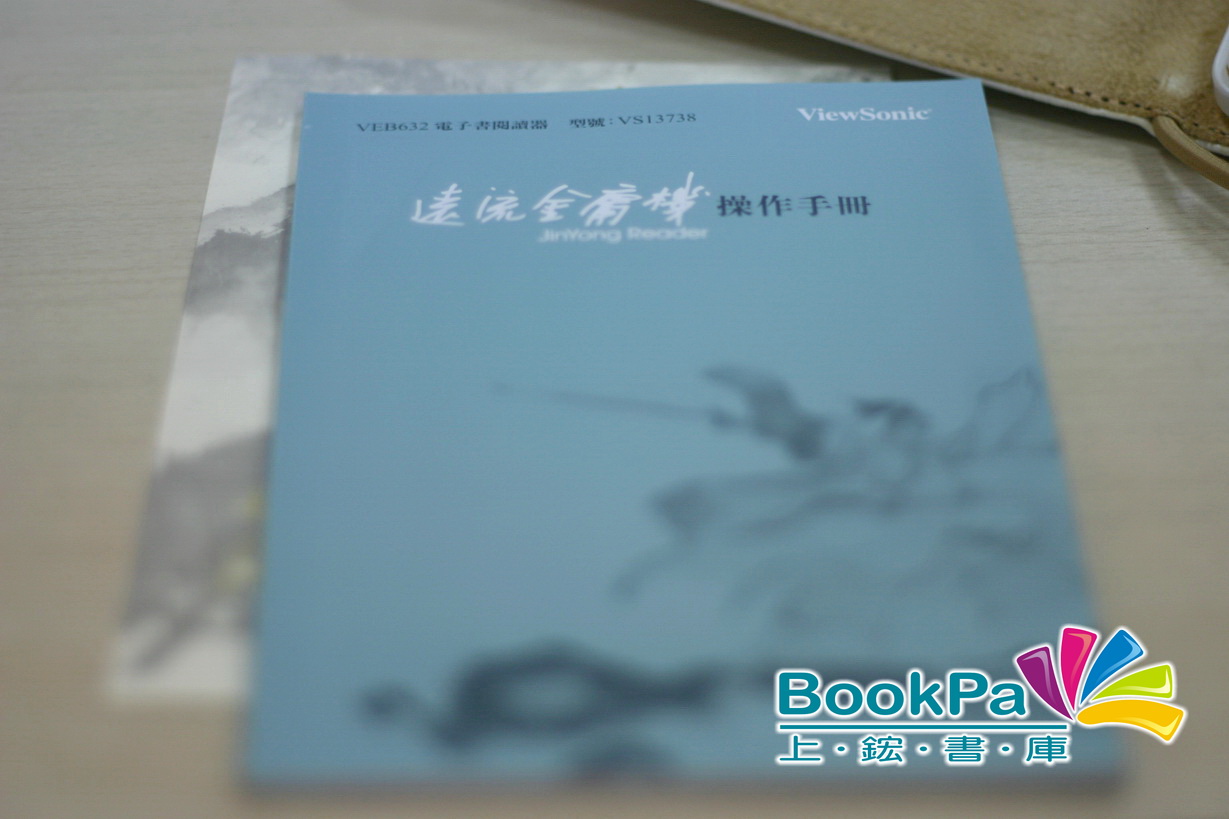
古色古香的操作手冊...(使用者一定要先翻閱)
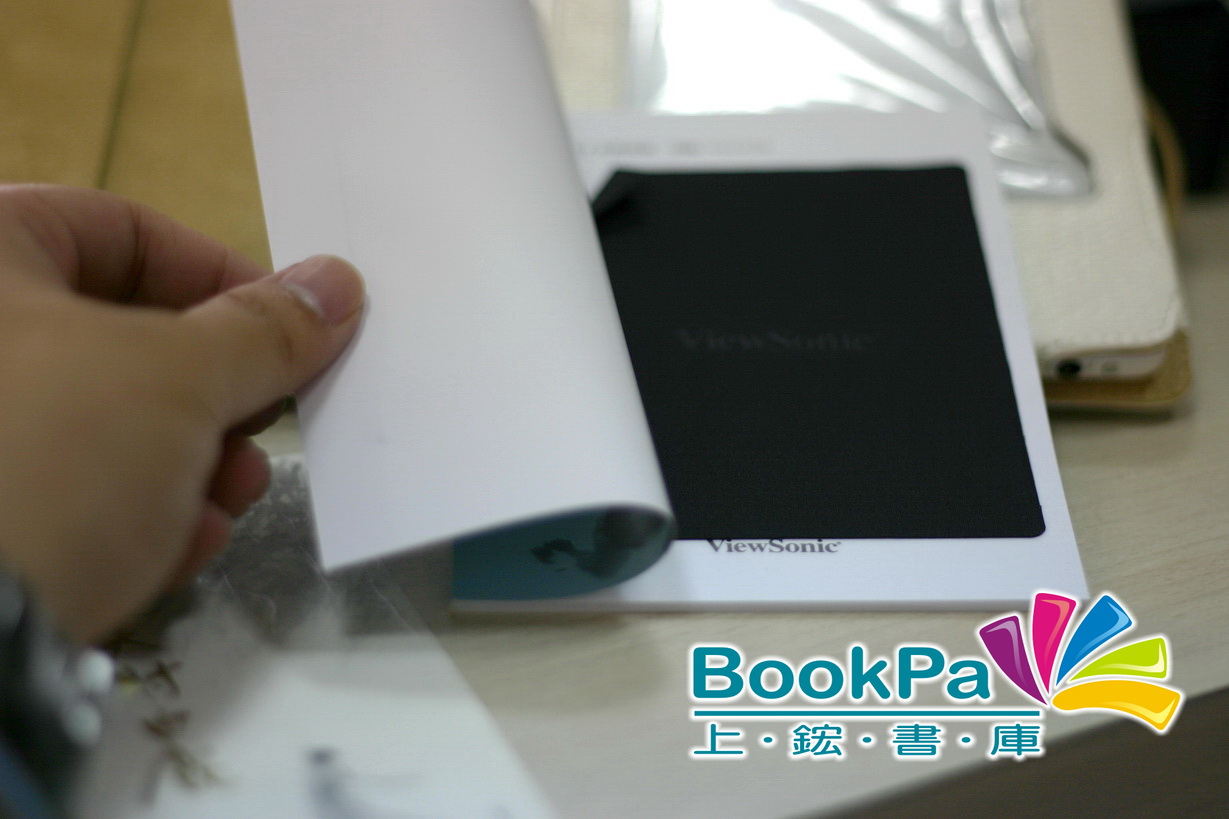
打開後裡面還藏著拭鏡布...
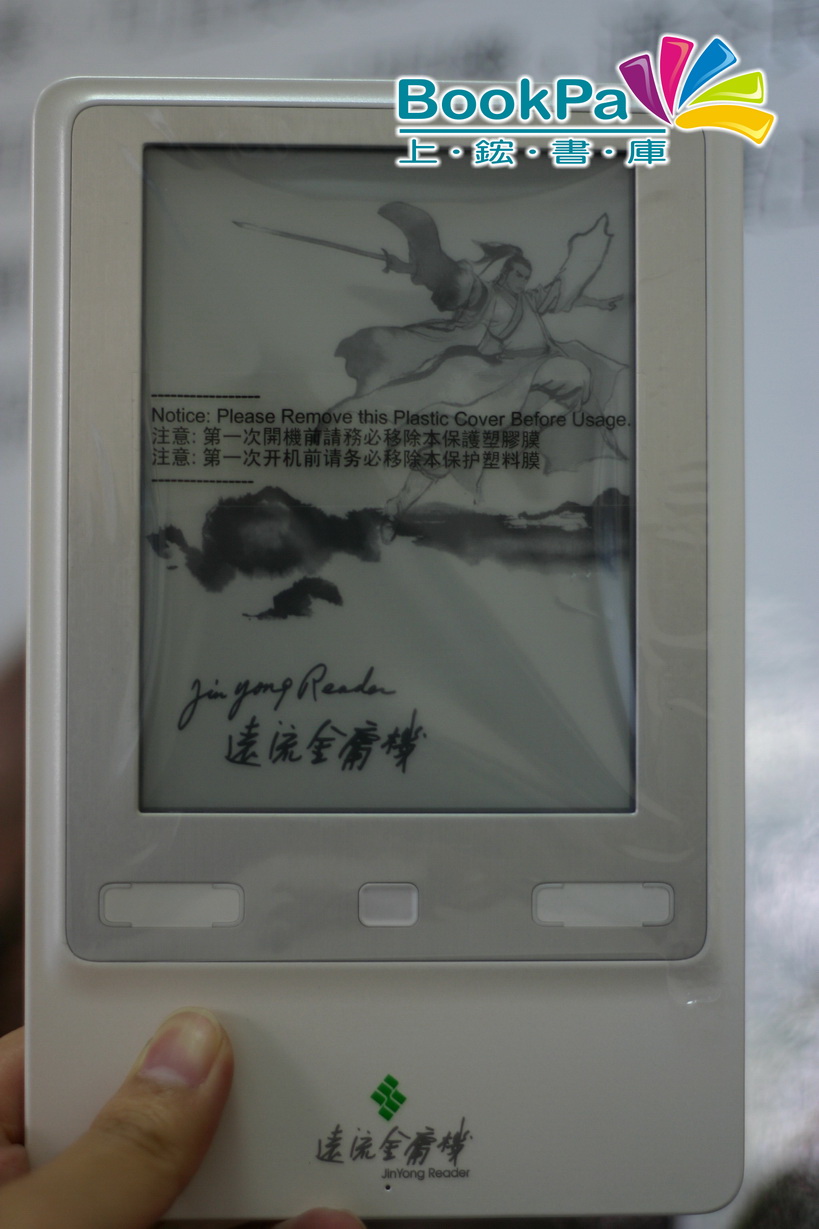
還沒拆開塑膠膜的金庸機...
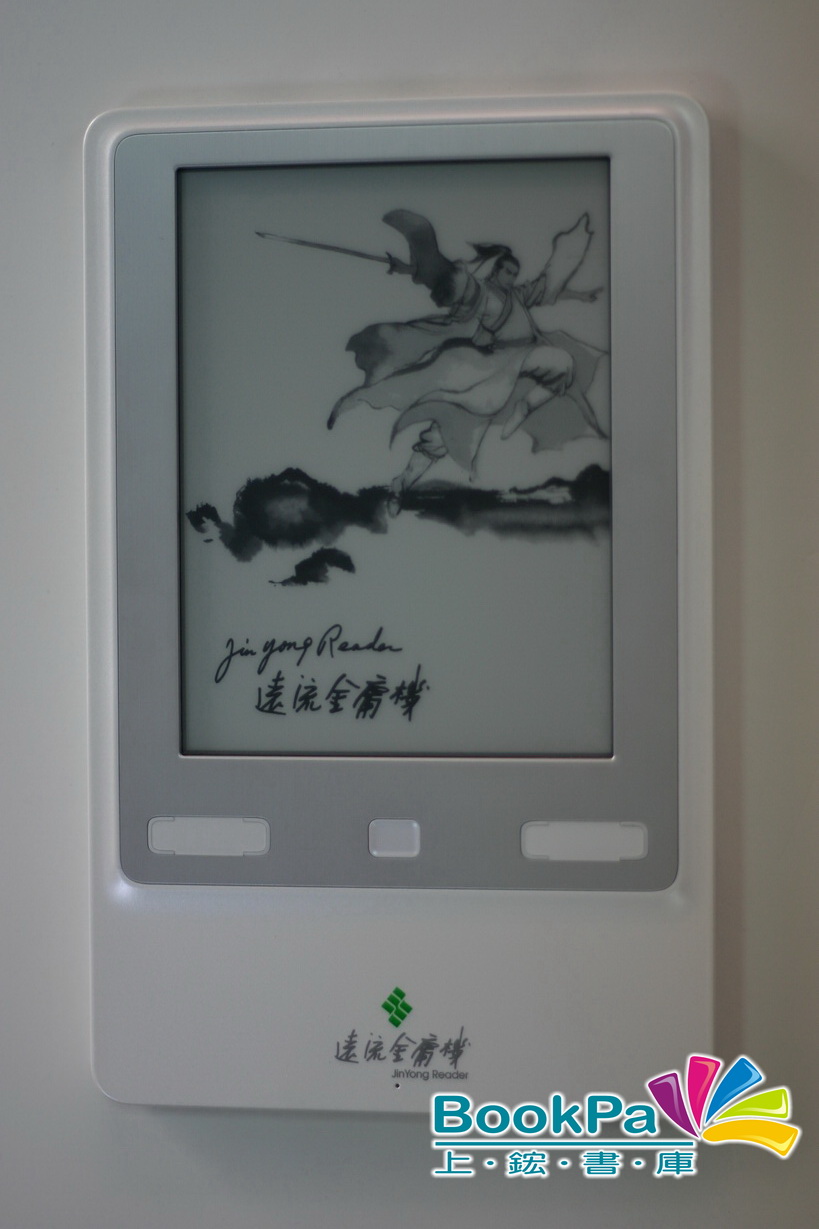
俠氣濃重的關機畫面...
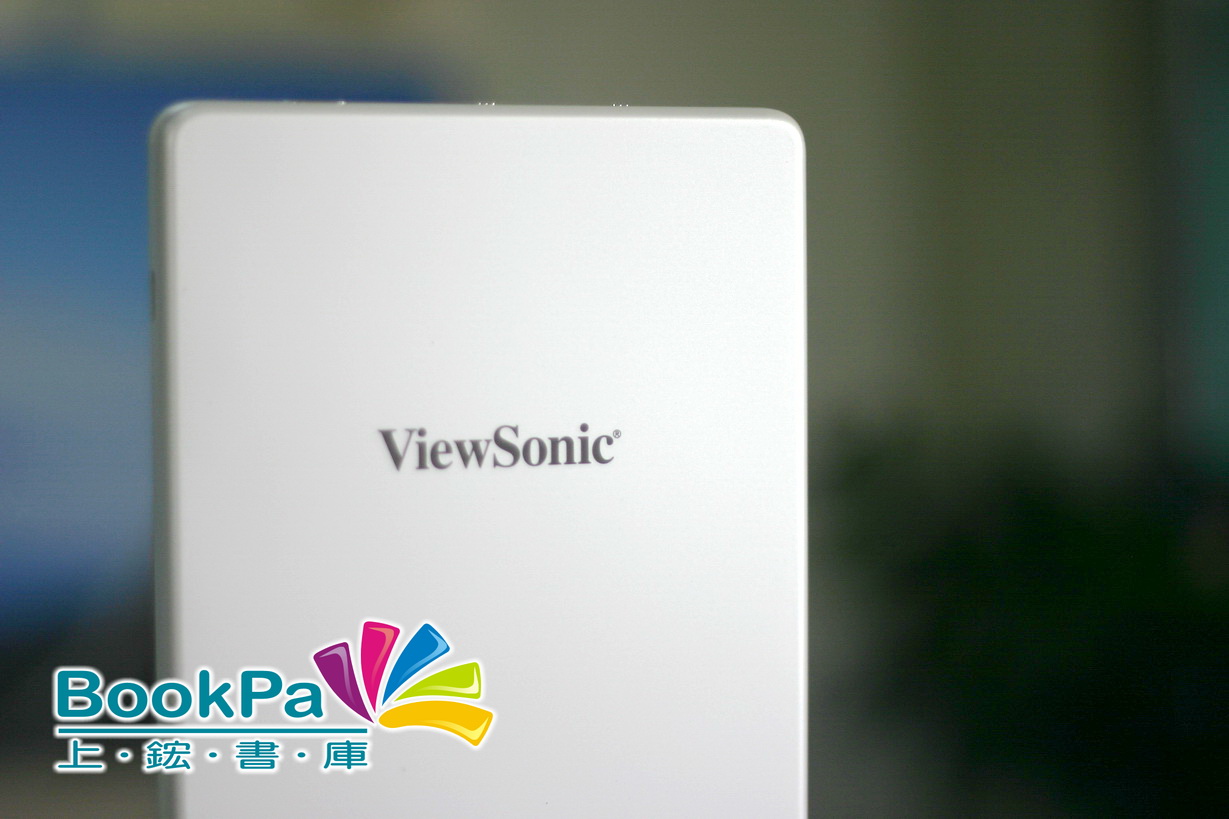
背殼寫著精簡的廠商名稱...
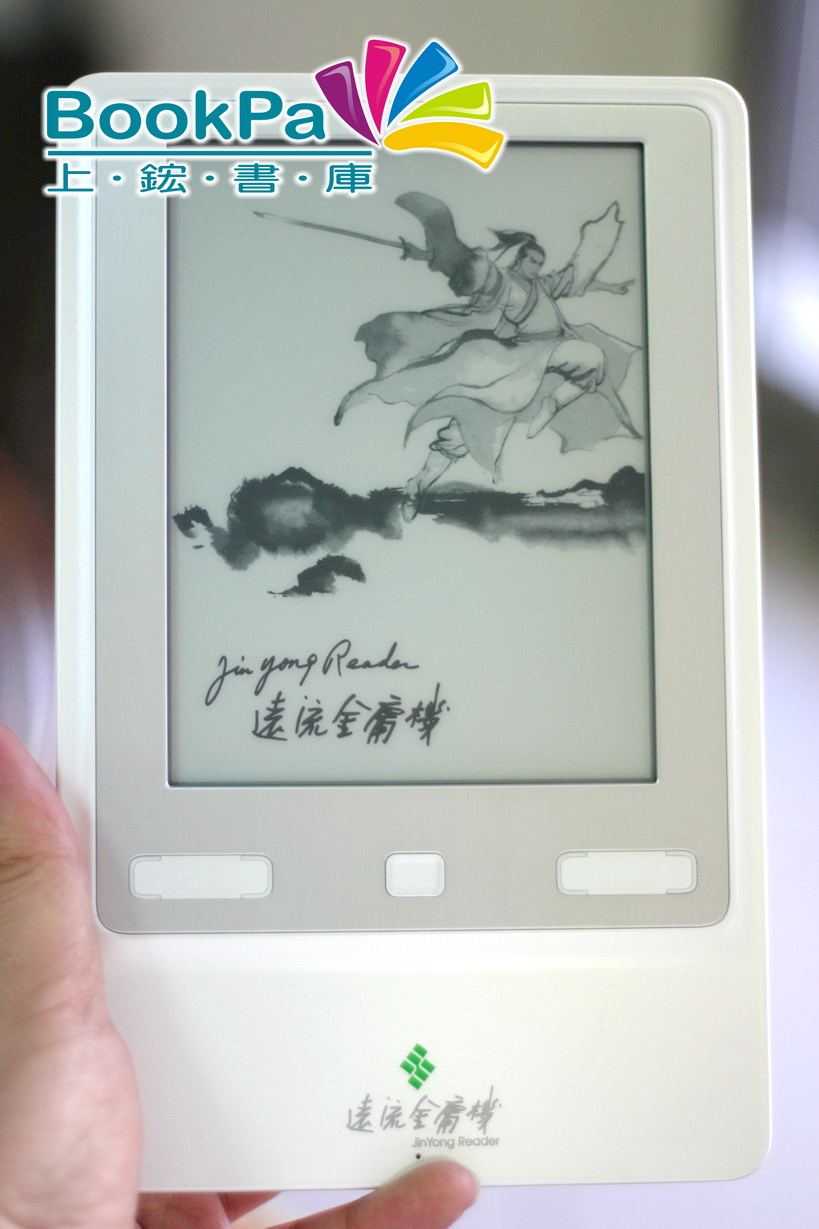
手持的感覺來一張...
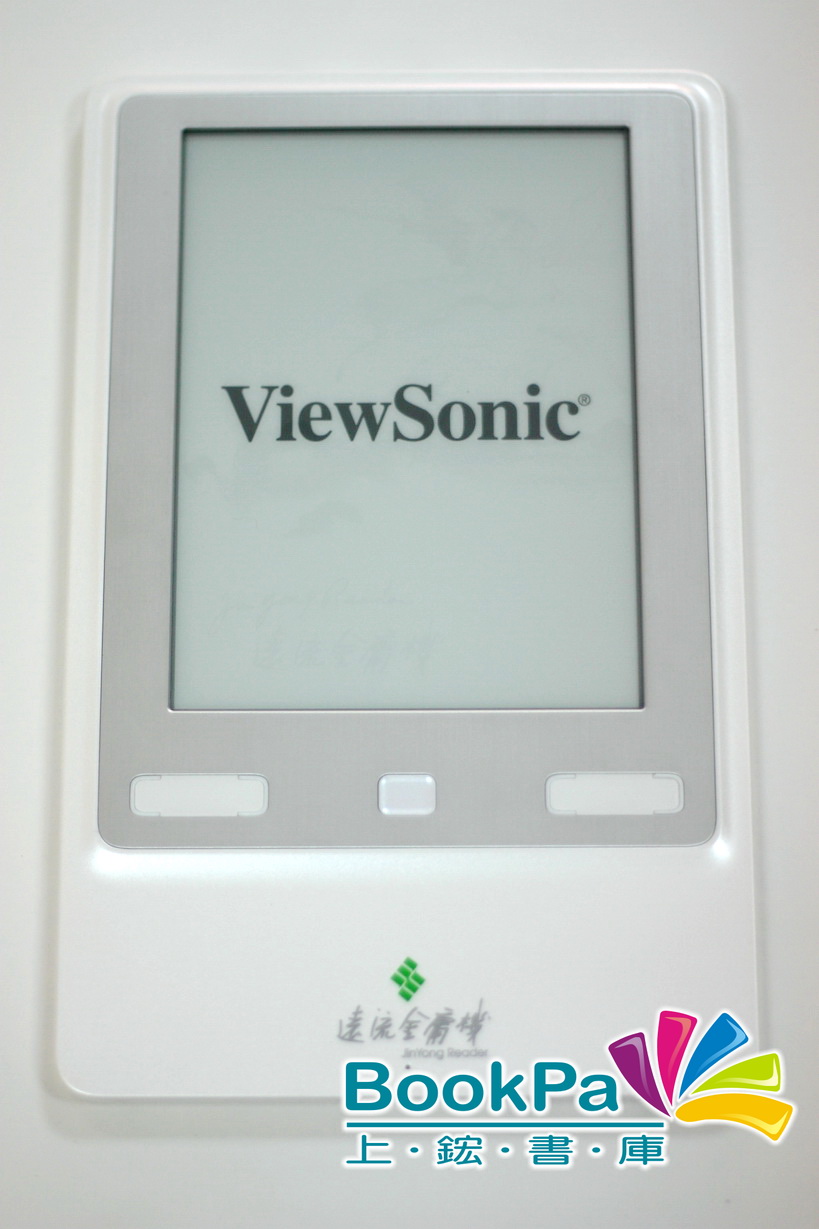
開機的霎那-ViewSonic
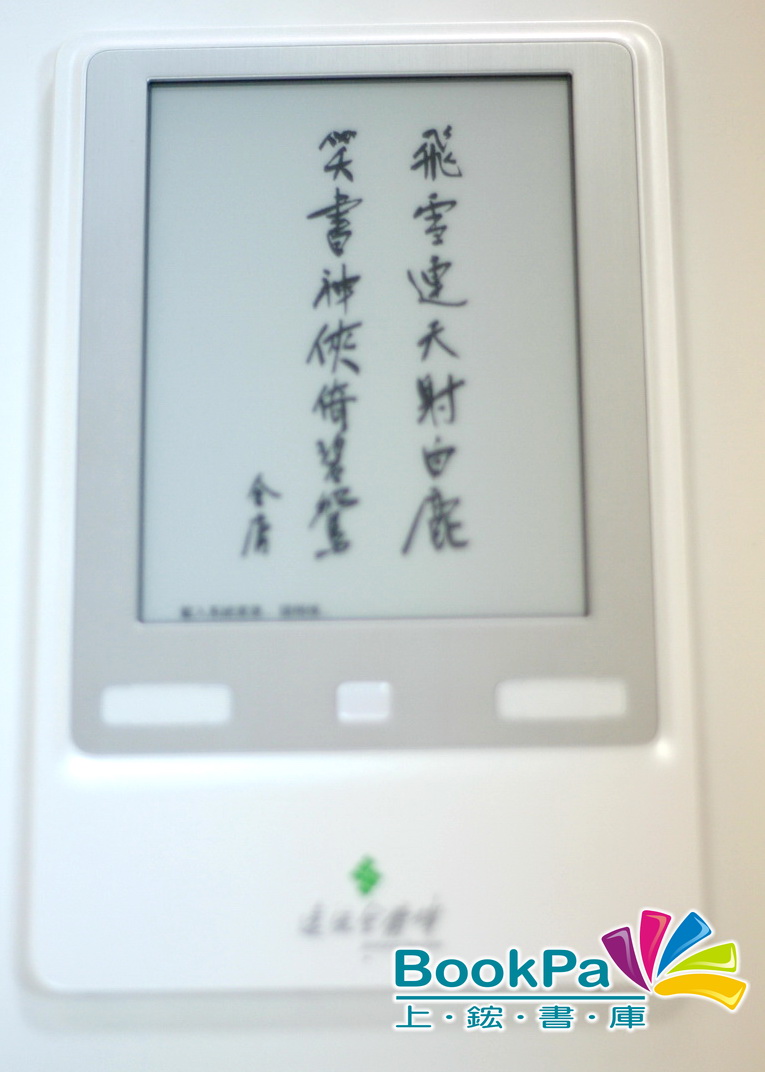
啟動中...
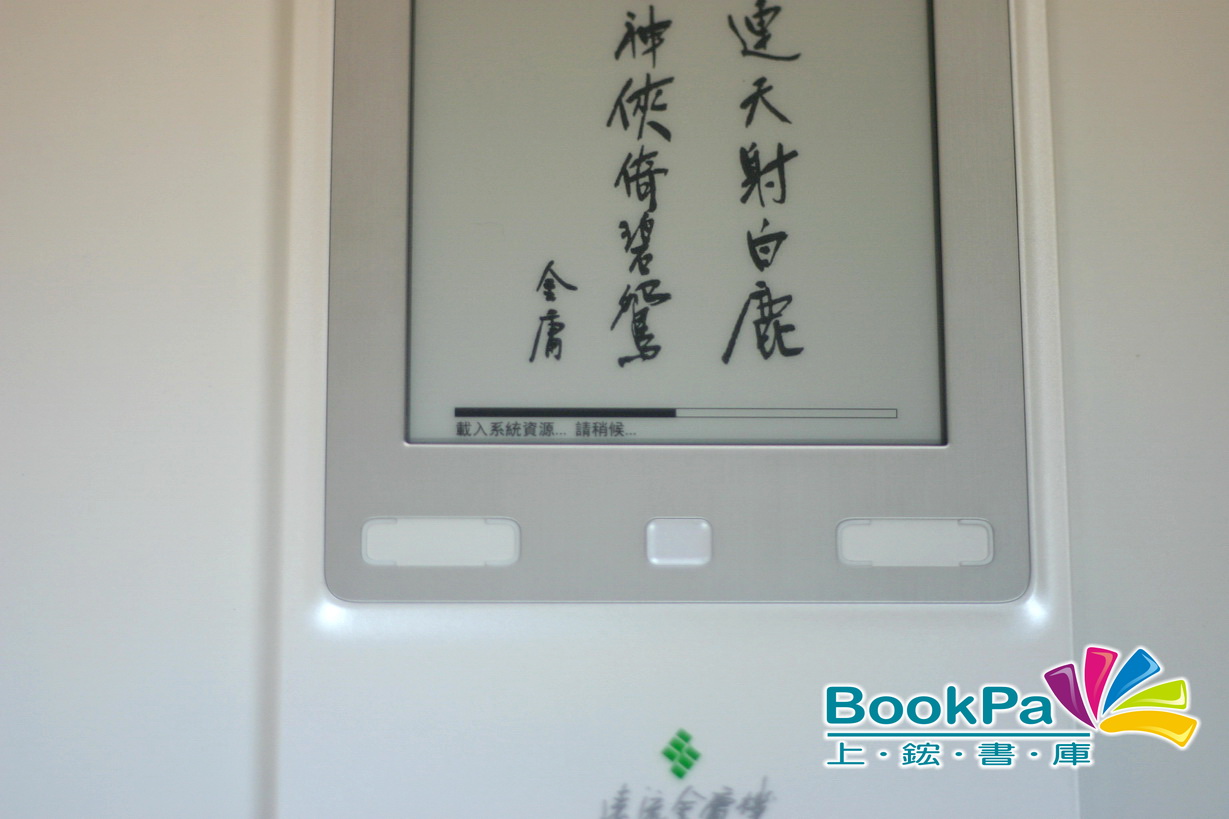
請稍候...
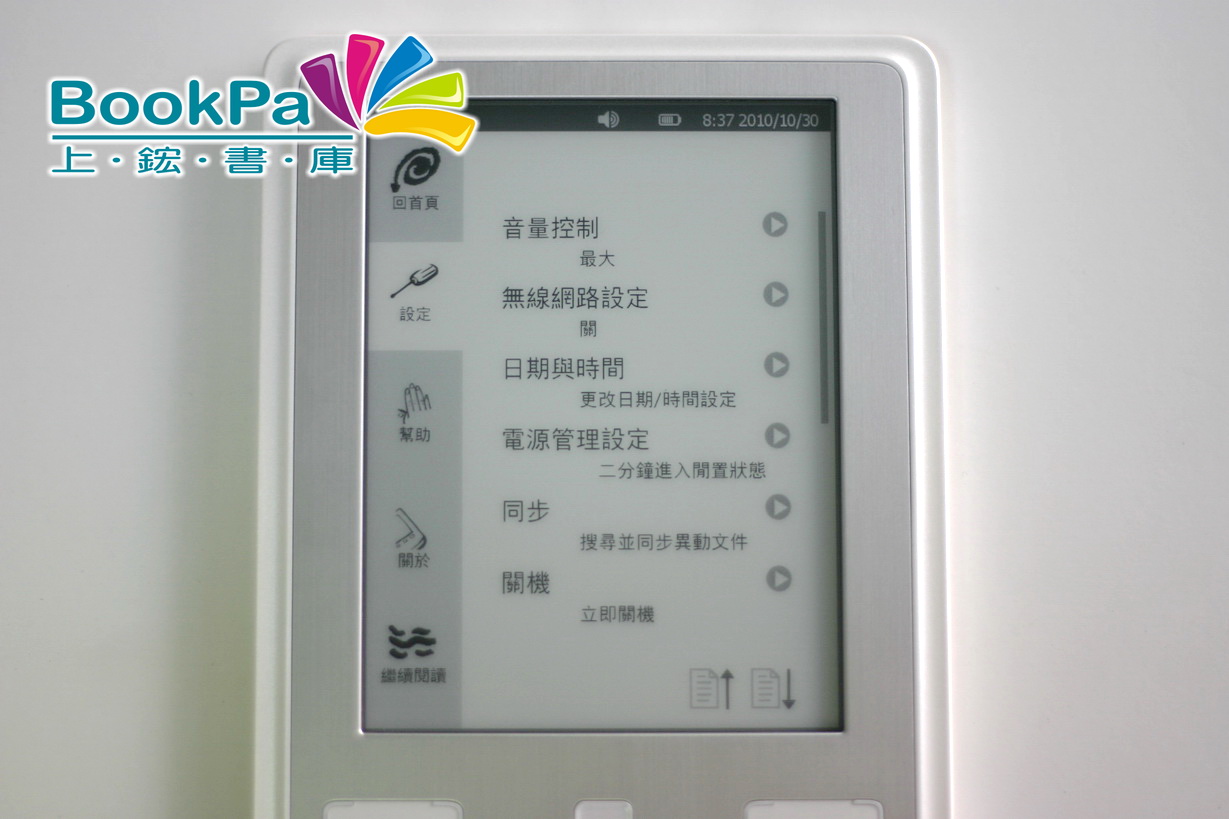
開好後先來看看設定頁面...
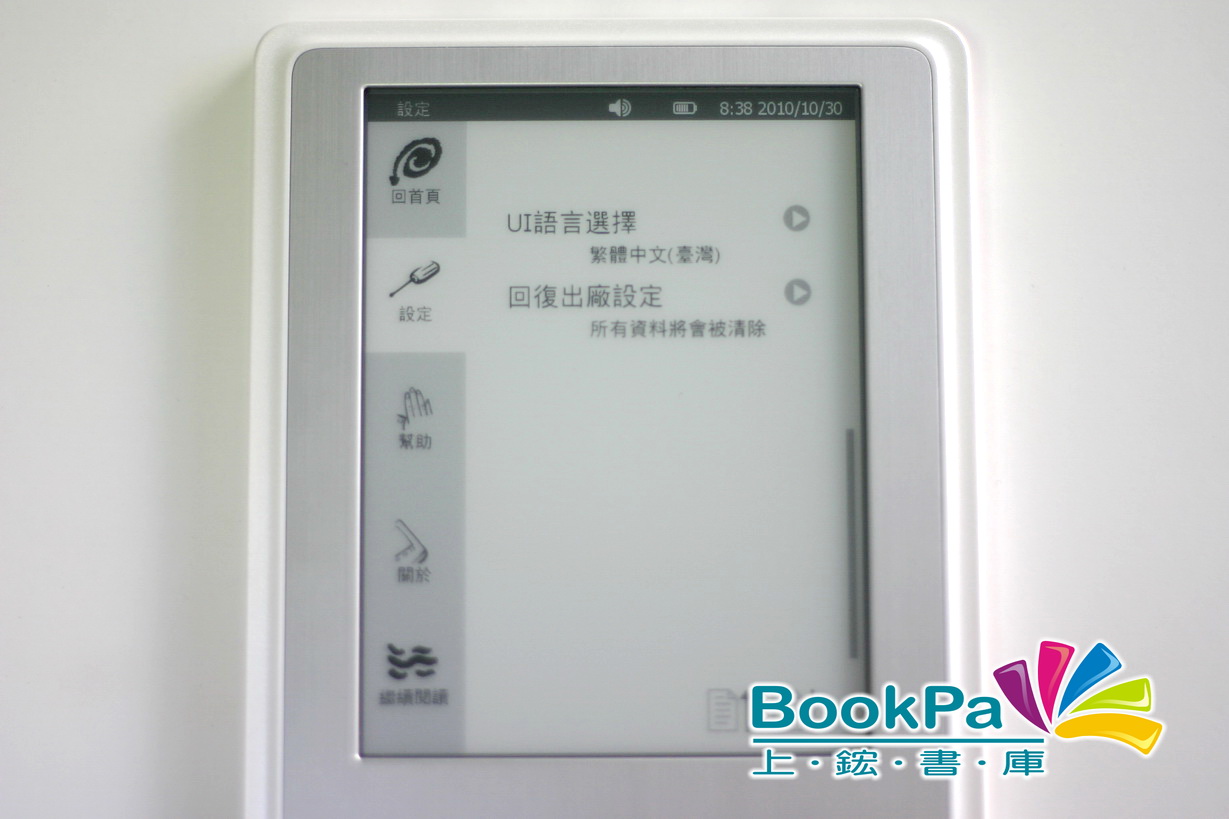
設定頁面第二頁...
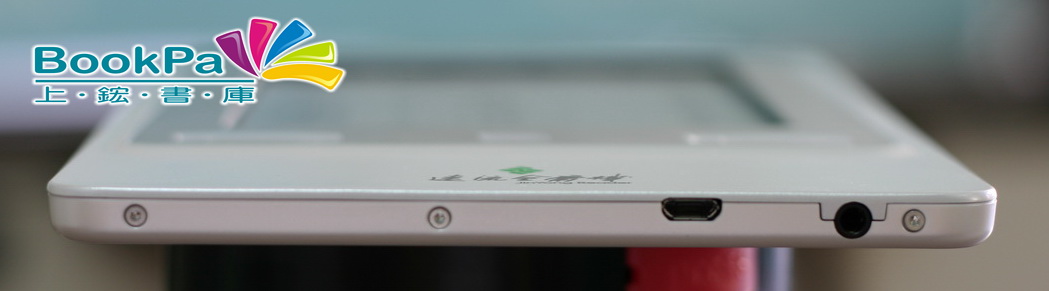
底部的MicroUSB介面與耳機插孔...
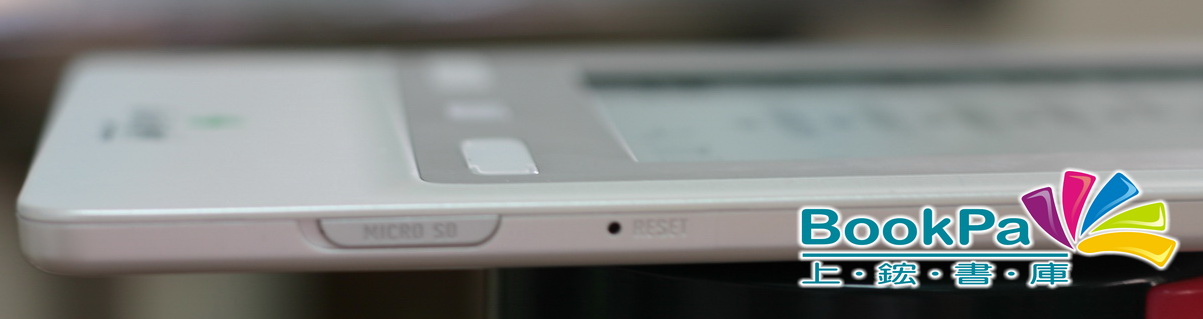
側邊的MicroSD卡槽與Reset鍵
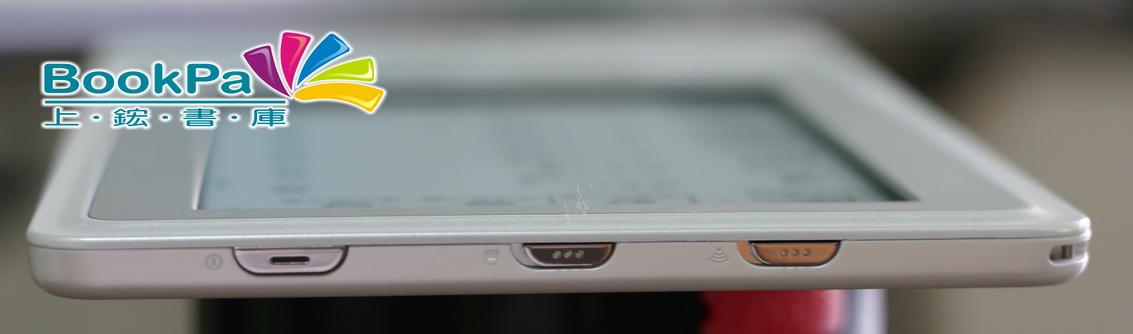
頂部的開機鍵、防誤鎖、無線網路開關還有吊飾孔
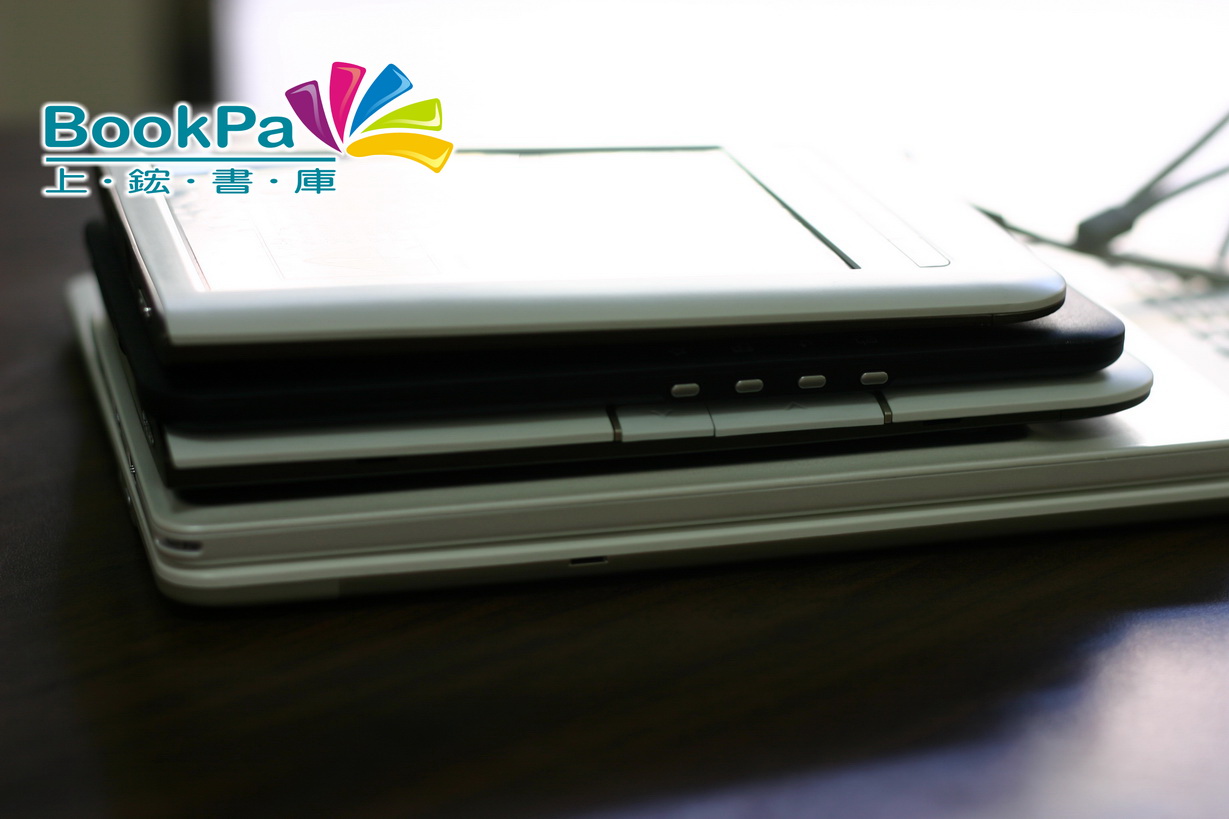
不免俗的...疊疊樂 XD
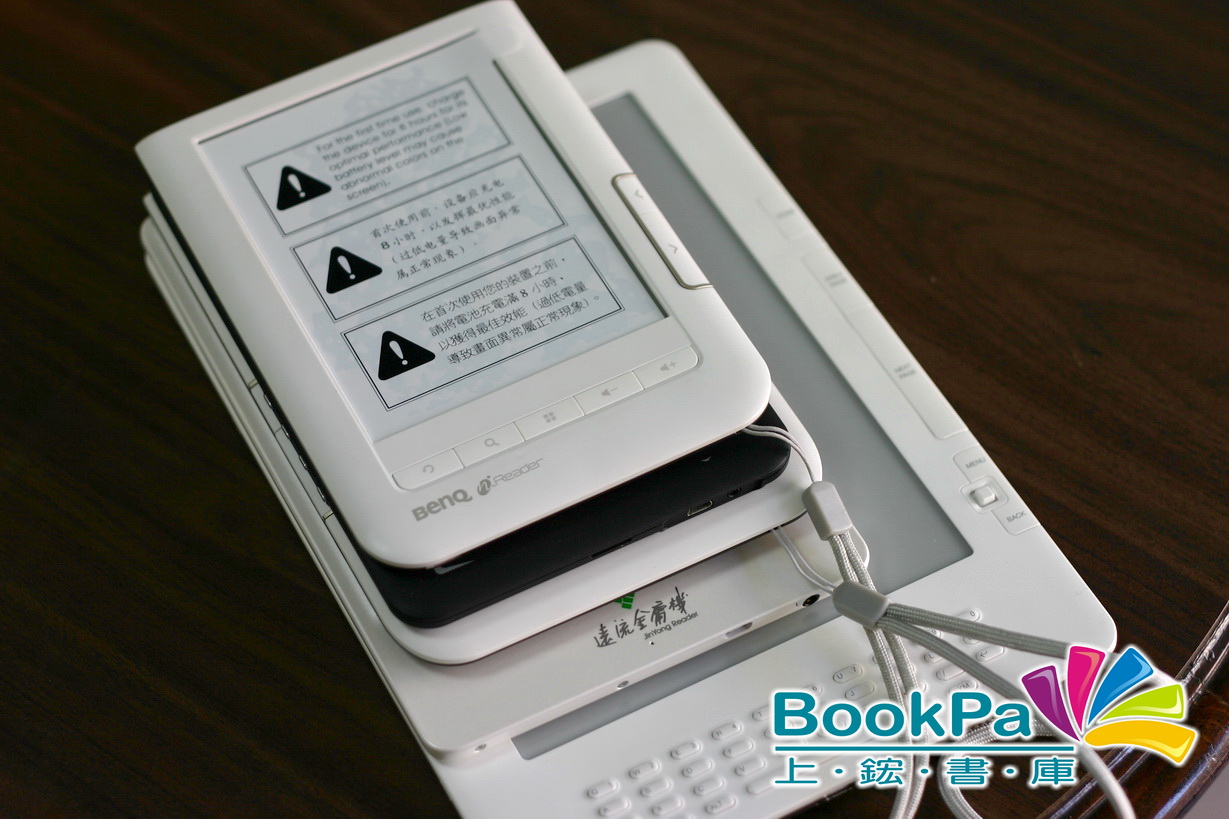
DX2 -> 金庸機 -> K61 -> GB0601 -> K60
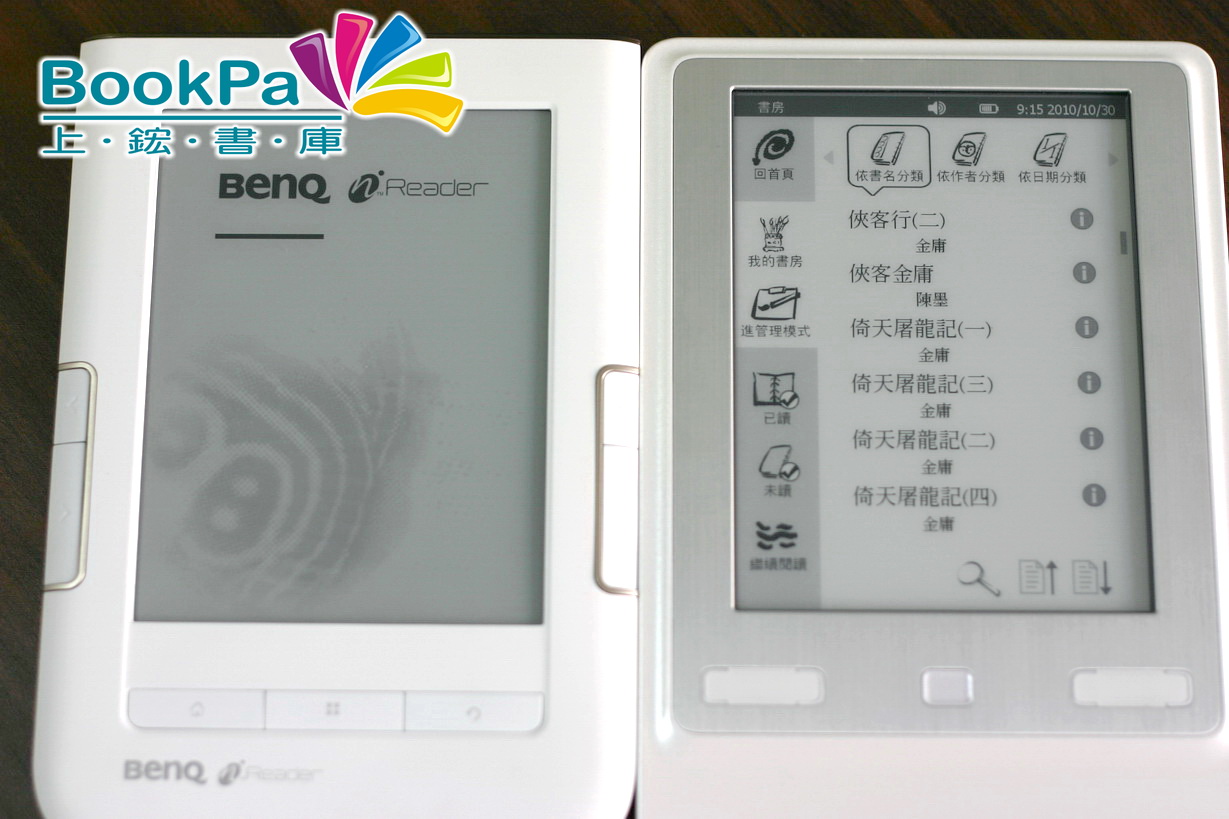
Benq k61 與 金庸機
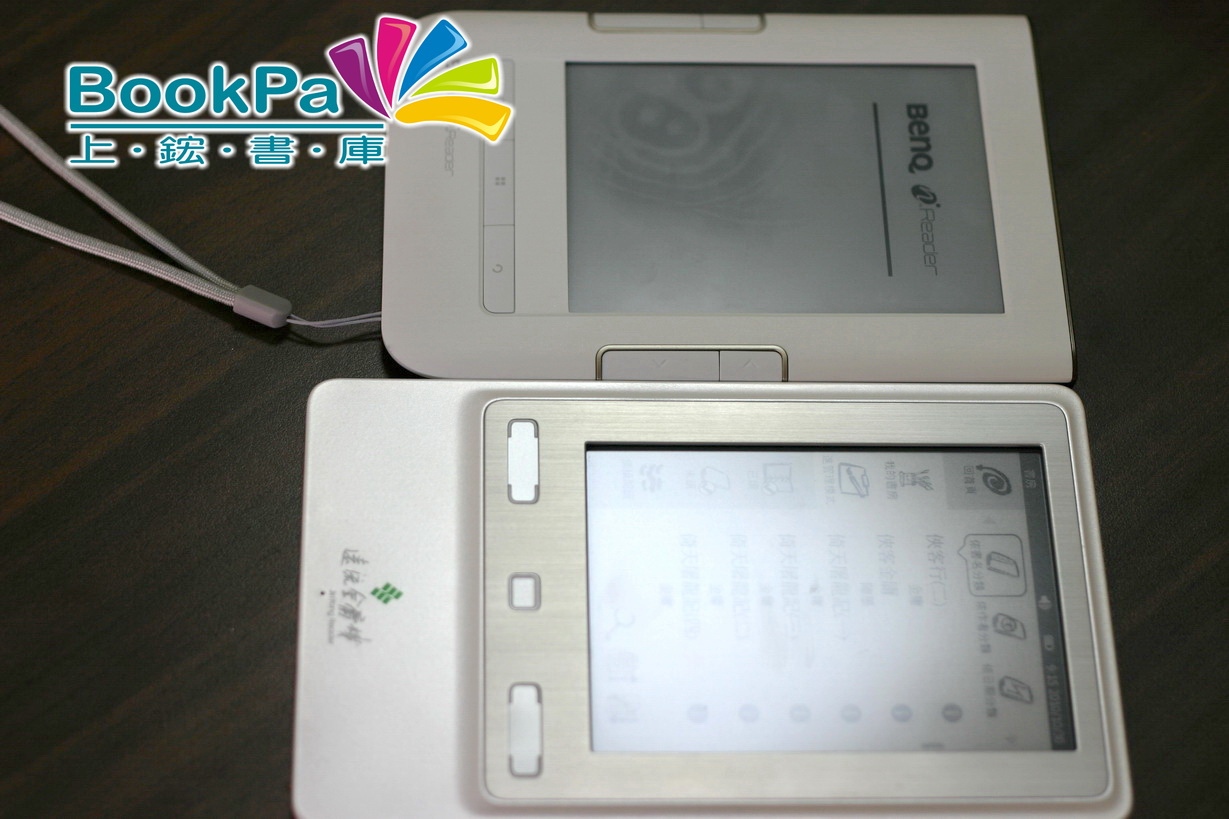
長度比一比...
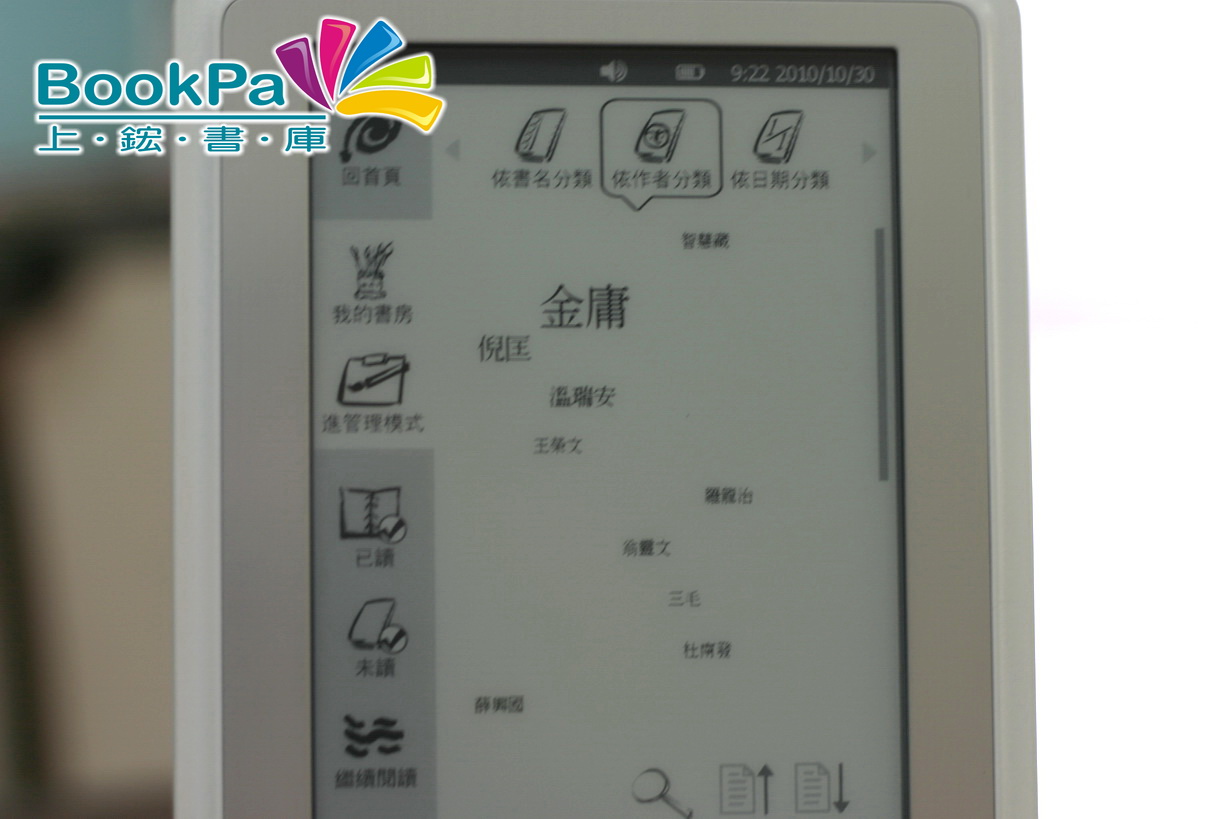
依作者分類的方式...
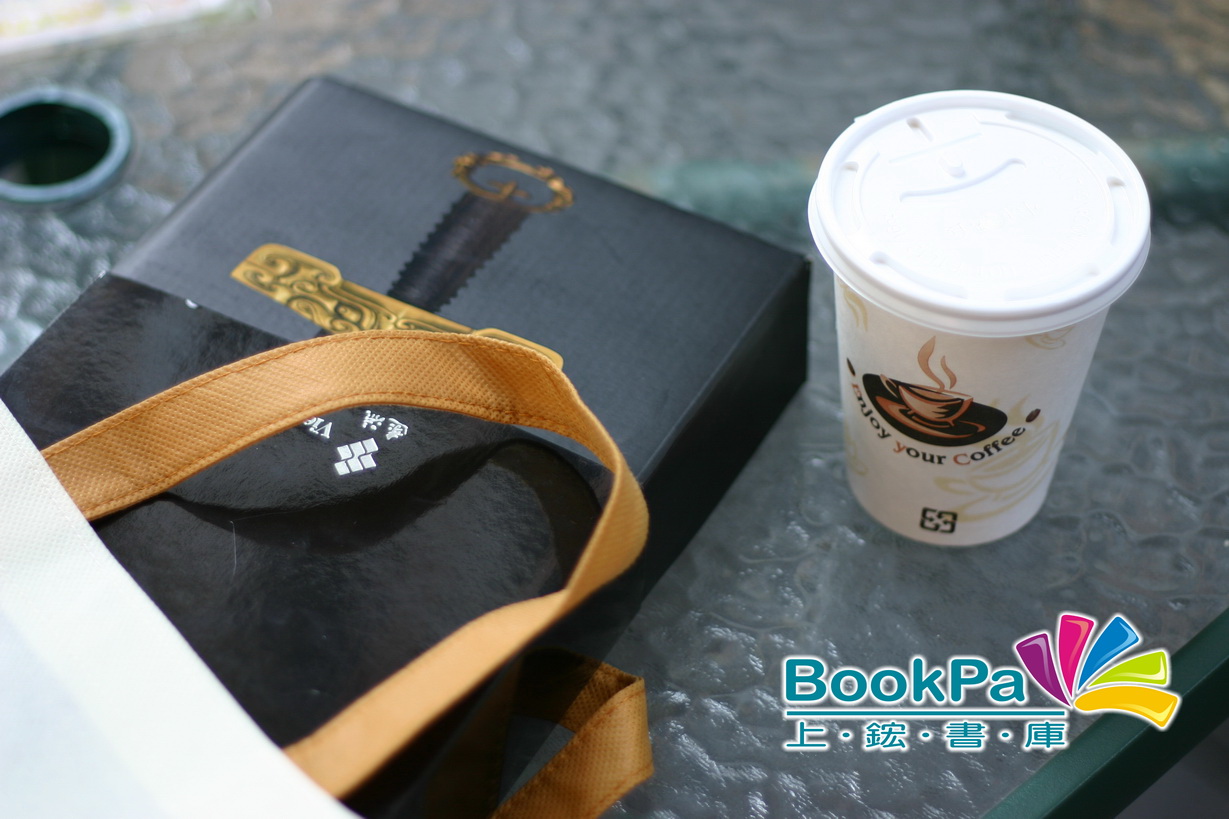
帶出去外拍...(其實是想看金庸小說)
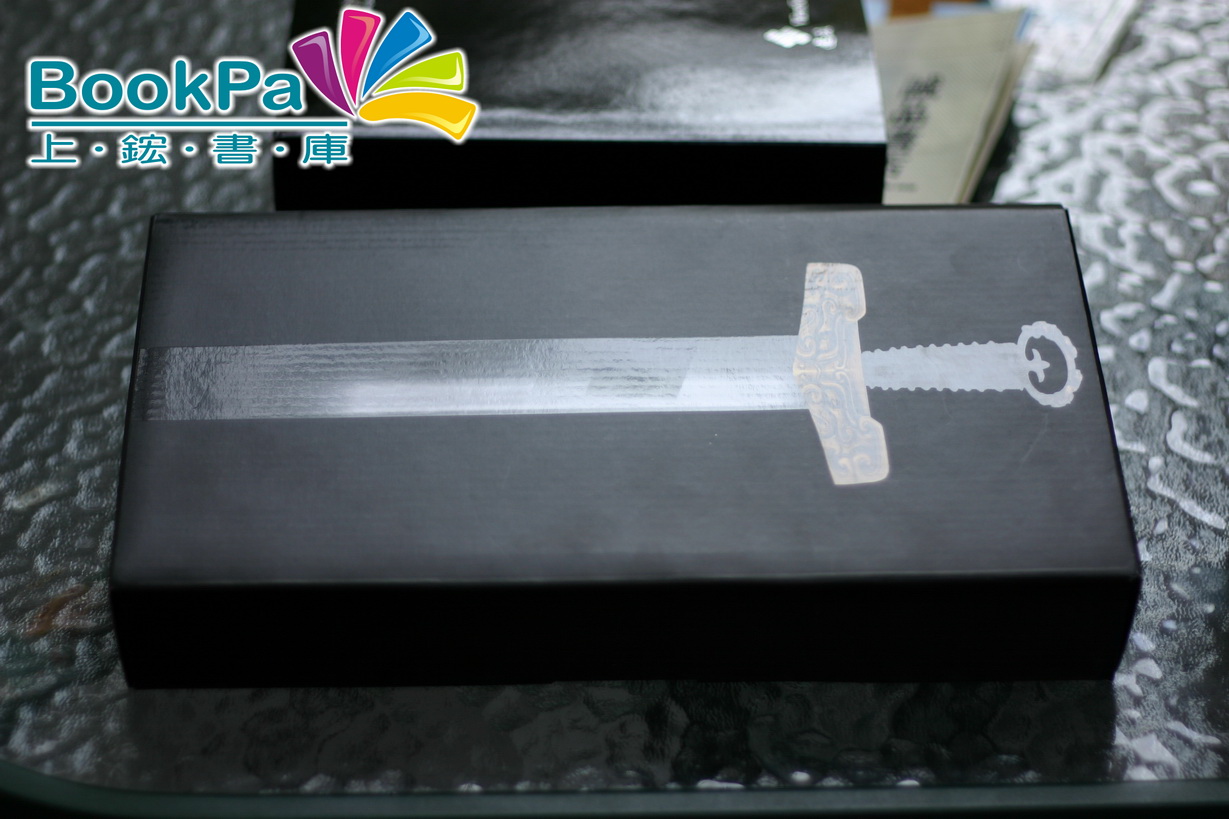
終於拔出劍了... XD
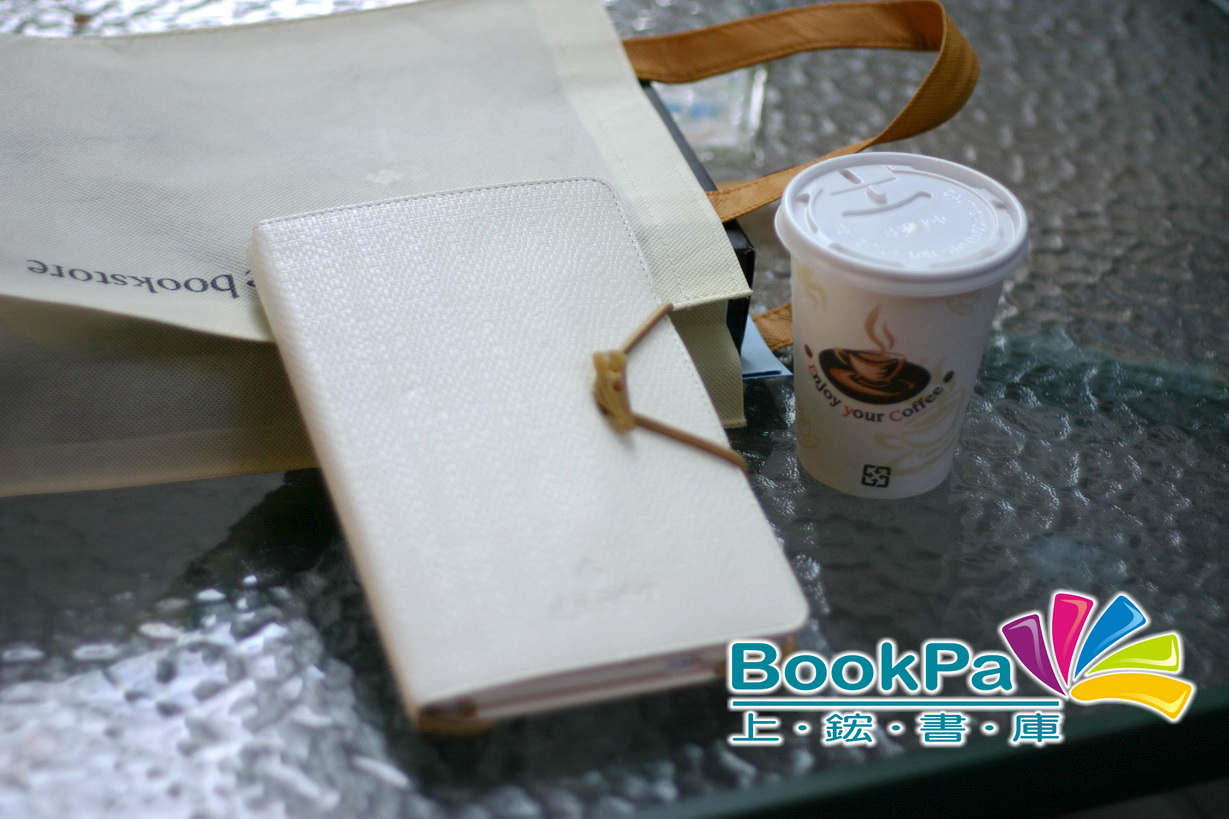
寶劍配咖啡...(誤)

看書配咖啡真的很有fu...
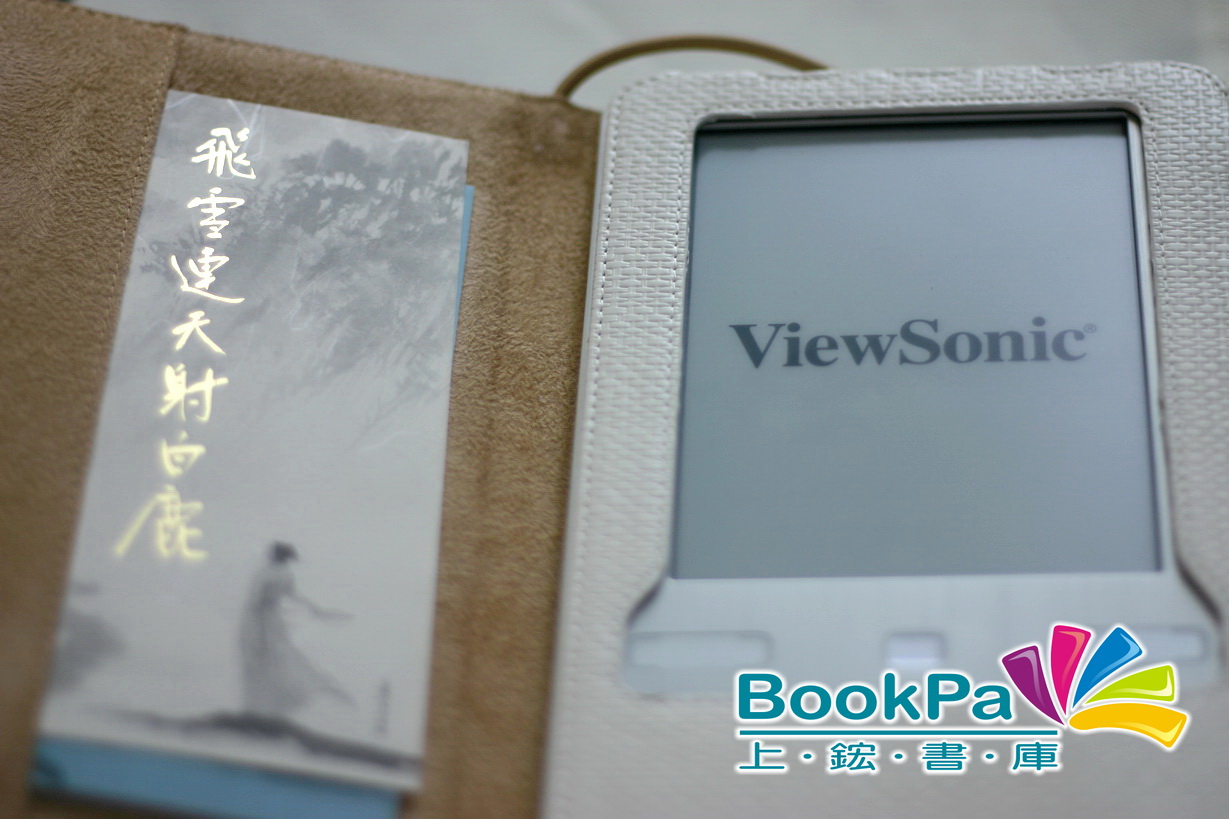
帶出門了...就是要看書!
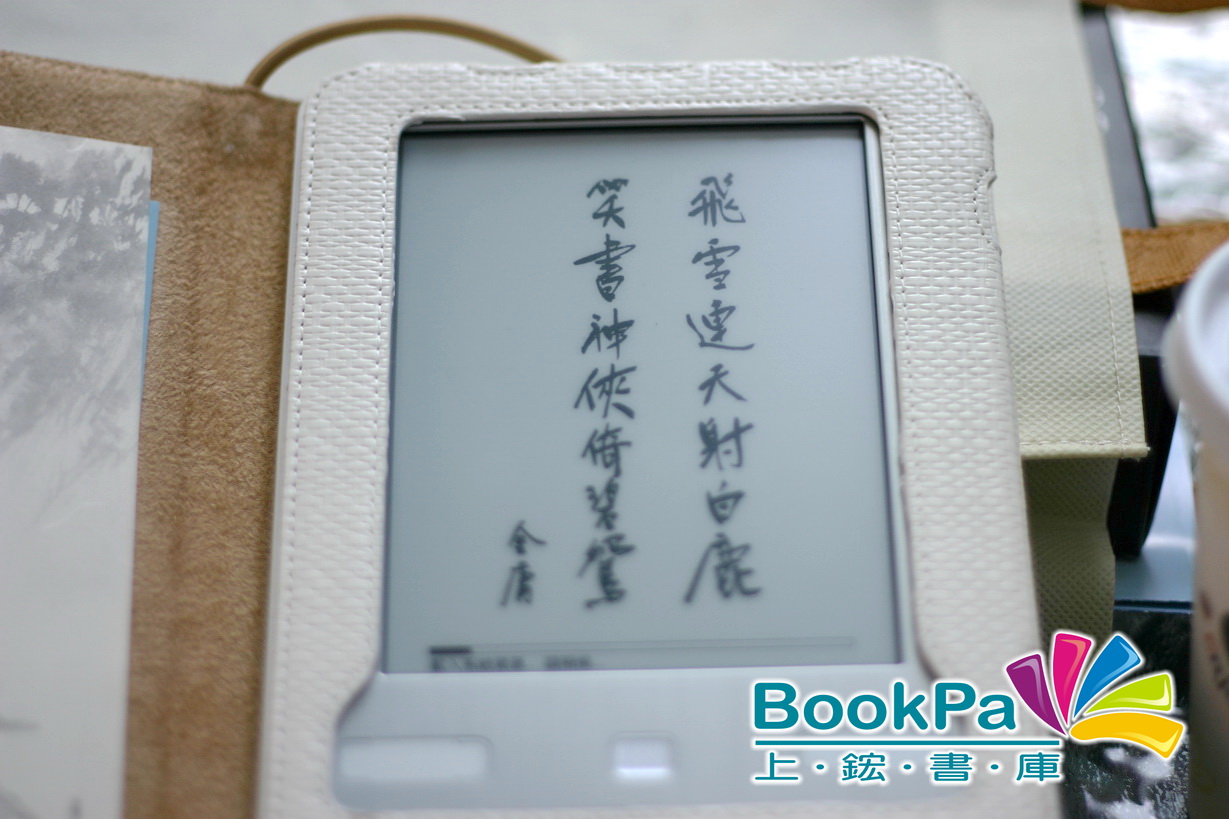
飛雪連天射白鹿...
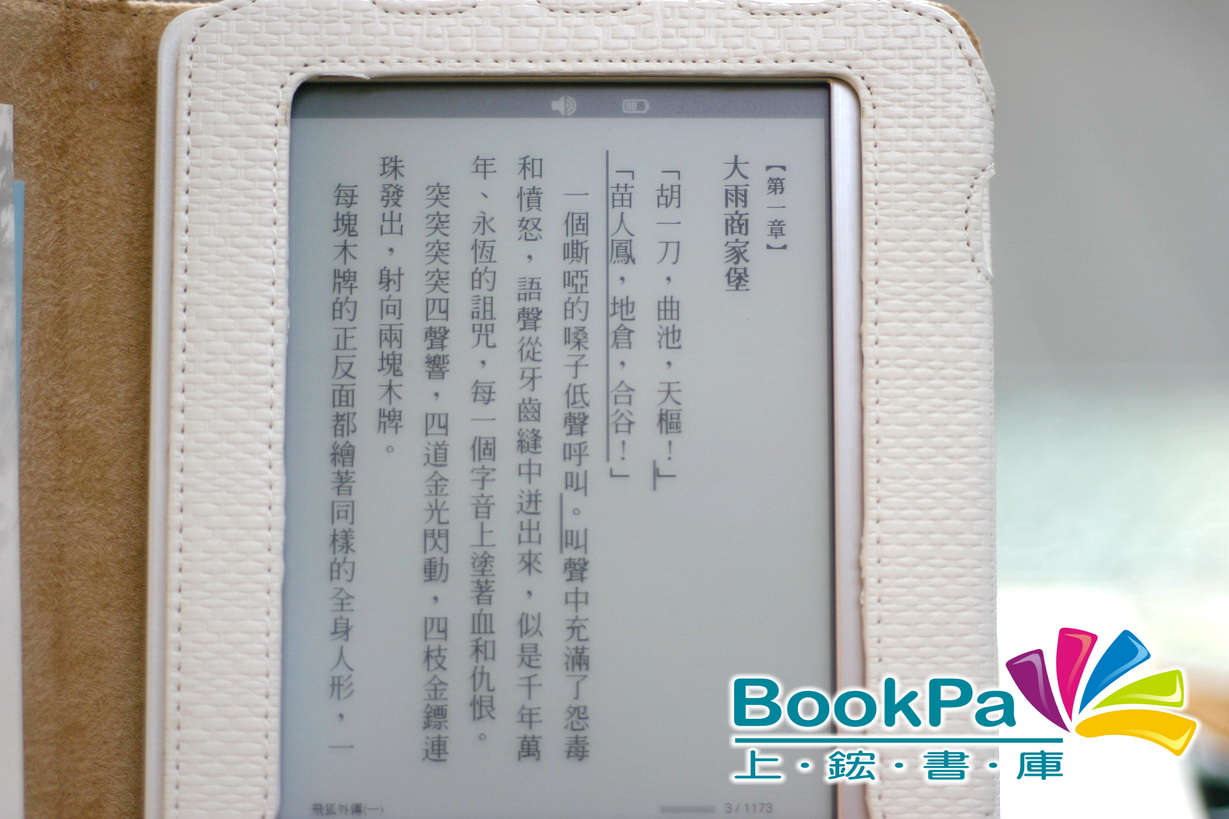 飛狐外傳 + 劃線測試...
前面好像有提到一個東西.... 下次待續..
可能當時DEMO機的系統還沒穩定吧,
對於金庸機就只有匆匆一瞥,
直覺就是內建了金庸經典的閱讀器而已,
其他的功能就沒有多加留意,甚至覺得那個翻頁鍵很不好用,
只因為當時覺得右邊翻頁鍵按下去就是下一頁,
左邊翻頁鍵按下去就是上一頁....
結果, 代誌果然沒那個簡單!!
稍後就讓我們來看圖說故事吧! ^^
精緻的外包裝-有種神劍出鞘的感覺...
共有兩種顏色 英雄黑與俠士白...
遠流金庸機 Jin Yong Reader...
今天的主角就是俠士白...
背面是包裝內容的說明...
再近一點...>///<
神劍即將出鞘...
出鞘了...出鞘了....
打開劍匣...
精緻的皮套...很有Fu...
別出心裁的扣法...
頗具時尚感的白色皮套...
這是另外一邊放置配件的地方...
配件有充電器 USB線 還有耳機...
提供了各國規範的插頭...
這是充電器...拆卸式插頭設計..
還有用一個塑膠殼來保護...
5V 1A的輸出電壓...
打開皮套...
古色古香的操作手冊...(使用者一定要先翻閱)
打開後裡面還藏著拭鏡布...
還沒拆開塑膠膜的金庸機...
俠氣濃重的關機畫面...
背殼寫著精簡的廠商名稱...
手持的感覺來一張...
開機的霎那-ViewSonic
啟動中...
請稍候...
開好後先來看看設定頁面...
設定頁面第二頁...
底部的MicroUSB介面與耳機插孔...
側邊的MicroSD卡槽與Reset鍵
頂部的開機鍵、防誤鎖、無線網路開關還有吊飾孔
不免俗的...疊疊樂 XD
DX2 -> 金庸機 -> K61 -> GB0601 -> K60
Benq k61 與 金庸機
長度比一比...
依作者分類的方式...
帶出去外拍...(其實是想看金庸小說)
終於拔出劍了... XD
寶劍配咖啡...(誤)
看書配咖啡真的很有fu...
帶出門了...就是要看書!
飛雪連天射白鹿...
飛狐外傳 + 劃線測試...
訂閱:
文章 (Atom)