| 多看系統出來已經有很長一段時間了,在這邊也稍微整理了一下多看系統看書時的一些功能,方便剛開始使用的客戶能夠快速上手。 適用機型 - Amazon Kindle DX 系列 - Amazon Kindle 2 - Amazon Kindle keyboard (kindle3)系列 使用多看系統看書時的快速功能鍵 Alt + D 增加書籤 Alt + . 查看書籤和書摘 Alt + B 導出書摘和批註 Alt + K 查找、字典、批註 Alt + F 跳頁 Alt + S 開啟朗讀功能 Alt + J 啟動自動翻頁 Alt + Aa 檢視書籍簡介 Alt + M 開啟音樂播放器 Alt + SYM 系統設定 |
2011年11月20日 星期日
Amazon Kindle 使用多看系統看書時的鍵盤快速鍵說明與看書時的功能簡介

2011年11月5日 星期六
【開箱文】綠林GreenBook ezRead易讀機 Touch E60622 展開你的觸控易讀生活
| 是的,繼天使235之後,綠林又出了新的觸控螢幕功能,我想這次也會大幅提昇觸控操作的功能,價格上面也比先前的天使235更優惠,而易讀機 Touch跟易讀機相比則是多了以下幾點功能: -觸控螢幕 -wifi功能 -即時查字典 -MP3格式支援 -RSS即時訊息功能 -螢幕自動旋轉(逆時針90°) 其中wifi功能可以讓你直接透過閱讀器去買新書或者是閱讀試閱書籍,它也會透過連線將新書資訊提供給讀者。 |
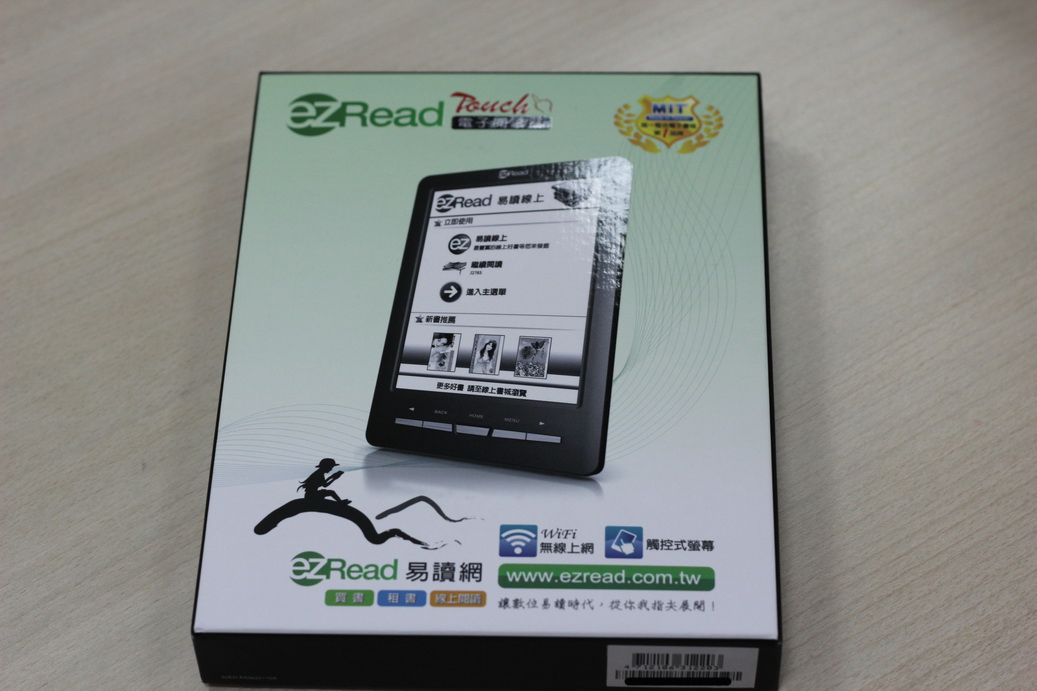 承襲了E60M30易讀機的簡易包裝 |
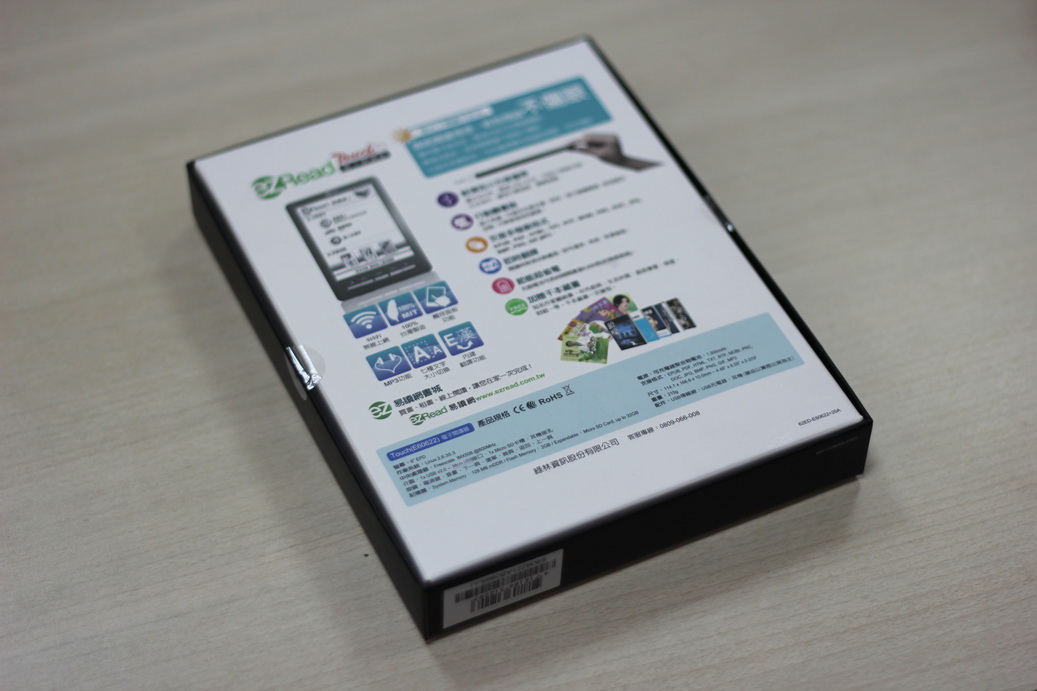 背面陳述著閱讀器的功能 |
2011年10月18日 星期二
【更新】Amazon Kindle 3 Keyboard Firmware 3.3版更新
Amazon kindle 3 Keyboard 軟體更新.
V3.3
Kindle 3 keyboard WiFi版 - 序號為 B008開頭 原廠下載點
Kindle 3 keyboard 3G版 - 序號為 B006開頭 原廠下載點
Kindle 3 keyboard 3G版 - 序號為 B00A開頭 原廠下載點
V3.3
Kindle 3 keyboard WiFi版 - 序號為 B008開頭 原廠下載點
Kindle 3 keyboard 3G版 - 序號為 B006開頭 原廠下載點
Kindle 3 keyboard 3G版 - 序號為 B00A開頭 原廠下載點
- 下載個人文件: 您可以更方便的檢視或下載您存放在AMAZON的個人文件
- 新增個人文件Whispersync功能 :同步您最後閱讀頁面、書籤到您的個人文件
- 廣告版交易功能 : 直接使用廣告版的Kindle裝置進行優惠商品檢視、下單功能
- 聲音導覽快捷鍵 : 壓住Shift (↑) + 空白鍵直接開關聲音導覽功能
2011年10月14日 星期五
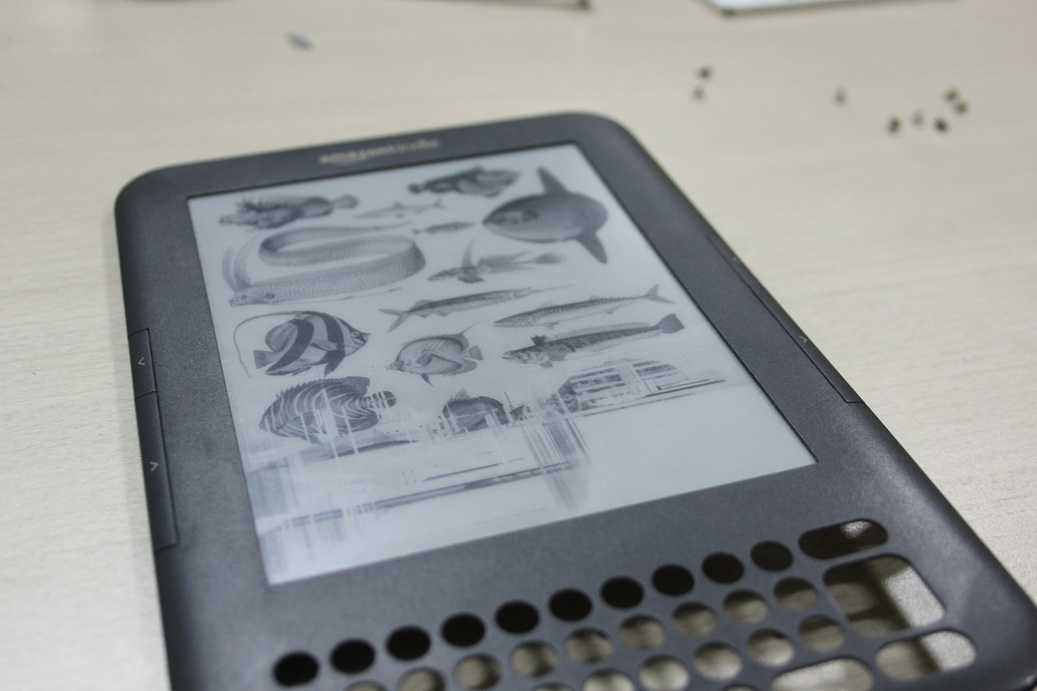
Amazon Kindle EINK電子紙螢幕破裂/圖片看起來像破掉的圖
有部分客戶會說為什麼他的電子書閱讀器的畫面都不會動,或者是只有部分會有動作而以,這個時候您可能要注意到您的螢幕畫面是不是看起來像破圖一樣,如果是的話,只能說,您的電子紙螢幕已經破裂.
|
2011年10月10日 星期一
Amazon Kindle A4學術論文顯示在DX 9.7吋螢幕與6吋螢幕的效果
| 部分讀者也希望能夠在電子書閱讀器觀看一些學術性質的論文、文獻等文章,所以今天特地做了9.7吋大螢幕與6吋螢幕的測試,其中9.7吋我們採用的是Amazon Kindle Dx2,6吋的部分則是邀請了Kindle 3 Keyboard與Kindle (2gb)來幫我們進行測試,可能會有人詢問說怎麼9.7吋不是請Kindle Dx3呢?關於這一點,在這邊我們來做個說明,基本上,Kindle Dx2 與 Dx3 的差異在於所採用的電子紙技術不同,Dx3所採用的是 Eink Pearl 珍珠電子紙,在對比度上提高了50%,其餘功能與Dx2一樣。 1號參賽者 : Amazon Kindle Dx2 9.7吋 Eink 2號參賽者 : Amazon Kindle 3 Keyboard 6吋 Eink Pearl 3號參賽者 : Amazon Kindle 2gb 6吋 Eink Pearl 備註:若測試有所遺漏,或者是您想測試您的檔案,請直接來信並且附上您的檔案,可以為您進行測試。 info@bookpa.com |
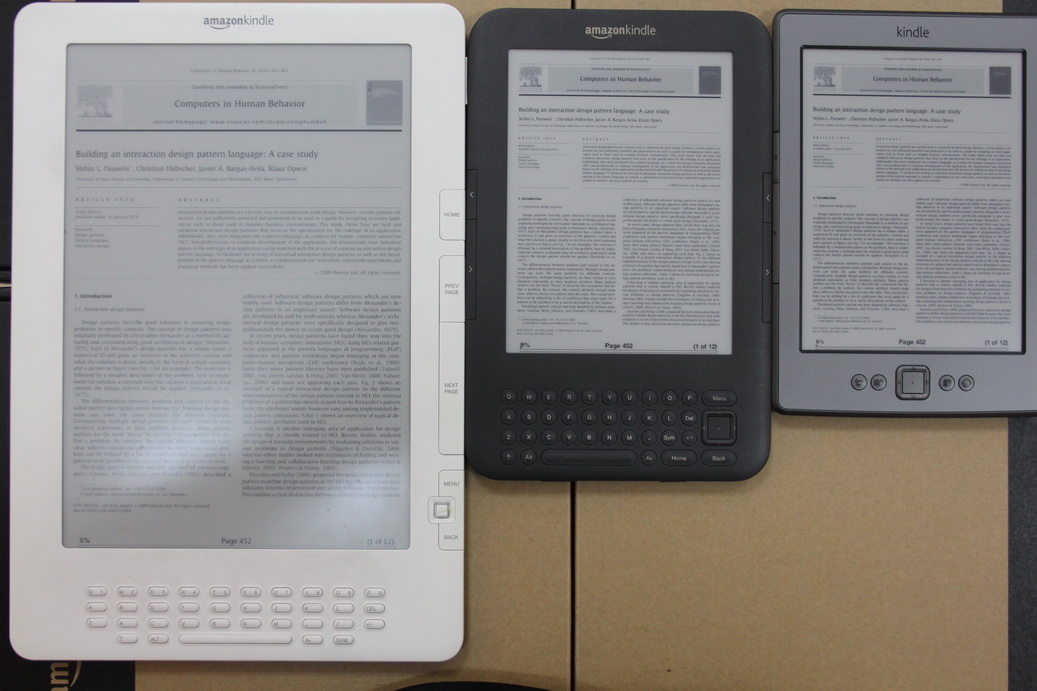 Kindle DX2 、Kindle 3 Keyboard、Kindle (2gb) |
2011年10月7日 星期五
【開箱文】2011年Amazon最新力作Kindle (2gb) 第4代產品隆重登場
| 僅管在發表會之前有許多新聞紛紛指出今年度(2011)僅發表平板電腦,但是也是有不少新聞也曾報出同時會有不同的EINK閱讀器,雖然眾說芸芸,但在發表會當日馬上就知道了亞馬遜這次葫蘆裡賣的到底是什麼藥! 這次也推出了超值款的Kindle,將原本的鍵盤替換成了虛擬鍵盤的Kindle (2Gb),未必免與從前的型號錯亂,所以特地加了個2Gb來做識別。 【開箱搶先照】Amazon Kindle (2gb)搶先照 陸續更新照片 【測試文】Amazon Kindle (2gb) 針對TXT文字文件檔案的測試 |
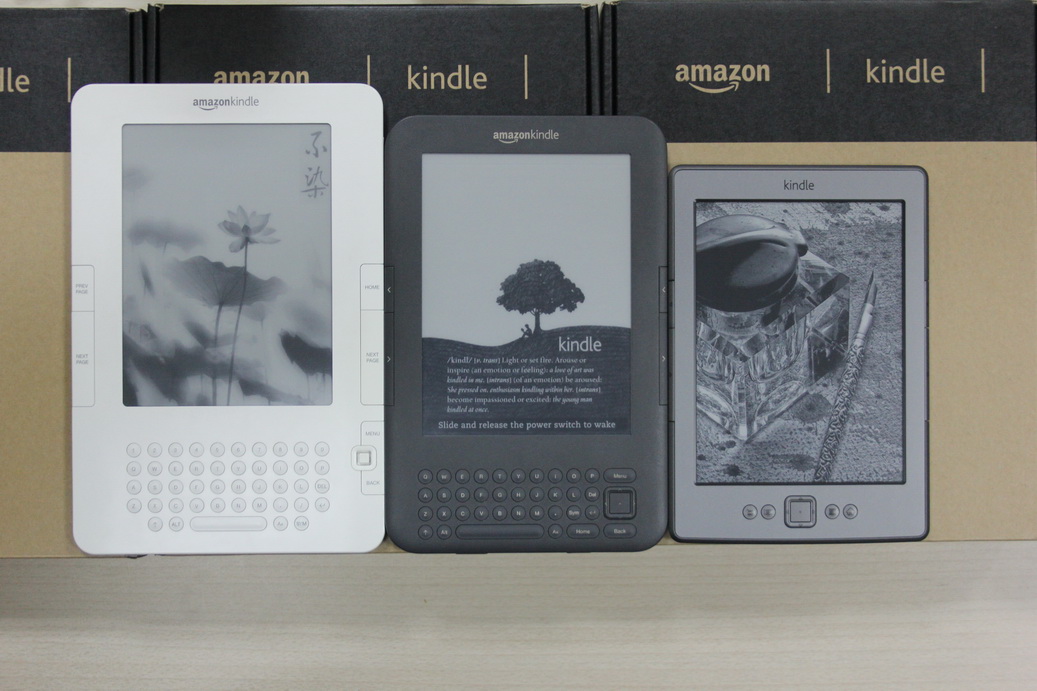 各代Kindle |
2011年8月23日 星期二
【好用工具】大量Word DOC檔批次轉換檔案格式到TXT檔(ANSI、UTF-8、UNICODE)
| 隨著行動閱讀風潮,有越來越多人開始關注電子書閱讀器,通常喜歡閱讀的人也都擁有自己常用的檔案格式,比如說DOC檔、TXT檔或是PDF檔,今天要介紹的是一套可以大量批次把DOC檔轉換成TXT檔的好用小工具。 |
| 軟體名稱 : Zilla Word To Text Converter 軟體官網 : http://www.pdfzilla.com/zilla_word_to_text_converter.html 軟體下載 : 點此下載 |
| 軟體安裝 Step 1.軟體下載完成之後,點擊兩下開啟安裝程式出現以下畫面時請按 執行 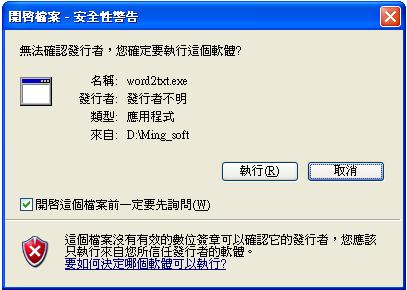 Step 2.出現以下畫面時點選 Next 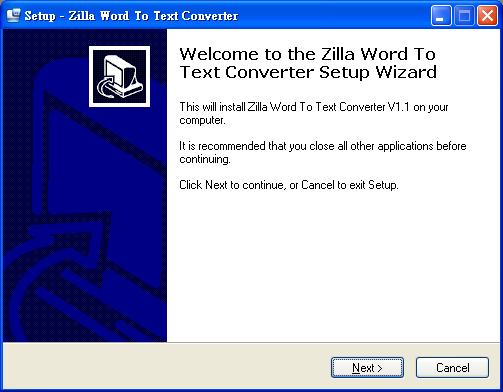 |
2011年8月13日 星期六
多看Lite 110805版 For Kindle 3
多看Lite版
- 多看 Lite是多看推出的新款閱讀軟體
- 目前支援 ePub、PDF、TXT檔
- 支援快速選取功能(書名前有英文字母,鍵盤按下對應字母立即開啟文件)
- 支援網上搜書
- 操作介面 簡體/英文
- 支援畫面重刷間隔頁數
- 支援自訂義 中文/英文字體
- 兼容原本的多看系統
適用機型
-Kindle 3 (各版本)
- 多看 Lite是多看推出的新款閱讀軟體
- 目前支援 ePub、PDF、TXT檔
- 支援快速選取功能(書名前有英文字母,鍵盤按下對應字母立即開啟文件)
- 支援網上搜書
- 操作介面 簡體/英文
- 支援畫面重刷間隔頁數
- 支援自訂義 中文/英文字體
- 兼容原本的多看系統
適用機型
-Kindle 3 (各版本)
2011年8月4日 星期四
【開箱文】SONY PRS950 SC 全新開箱文
| 此台SONY PRS950 SC為原廠整新出售的,可說是99%新的。但價格卻只要原本的七折左右的價格。在操作上面,螢幕可以用附屬的觸控筆觸控,也可以直接用手來進行觸控。7吋的電子紙螢幕,更是業界中獨樹一格的特色。 特色介紹: - Refurbished = 原廠整新機 - 7吋電子紙螢幕 - 金屬質感外殼 - 全螢幕觸控,支援ADOBE DRM |
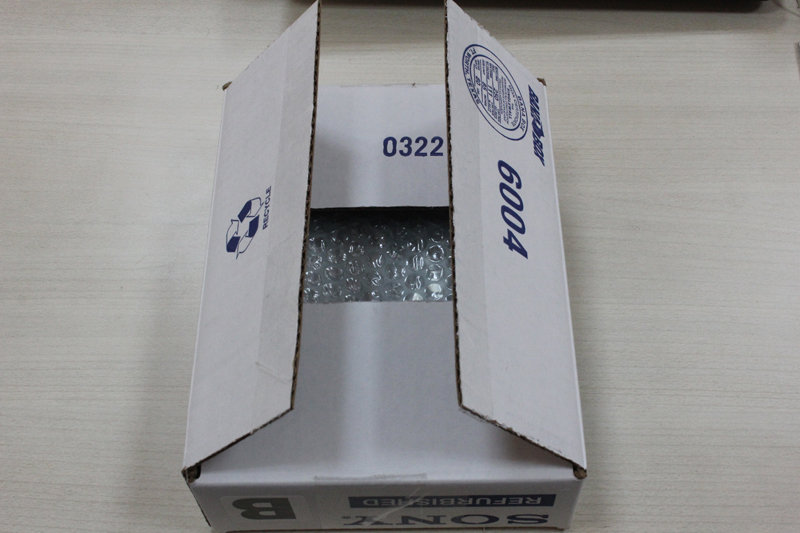 SONY的盒子,相當簡約直白。 |
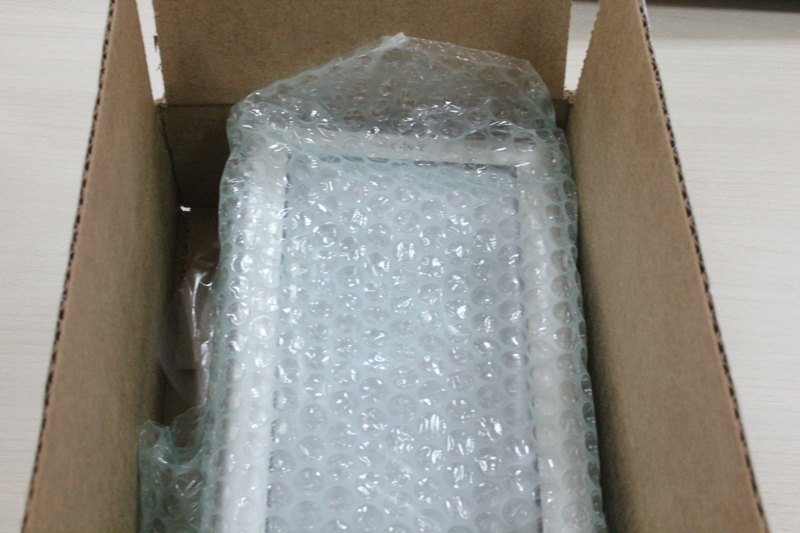 泡泡紙包著的SONY PRS 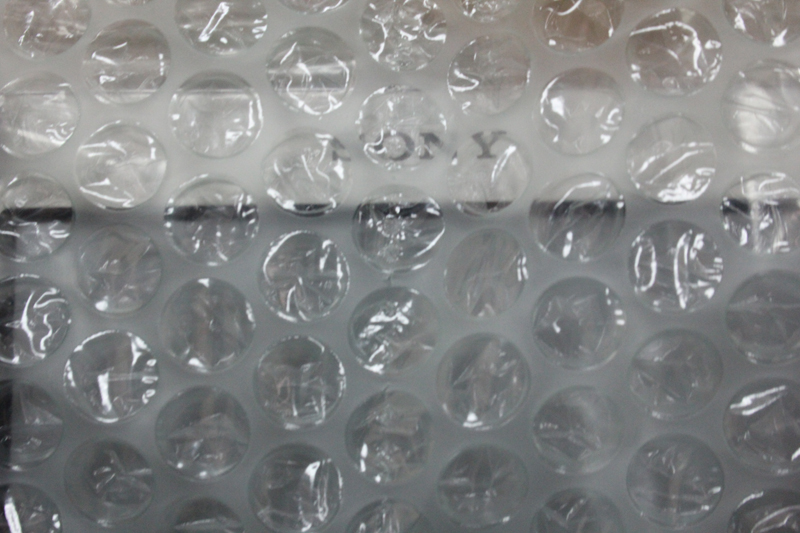 泡泡下的SONY 泡泡下的SONY |
2011年6月16日 星期四
【開箱文】Amazon Kindle 3 廣告版
| 在 4/12的時候各家新聞均有報導關於廣告版的Kindle. - Amazon Kindle再推降價版本,附加廣告力抗iPad 廣告版並沒有提供給美國地區以外的用戶訂購,幾經波折,終於拿到了Kindle 3 3G以及 Kindle 3 WiFi的廣告版,就硬體方面而言與非廣告版是一模一樣的,採用相同的MODEL、相同的認證編號;軟體方面則是目前最新的 3.2.1版。 關於Kindle 3.2.1版,在這邊也小小的提一下,目前多看系統尚無直接支援這個版本,僅管在多看論壇已經有熱心的網友PO出了"大道至簡-3.2.1廣告版本安裝多看最簡單方法",但是也是有網友測試過失敗的例子,所以我們就暫時等待多看系統正式支援的時候再來分享。 |
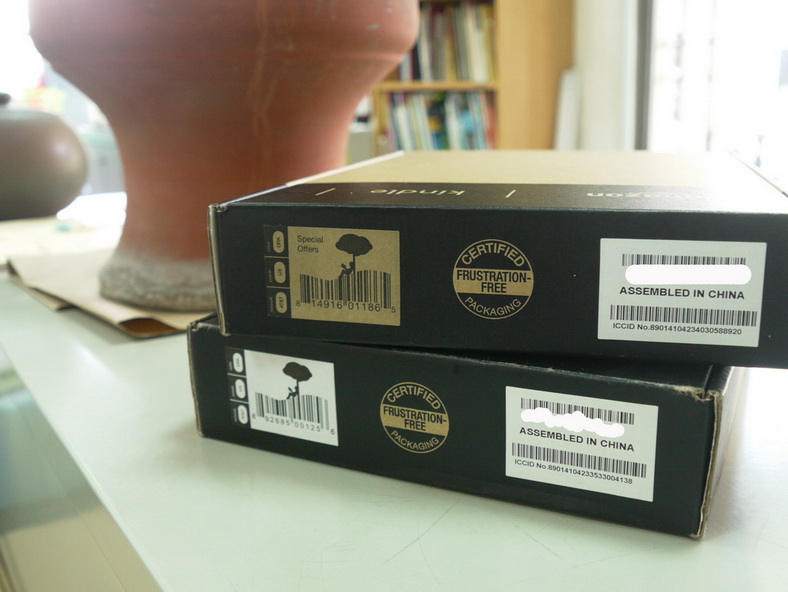 |
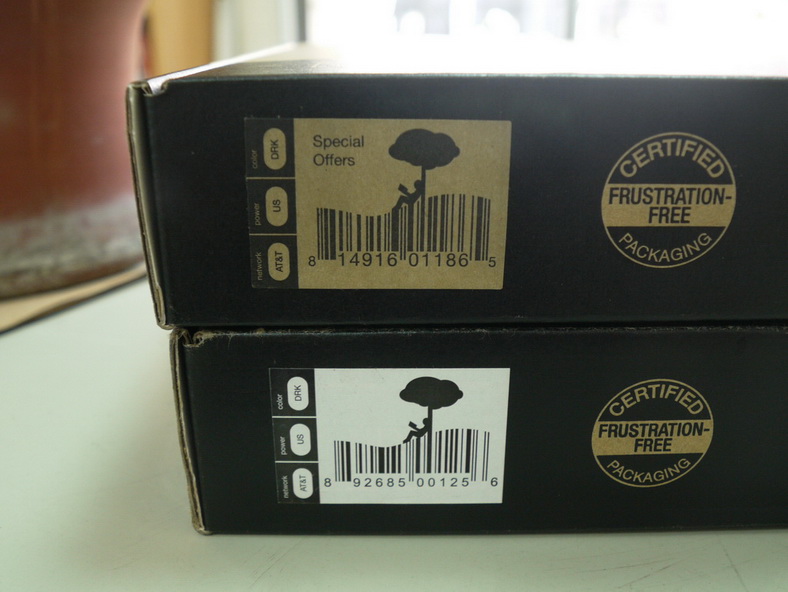 很容易就能辨識出來廣告版與非廣告版 |
2011年5月30日 星期一
HUAWEI 華為 IDEOS S7 Tablet軟體更新Android 2.2
| 千呼萬喚始出來,儘管先前在神腦門市已經有先提供更新服務,在收到通知後,上鋐書庫趕緊為您上傳華為 IDEOS S7最新版的軟體 : Android 2.2 更新檔。 <更新可能會造成您的原有資料遺失,請務必先做檔案備份> |
2011年4月27日 星期三
邦諾Nook Color 軟體更新 V1.2.0
| 美國邦諾書店熱門銷售產品 : Nook Color提供最新版本的軟體更新 版本 : V1.2.0 主要更新: -可購買熱門Nook App -可使用WEB式免費EMAIL的收發功能(如:HOTMAIL、YahooMail、Gmail) -系統升級為Android 2.2 Froyo -更多活潑且具互動的童書 -增加更多影音書籍 -增加更多電子雜誌 -增加與朋友分享閱讀的功能 |
2011年4月23日 星期六
Onyx BOOX軟體更新 V1.5.1
Onyx 原廠提供BOOX閱讀器最新軟體版本 : V1.5.1
上鋐書庫為您製作中文操作說明並提供檔案下載
請詳加閱讀說明後再進行更新.
上鋐書庫為您製作中文操作說明並提供檔案下載
請詳加閱讀說明後再進行更新.
軟體更新
您可以依據下列步驟進行更新 :
2011年4月15日 星期五
Amazon Kindle快捷鍵與小遊戲
| 相信購買Amazon Kindle電子書閱讀器的書友們,除了一般使用上的按建功能之外,有時候也會需要一些快捷鍵讓使用上能夠更便利,您可參考以下表格所列出的快捷鍵提升您的閱讀。 |
| 功能 | 快捷鍵 |
| 擷取螢幕畫面 | Alt + ↑ + G |
| 整理書籍清單 | Alt + Z |
| 刷新螢幕 | Alt + G |
| 踩地雷遊戲 | Alt + ↑ + M |
| Shop in Kindle | Alt + Home |
| 數字 : 1 | Alt + Q |
| 數字 : 2 | Alt + W |
| 數字 : 3 | Alt + E |
| 數字 : 4 | Alt + R |
| 數字 : 5 | Alt + T |
| 數字 : 6 | Alt + Y |
| 數字 : 7 | Alt + U |
| 數字 : 8 | Alt + I |
| 數字 : 9 | Alt + O |
| 數字 : 0 | Alt + P |
Kindle 內建的踩地雷小遊戲 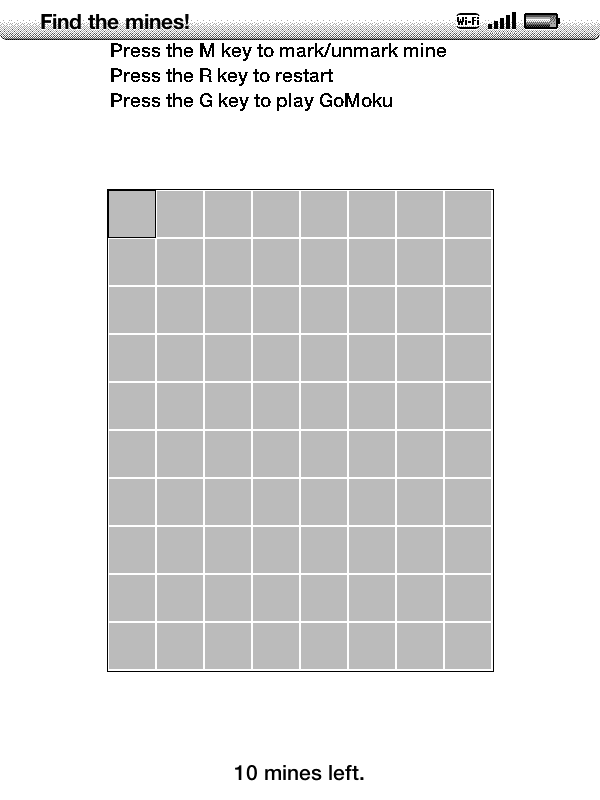 |
2011年3月29日 星期二
SONY PRS 900 中文化說明
2011.03.28 上鋐書庫
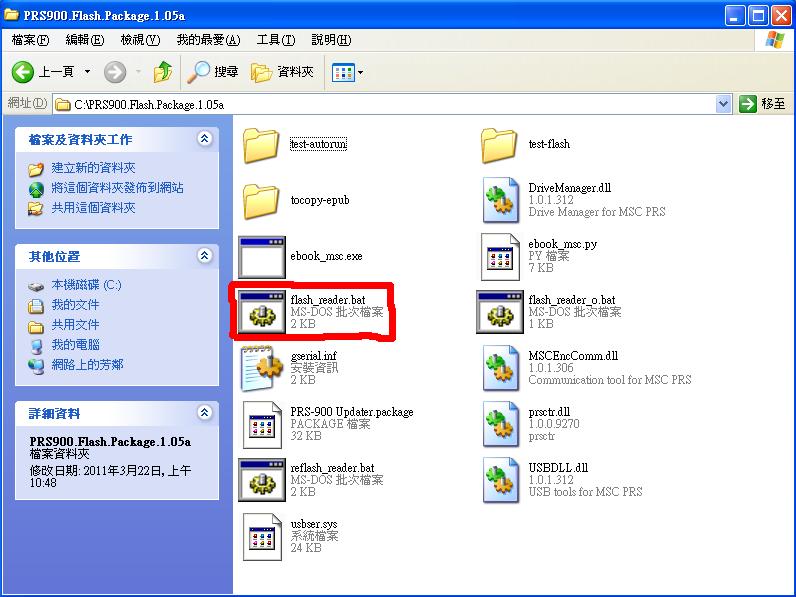
| 購買Sony Prs900的書友們有福了,Sony PRS900在網友Alansuyalun的熱心之下,終於出現可以直接支援中文TXT並且簡單進行改機的執行程式。 中文化檔案由網友 Alansuyalun 製作發佈 作者個人網頁 : http://alansu.weebly.com/index.html 作者於Hi!Pad論壇發表文章 : http://www.hi-pda.com/forum/viewthread.php?tid=701014 聲明 : 此中文化非SONY原廠提供,將會有一定風險存在,目前已有多位使用者皆測試成功,但還是請務必依照作者所提供方法進行閱讀器的中文化動作 說明 : 請您確保您的裝置電力充足(或者電力至少有三格以上) 中文化步驟 STEP 01. 將下載下來的檔案解壓縮 STEP 02. 將閱讀器與電腦連接 STEP 03. 執行 flash_reader.bat
STEP 04. 執行時會跳出命令視窗,將會詢問您是否繼續執行,輸入Y 之後Enter執行 STEP 05. 將閱讀器從電腦中安全移除 STEP 06. 閱讀器將會自動重新開機(兩次),切勿對閱讀器做任何動作 STEP 07. 閱讀器進入首頁(目錄頁),恭喜您中文化成功。 附註 : 關閉小時鐘自動更新的方法 在 Settings -> About 裡 點擊 option鍵 可以發現 CLOCK 後面有變化,當後面多出 tick 字樣,則表示每一分鐘更新一次 若無 tick字樣則表示翻頁時才更新 |
2011年2月24日 星期四
Amazon Kindle 3 Firmware 3.1版更新
Amazon kindle 3 軟體更新.
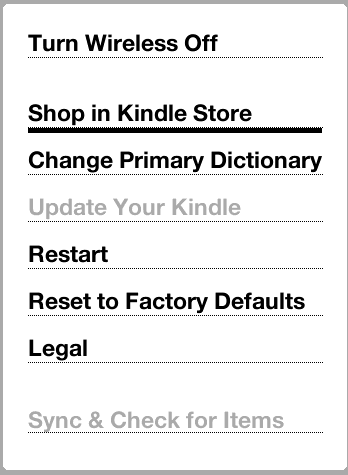
STEP 5. 進入設定頁面後再按一次"Menu" -> "Update Your Kindle"
(若機器有偵測到最新的更新檔 該選項將會是黑色 下方例子為已更新過所以是灰色字體)
STEP 6. 選擇"OK"後即開始進行更新,更新過程Kindle會自動重新啟動
STEP 7. 當出現以下畫面即表是更新完成.
V3.1
Kindle 3 WiFi版 - 序號為 B008A開頭 原廠下載點
Kindle 3 3G版 - 序號為 B006A開頭 原廠下載點
更新方式 :
STEP 1. 將您的Kindle與電腦連接.
STEP 2. 將下載下來的更新檔複製到根目錄下 (如 : kindle(G) : 之下)
STEP 3. 安全移除您的Kindle裝置
STEP 4.在Kindle的目錄清單頁面按"Menu" -> "Settings"
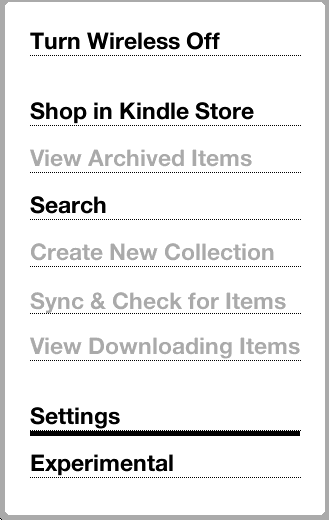 |
(若機器有偵測到最新的更新檔 該選項將會是黑色 下方例子為已更新過所以是灰色字體)
 |
STEP 7. 當出現以下畫面即表是更新完成.
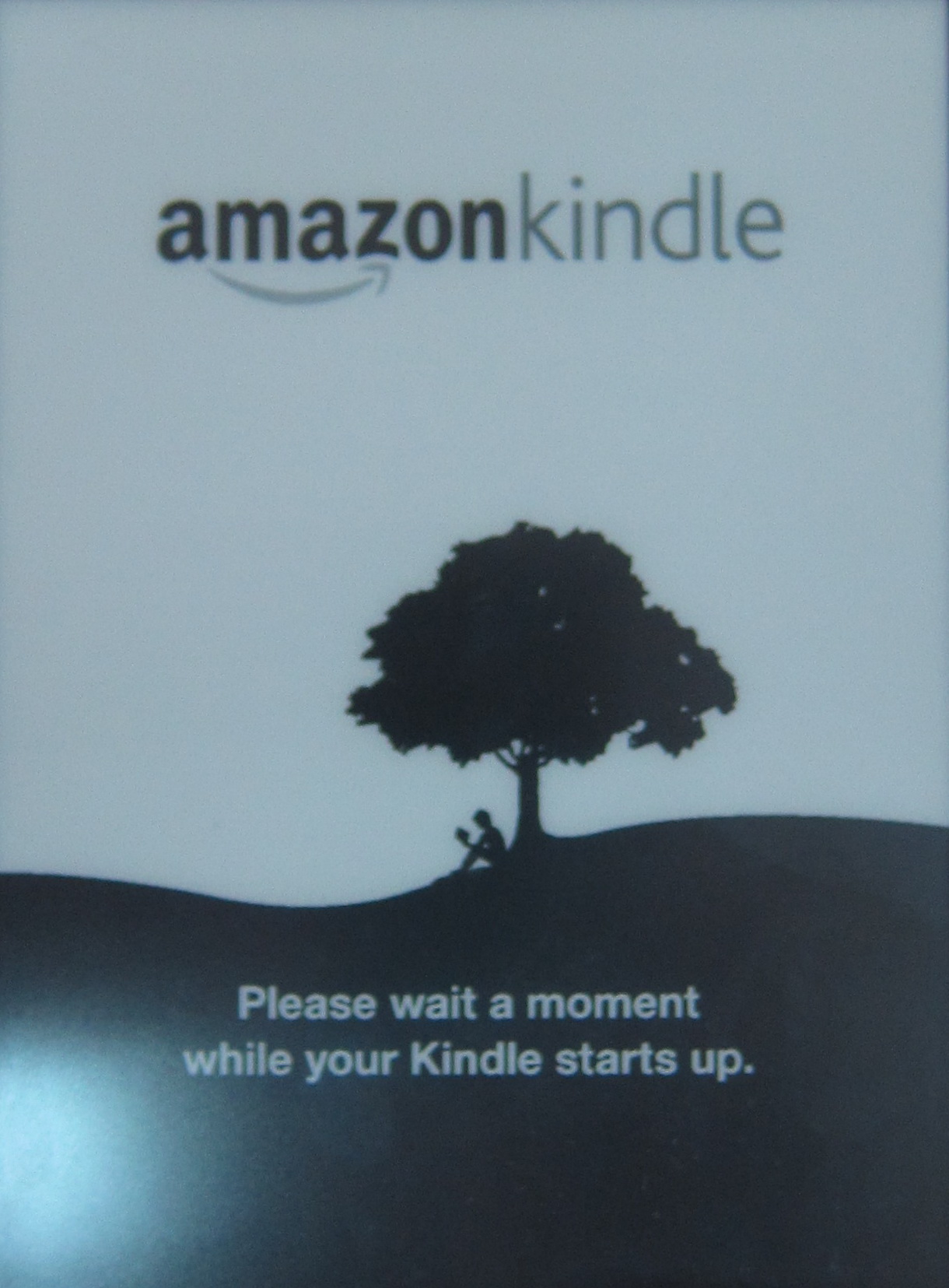 |
V3.1
Kindle 3 WiFi版 - 序號為 B008A開頭 原廠下載點
Kindle 3 3G版 - 序號為 B006A開頭 原廠下載點
- 新增Public Notes : 可以與其他讀者分享您的批註
- 新增Real Page Numbers功能 : 與紙本書籍相同的頁數,讓您更方便對照
- 新增Before You Go功能 : 當您閱讀完一本書的時候您可以分享您的訊息到您的社群,並且可以看到更多同一作者的作品書籍
- New Newspaper and Magazine Layout
更新方式 :
STEP 1. 將您的Kindle與電腦連接.
STEP 2. 將下載下來的更新檔複製到根目錄下 (如 : kindle(G) : 之下)
STEP 3. 安全移除您的Kindle裝置
STEP 4.在Kindle的目錄清單頁面按"Menu" -> "Settings"
2011年2月2日 星期三
【開箱文】華為HUAWEI IDEOS S7搶先看
華為 HUAWEI IDEOS S7
| 由展碁國際與神腦國際共同保固的一台Android系統裝置。 在這邊我們就簡單的提一下它的基本規格好了~ -7吋的TFT觸控螢幕 WVGA (800x480) -Android 2.1系統 -Qualcomm Snapdragon 1GHz -RAM / ROM : 512Mb -WCDMA/HSPA/GSM/GPRS/EDGE/WiFi 802.11b/g/n -USIM卡/MicroSD卡/MicroUSB/3.5mm立體聲耳機輸出/立體聲麥克風輸入 -觸控鍵盤(開關、音量、導航、首頁、返回、清單、接聽/掛斷鍵) -內建重力感應器 -內建2200mAh鋰電池
|
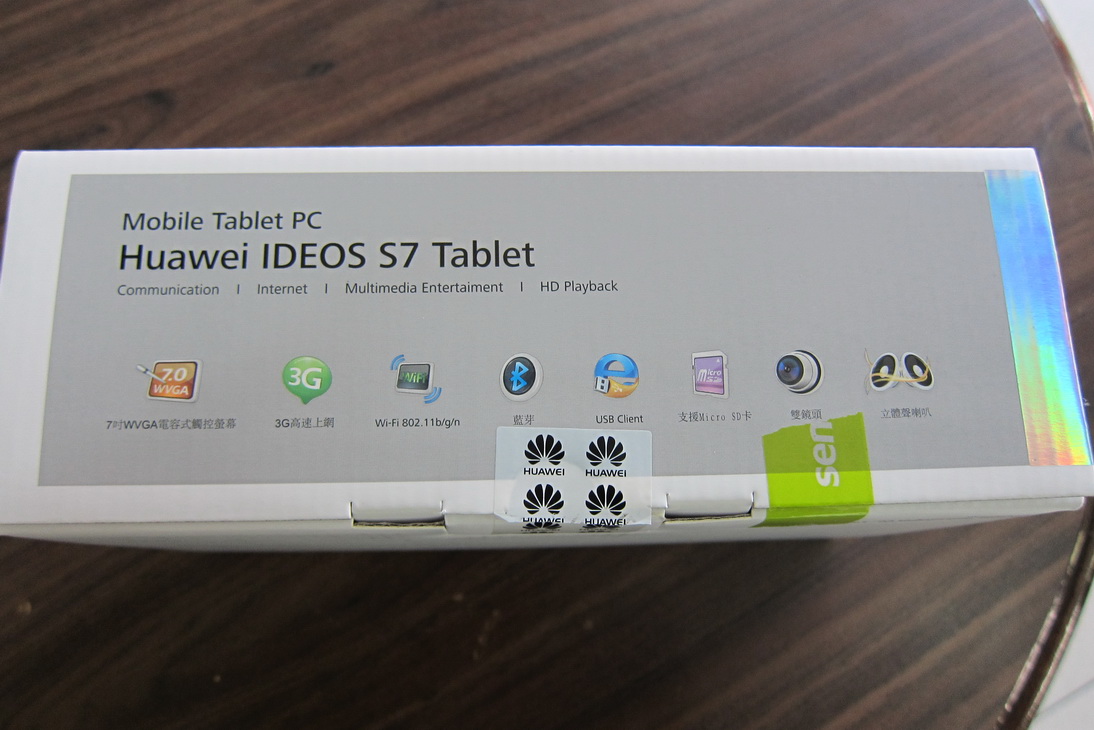 以簡單的八個圖示表現出它的功能特色 |
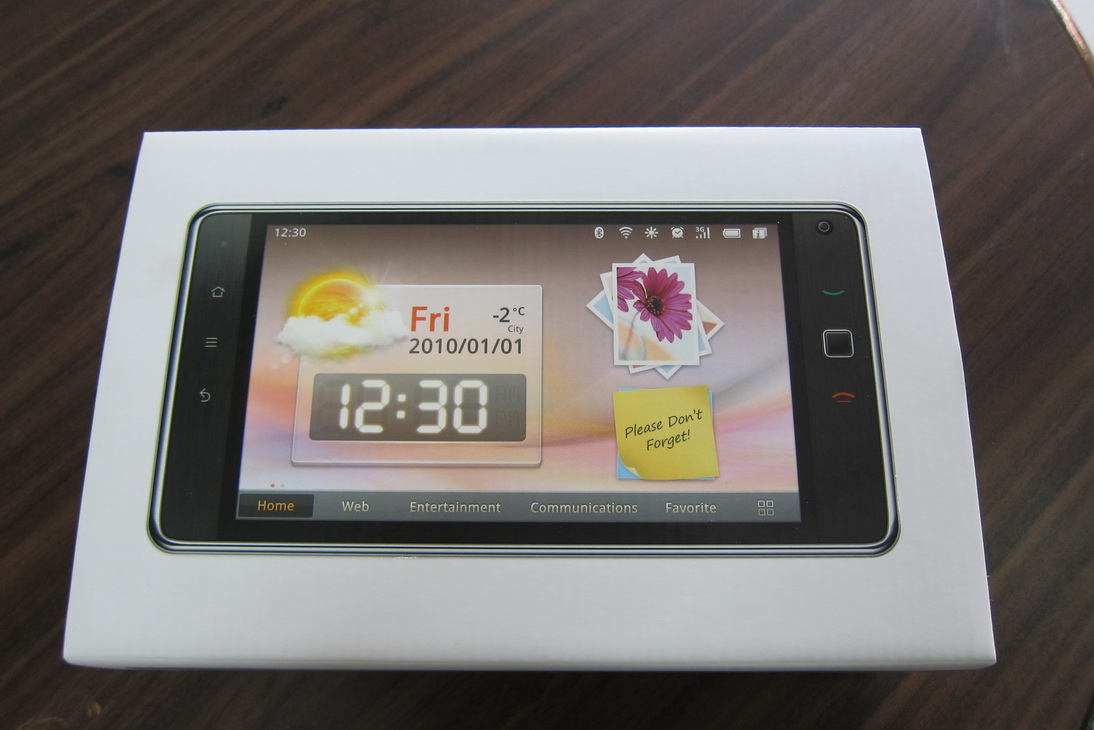 走著簡約風格的外盒包裝 (好像少了小綠人 XD) |
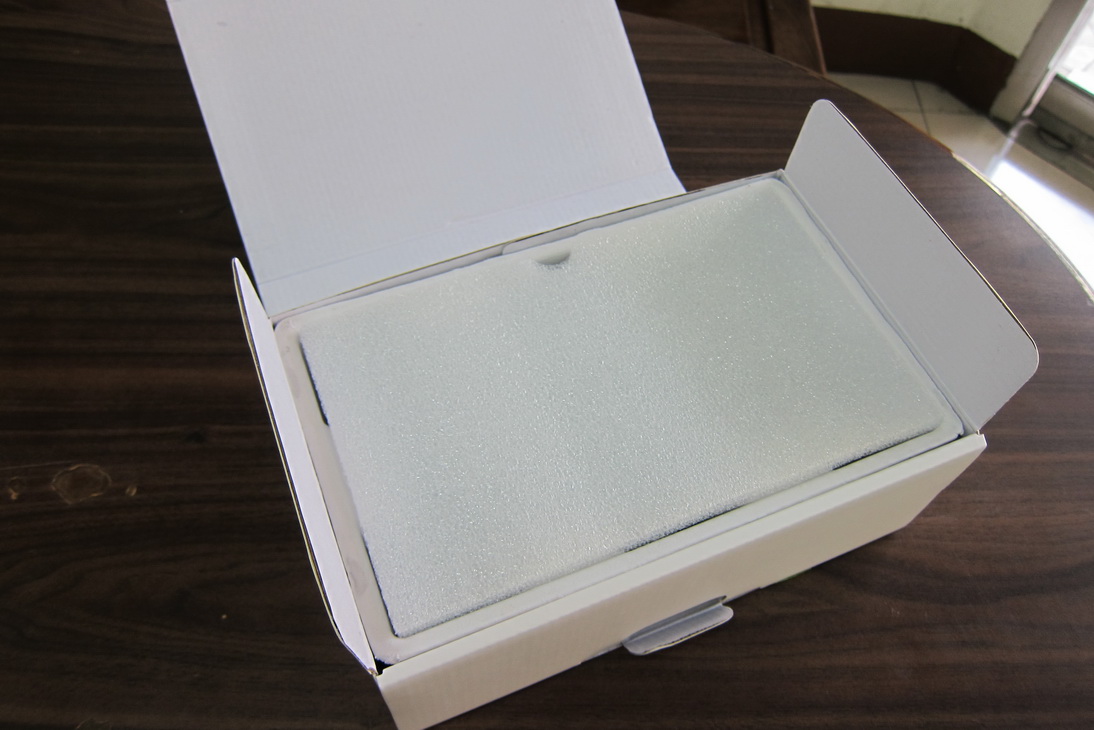 層層保護的包裝方式 |
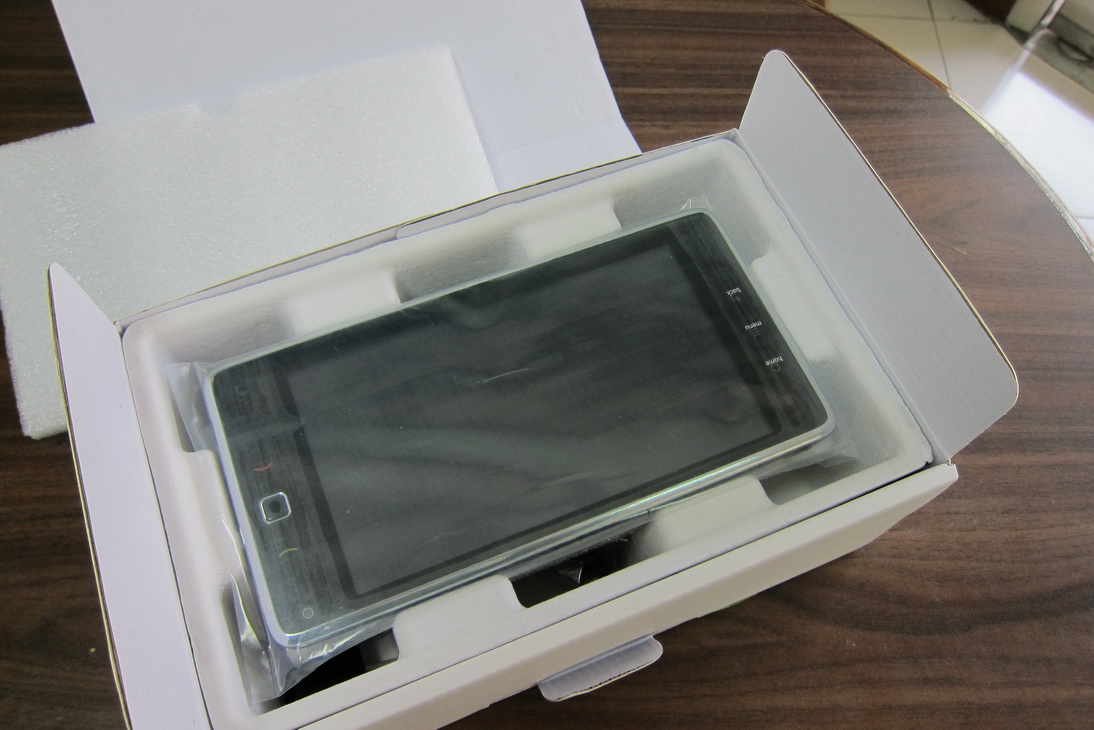 掀開後~ 入目的就是我們今天的主角啦~ |
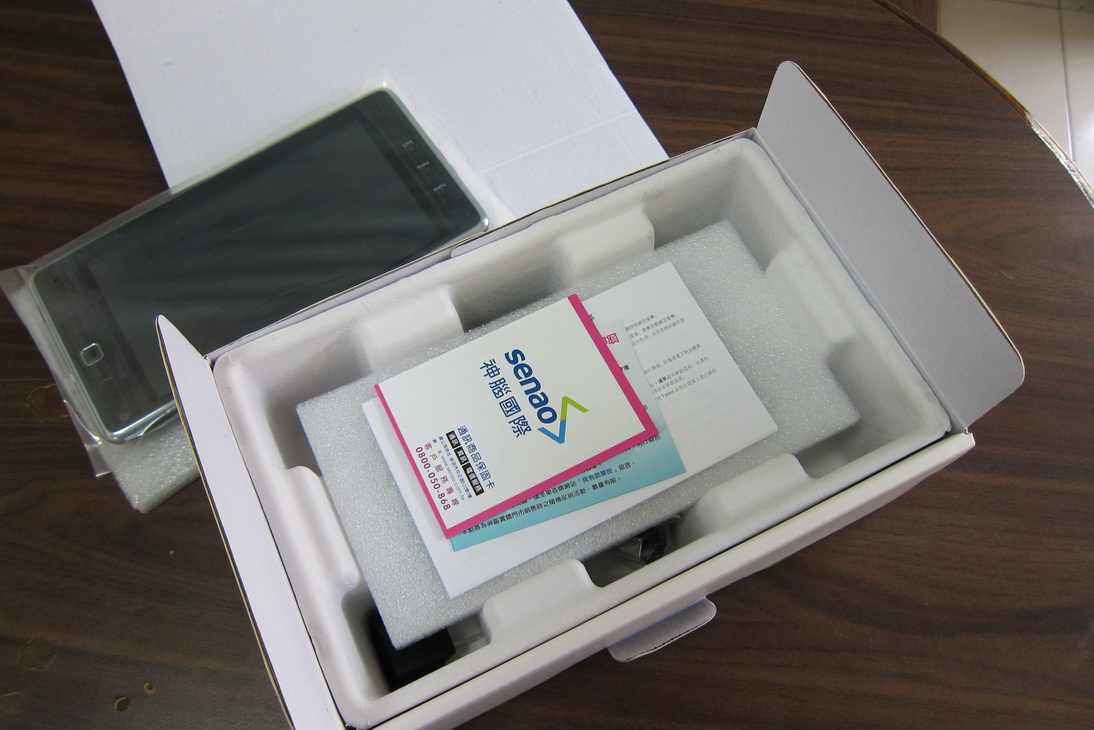 把主角拿出來後~ 下面是神腦國際放入的保固卡與500點的樂首購點數 |
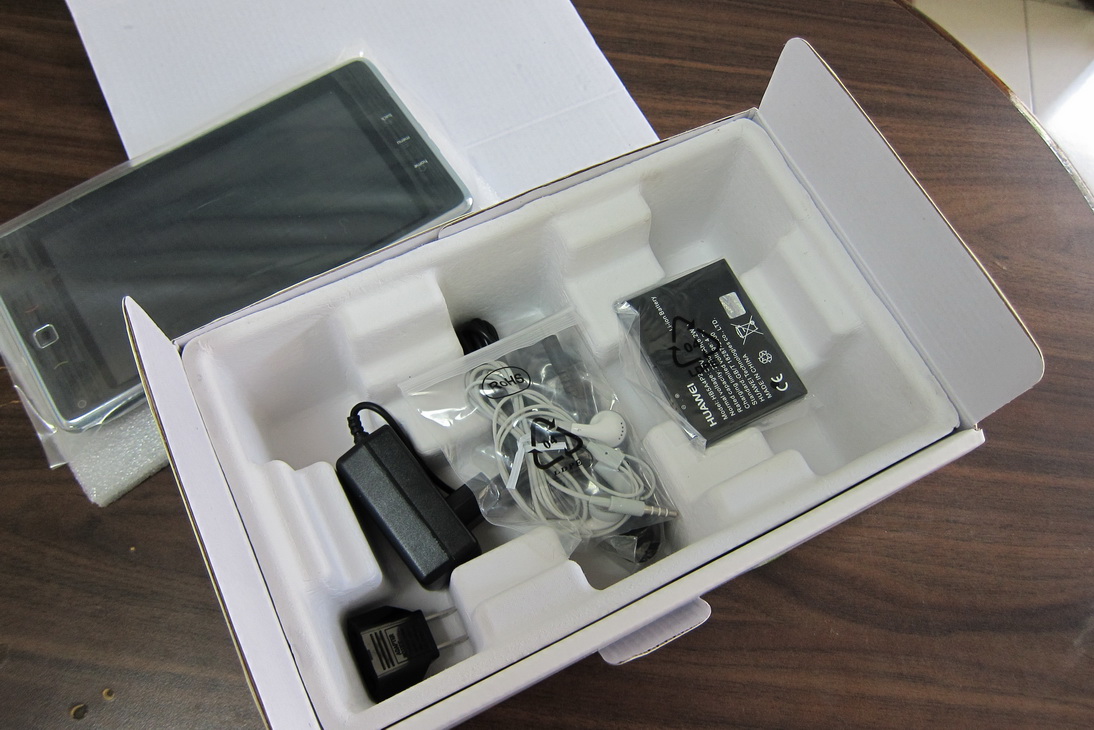 在下一層 : 配件層 |
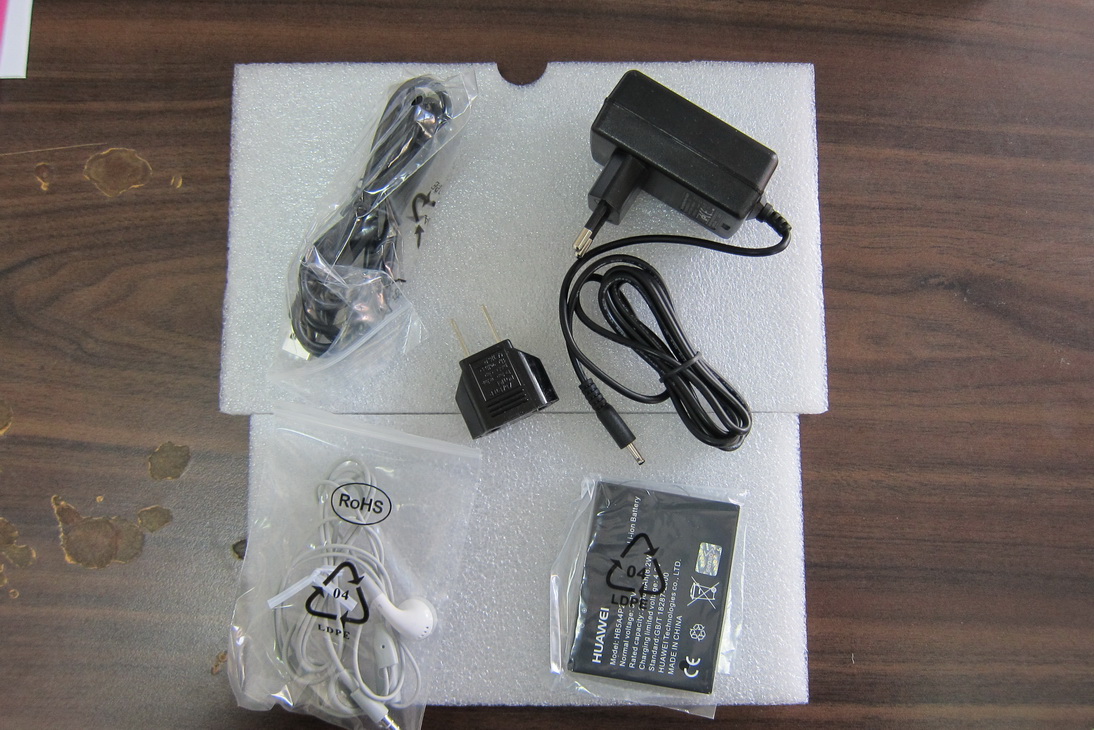 內附配件:USB線、耳機、充電器(5V 2A)、鋰電池(2200mAh) |
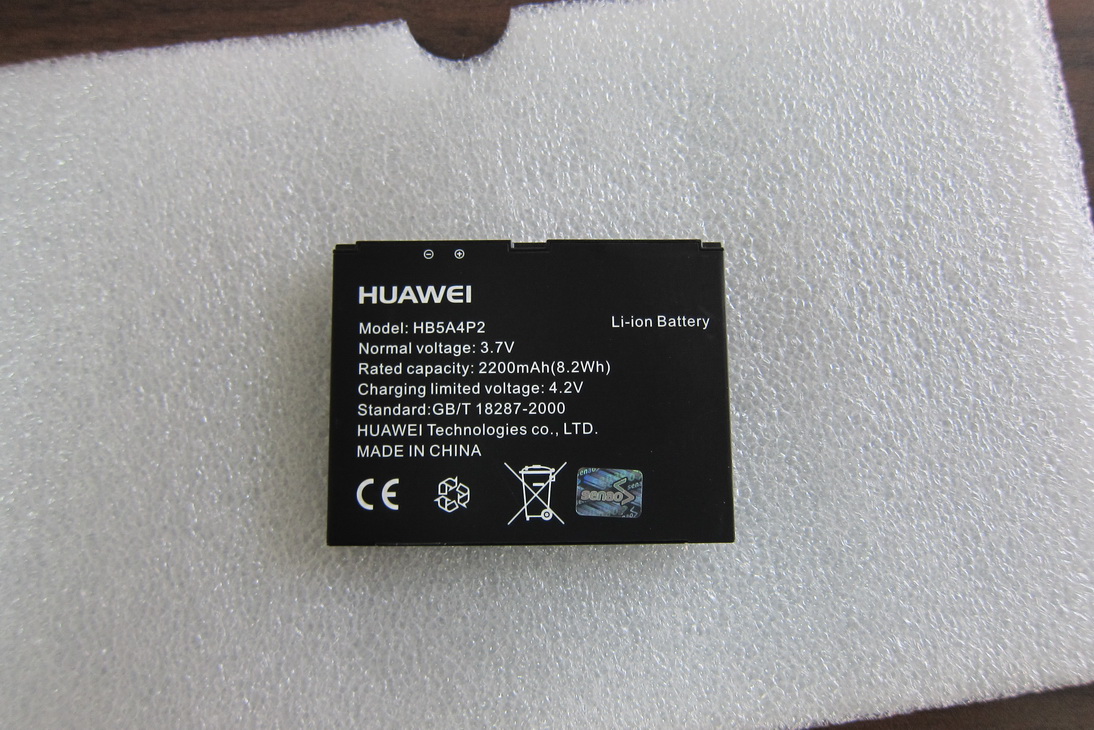 2200mAh的鋰電池特寫 |
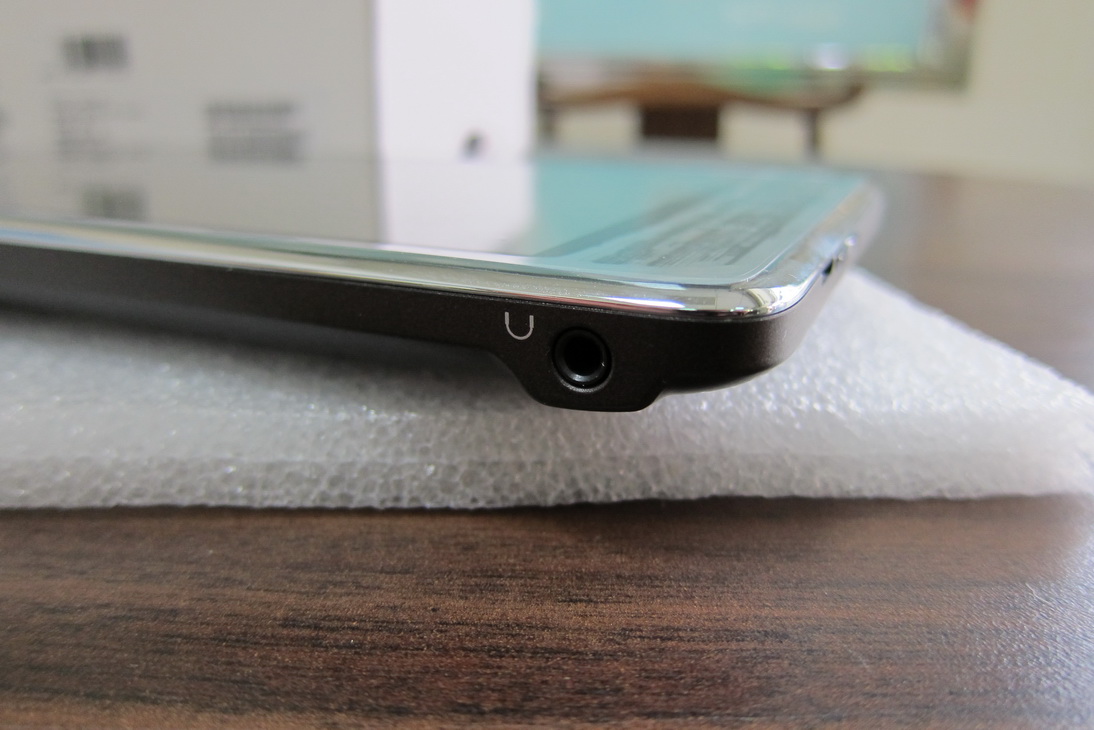 位於螢幕左上角的3.5mm立體聲耳機插孔 |
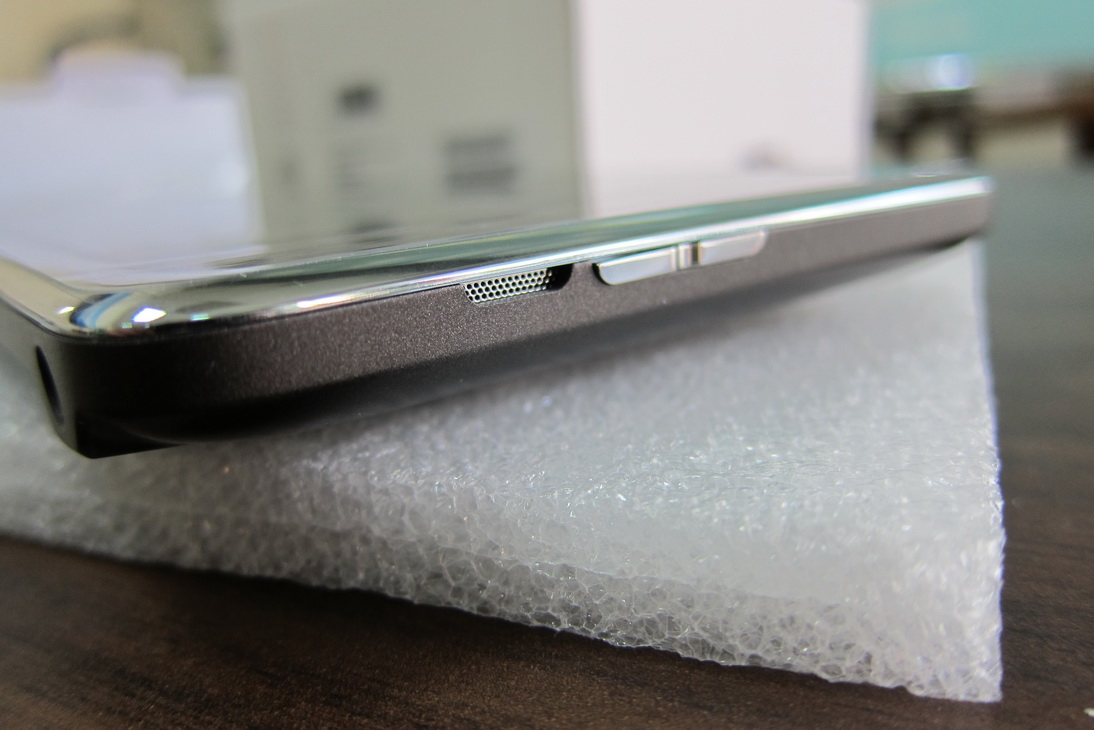 位於左側的音量鍵 |
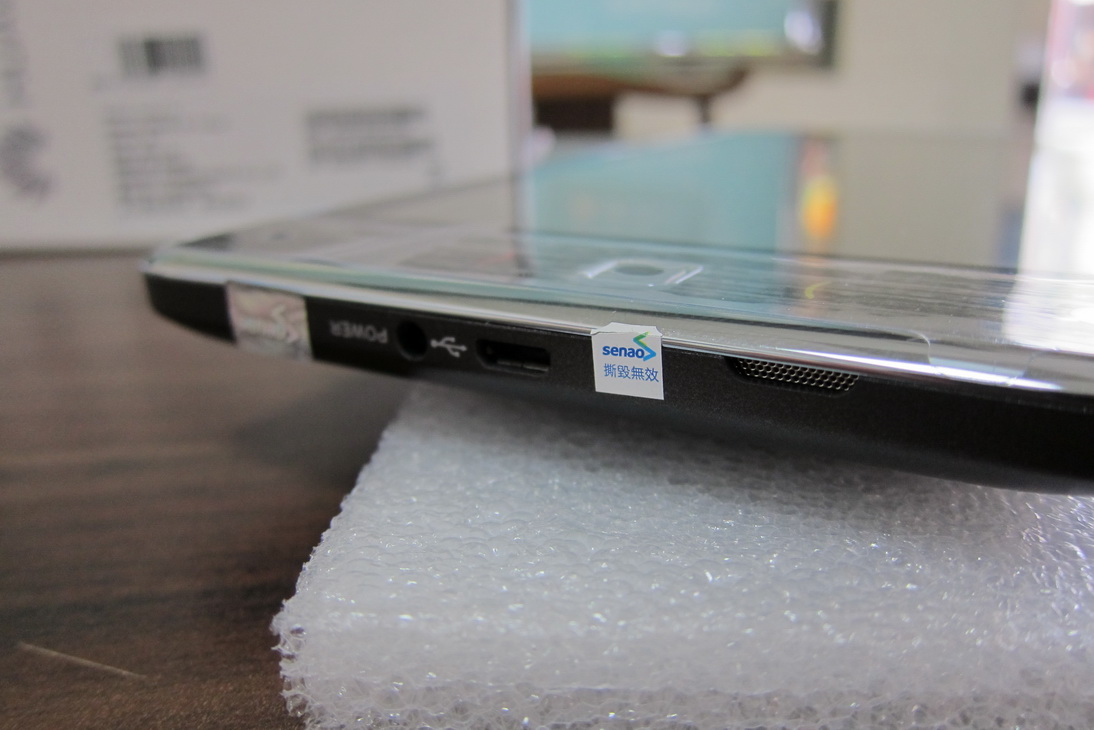 主機右側的 MicroUSB PORT 與 充電孔 |
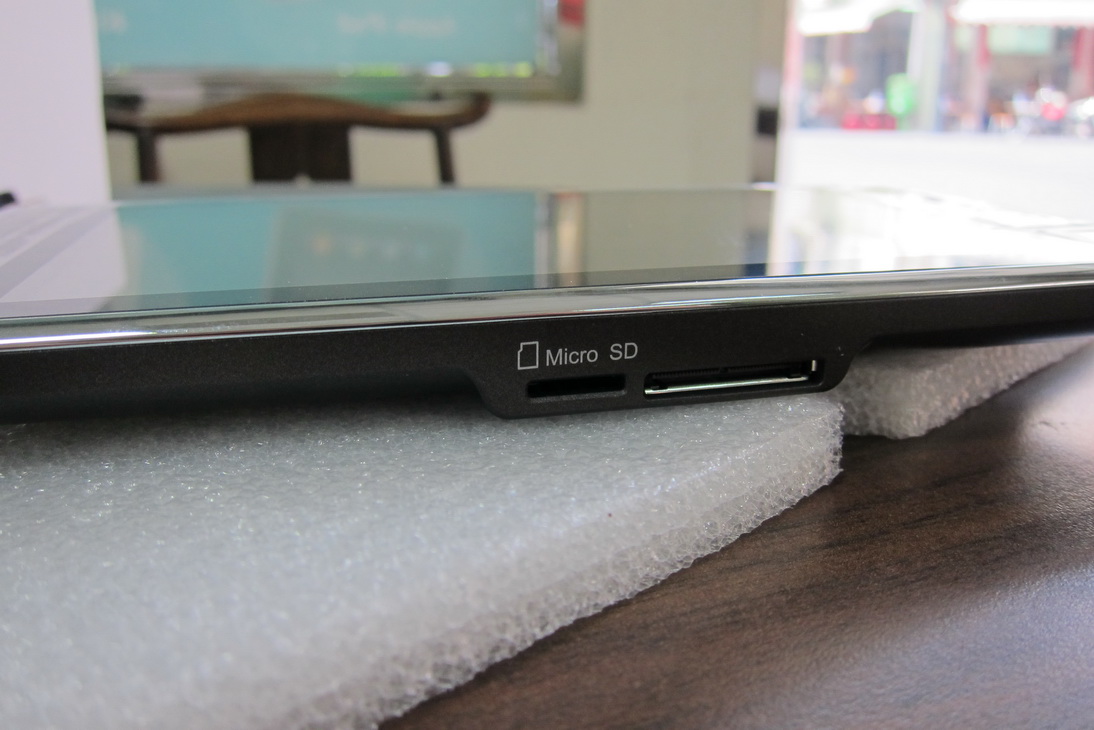 主機底部的 MicroSD卡槽 與 船塢PORT |
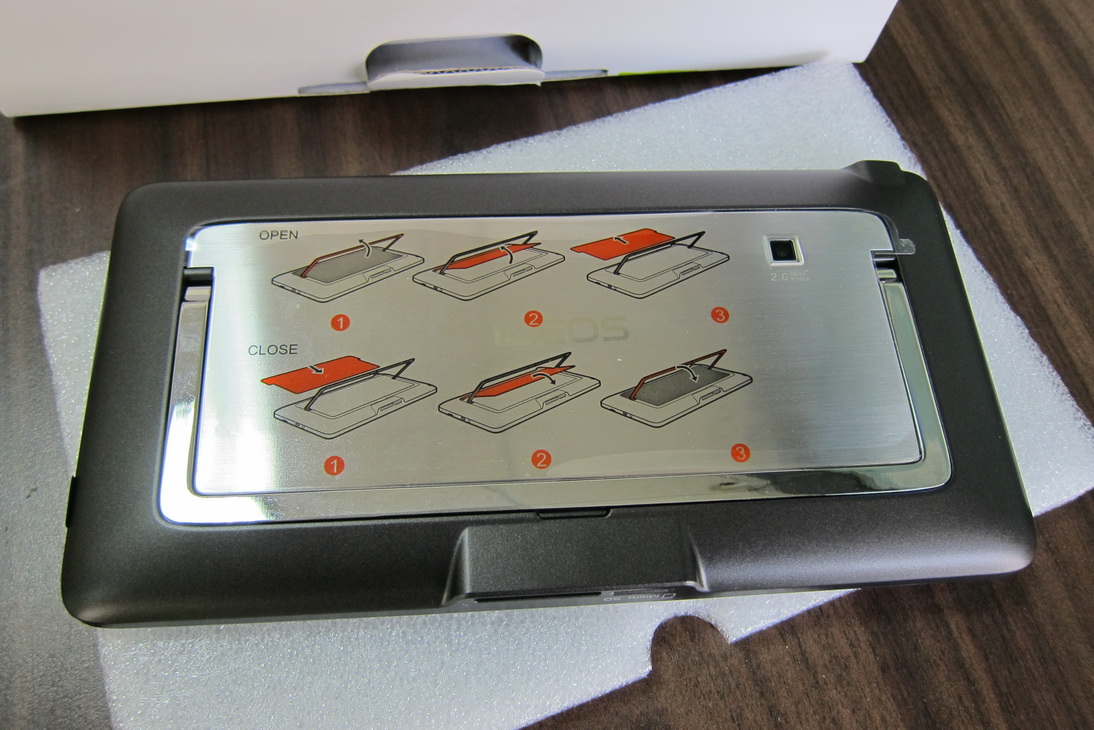 背蓋與立架 (還附上貼心打開電池蓋的步驟) |
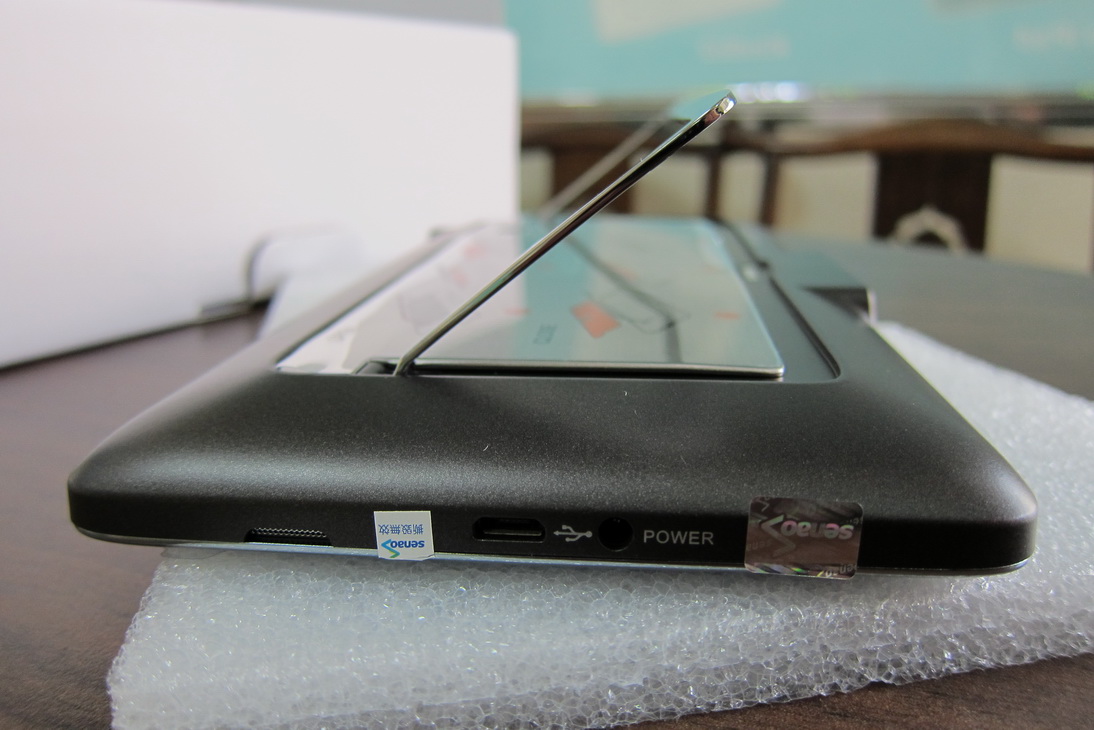 既然有支架,就讓它伸一下腳吧! >///< |
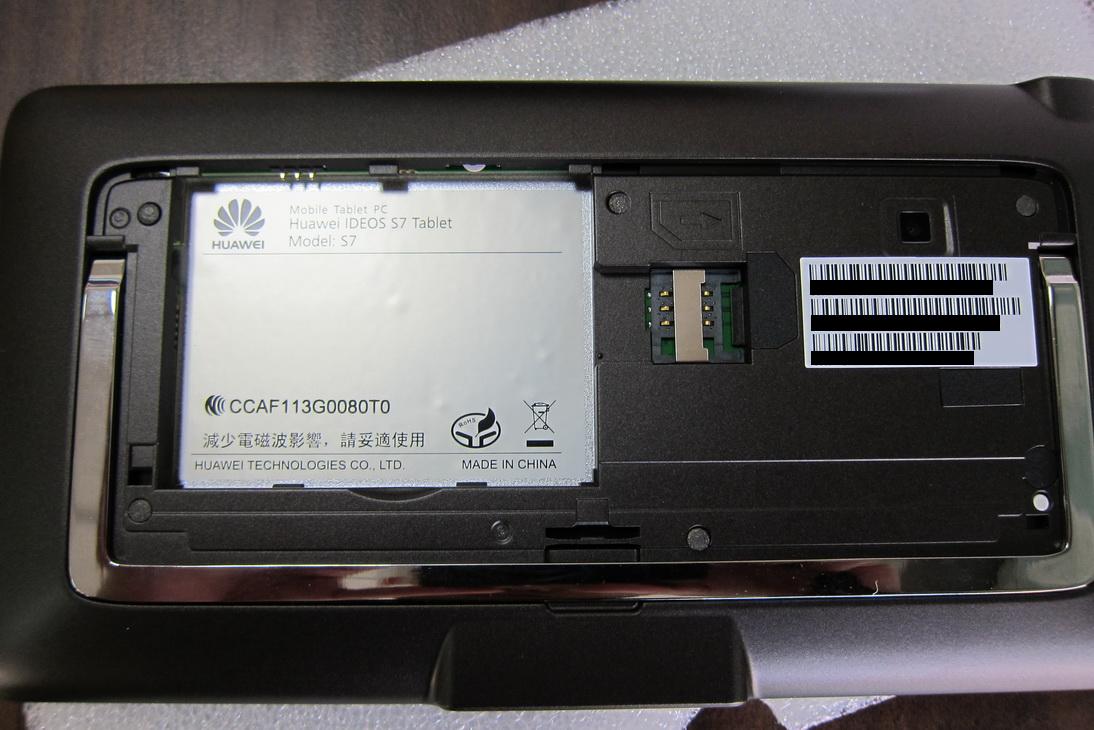 左側那塊大空白處就是電池槽了,右側則是插入SIM卡的地方 |
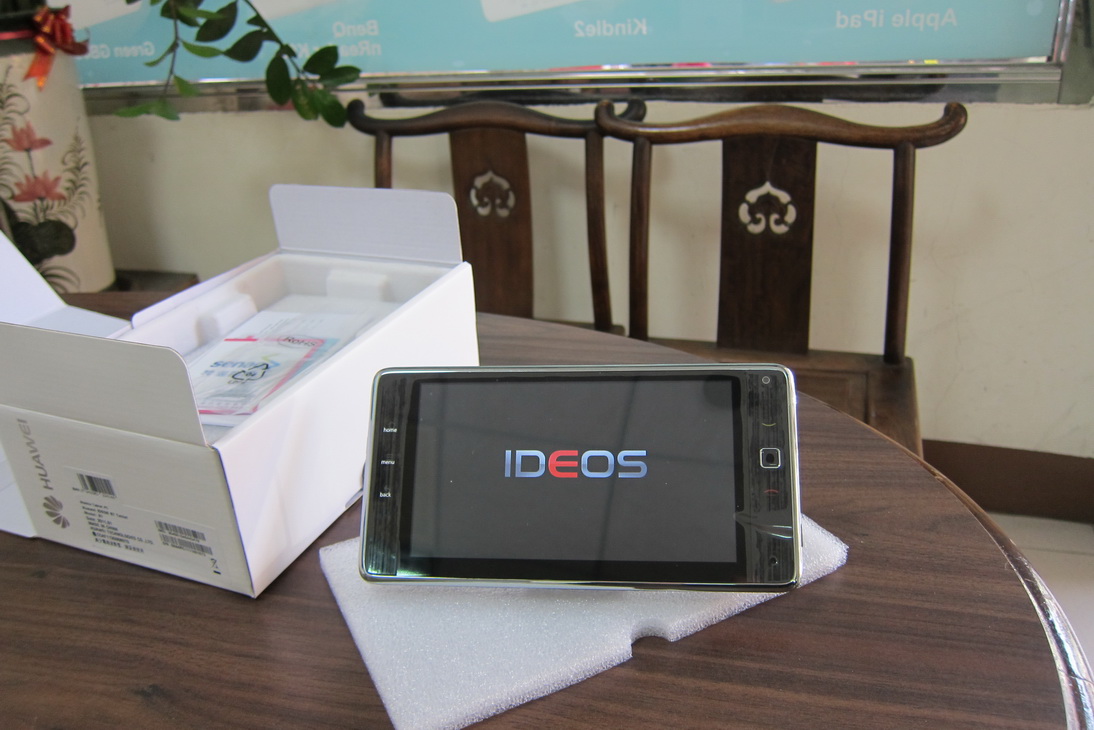 開機了~開機了~ |
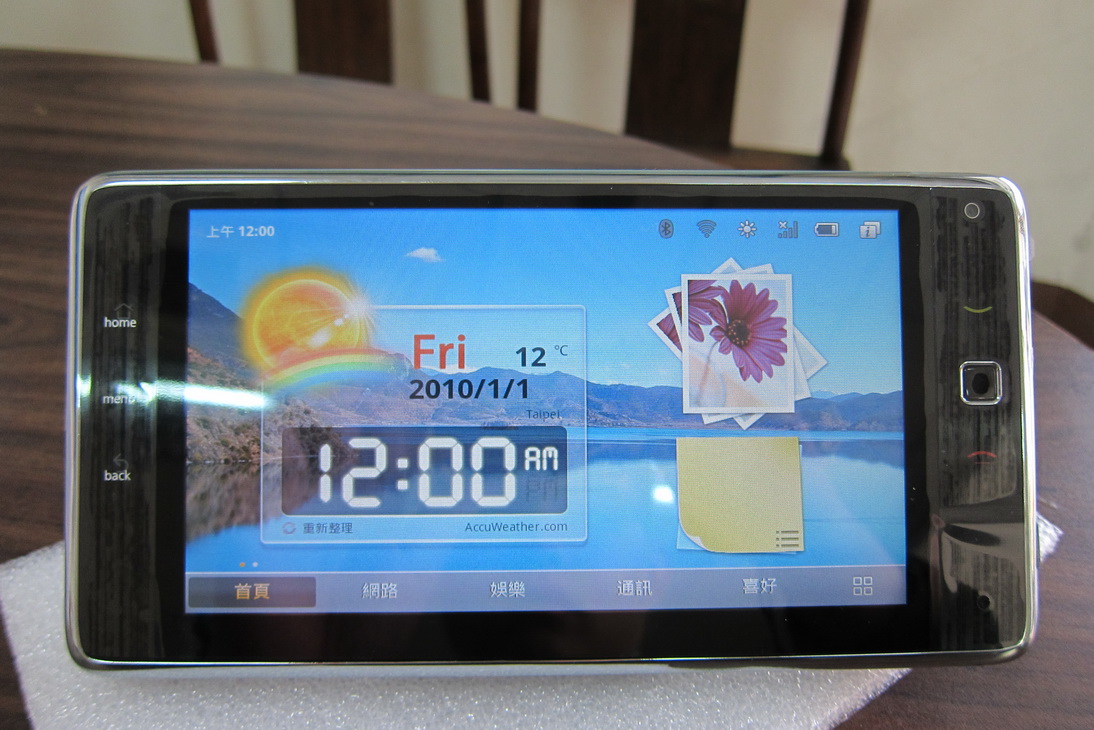 這是首頁的部分 : 小時鍾、相簿、便利貼 |
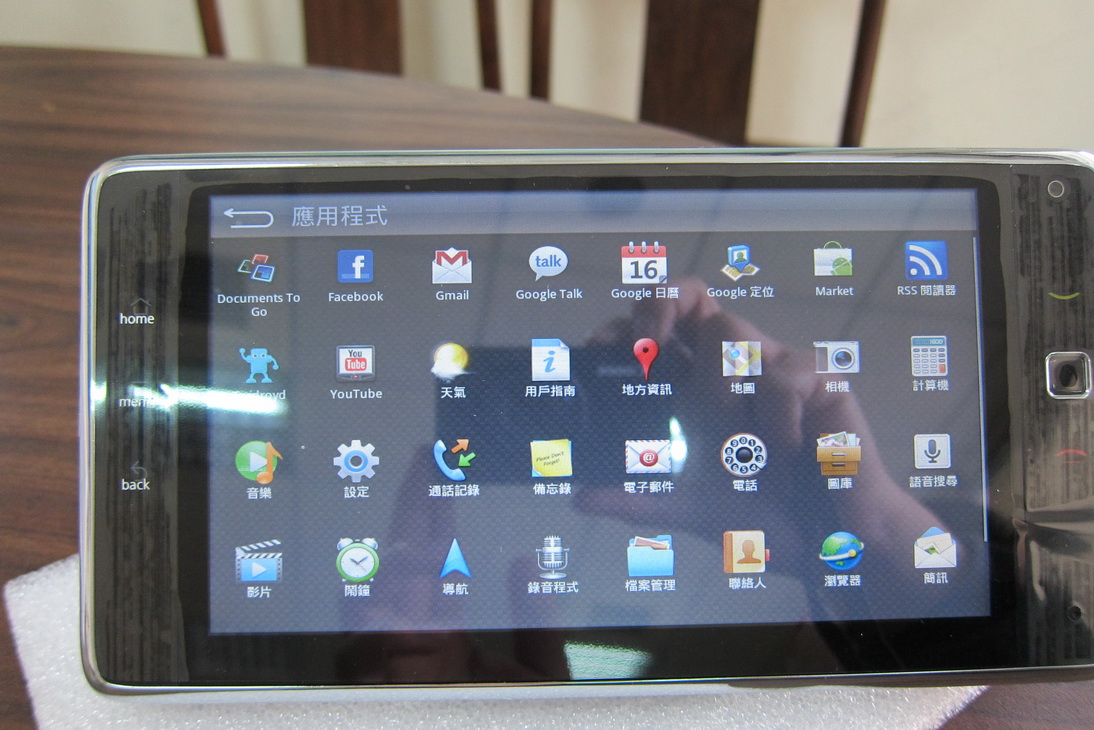 這是原廠已經內建的軟體部分,下一頁放的是 "攝錄影機"的軟體 |
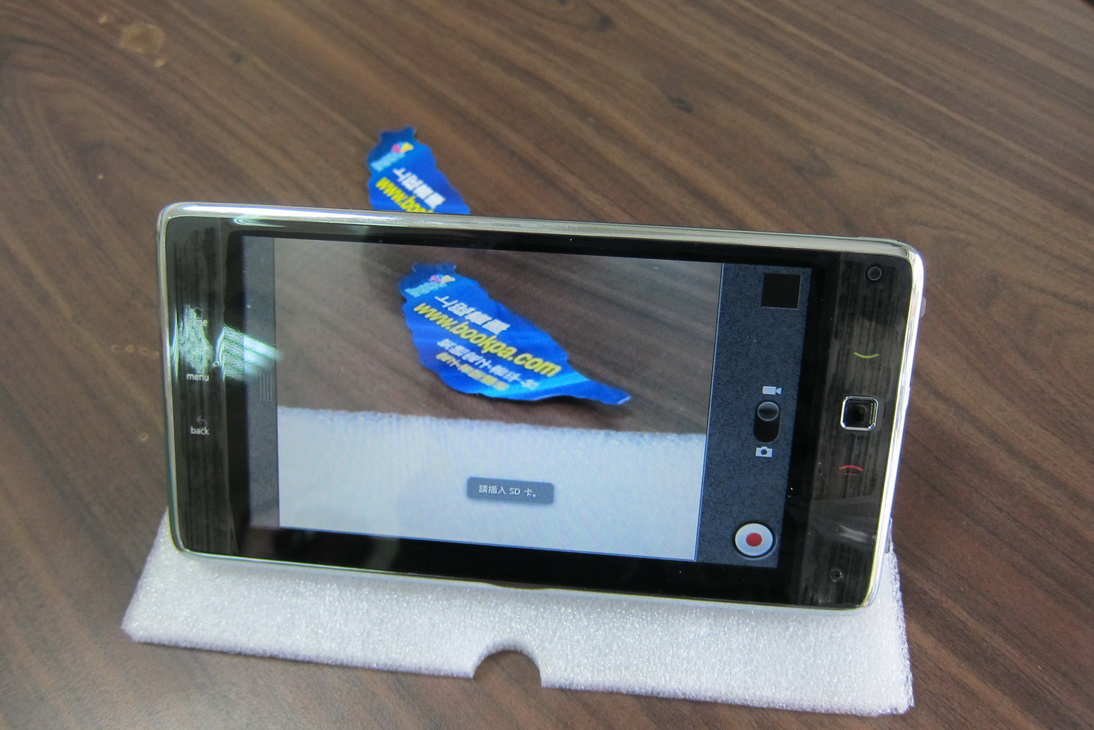 使用 "後鏡頭" 的拍攝效果 |
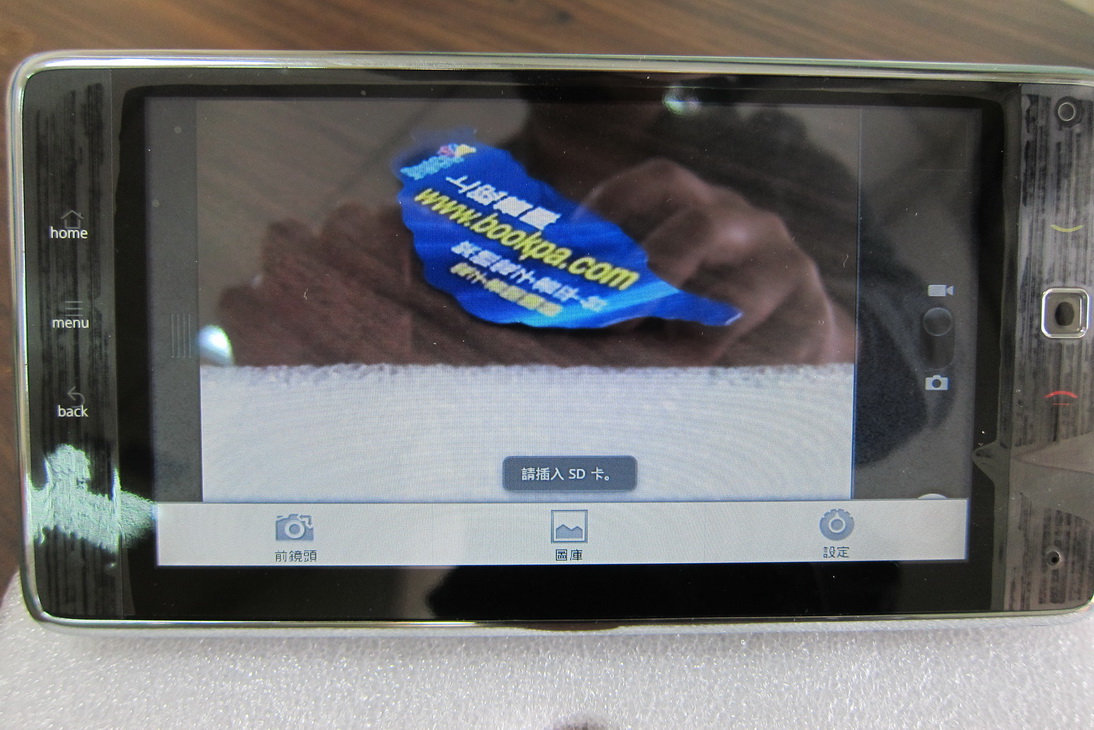 讓我們更近一點看看吧~ |
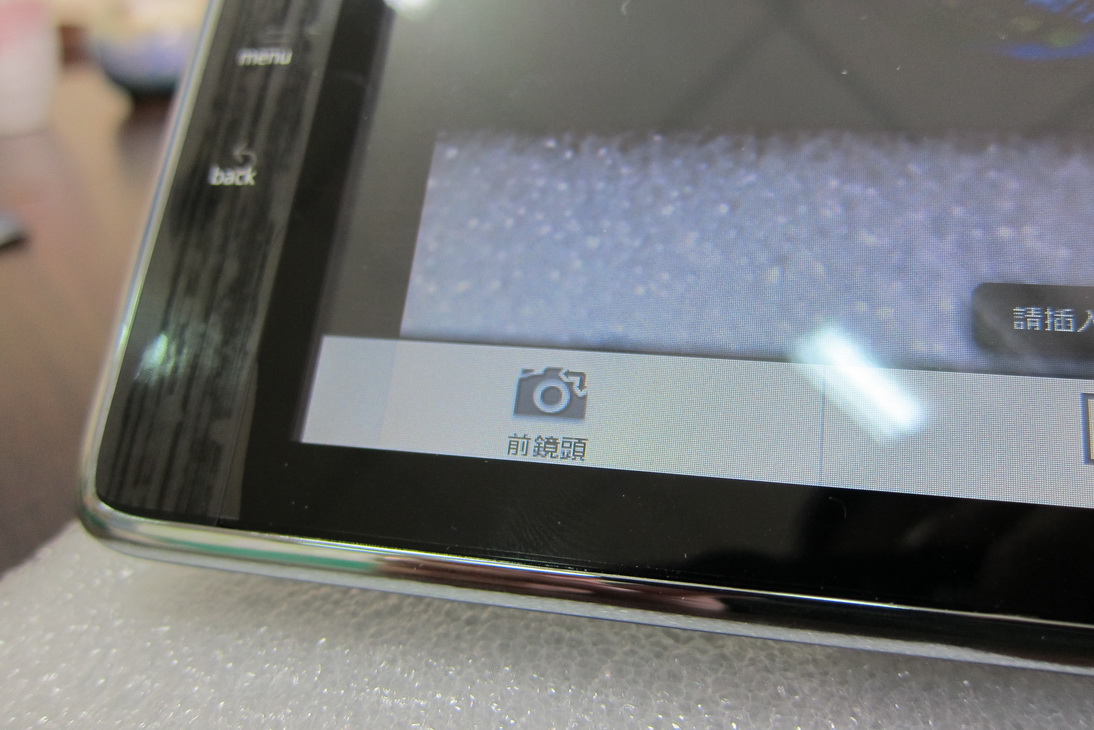 按下 "清單"鍵 可以看到還能切換成 前鏡頭唷~ |
2011年1月8日 星期六
【開箱文】三星 Galaxy Tab P1000簡易開箱
打自iPad上市以來,就一直有所謂的iPad對手的新聞出現....
舉凡是 Hp Slate 、Archos 7 Home tablet 、Neofonie wetab、Viewsonic ViewPad等等...
因為所搭載的系統或是所配備的規格不同而各有支持者....
今天為各位介紹的則是搭載了Androis 2.2系統的三星 Galaxy Tab P1000
規格簡介:
CPU : 1GHz
記憶體 : 512MB
內建容量 : 16GB
7吋 1620萬色 TFT-LCD
主鏡頭 : 300萬像素 配備LED閃光燈
副鏡頭 : 130萬像素 支援視訊通話與自拍模式
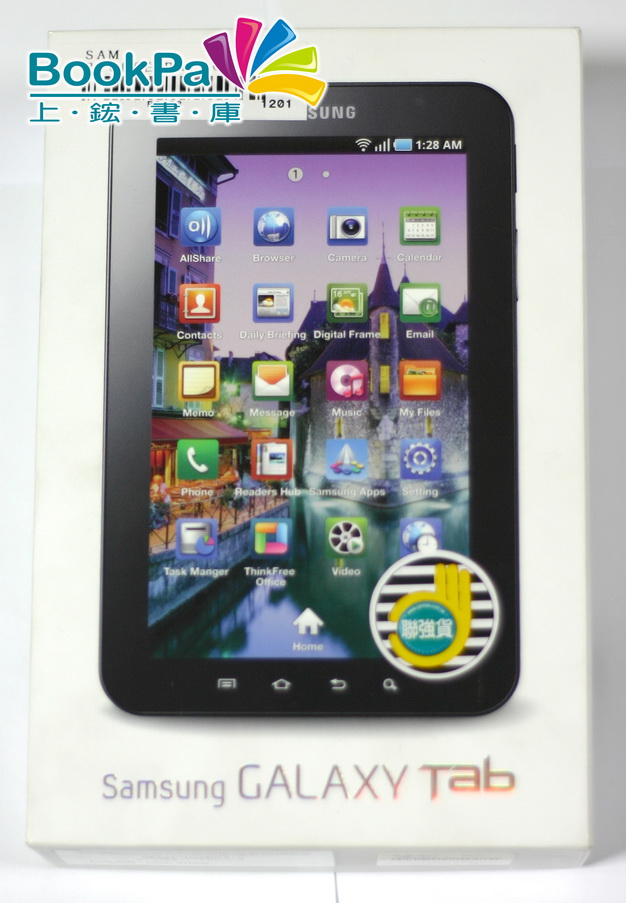
正面拍一拍 : 聯強貨
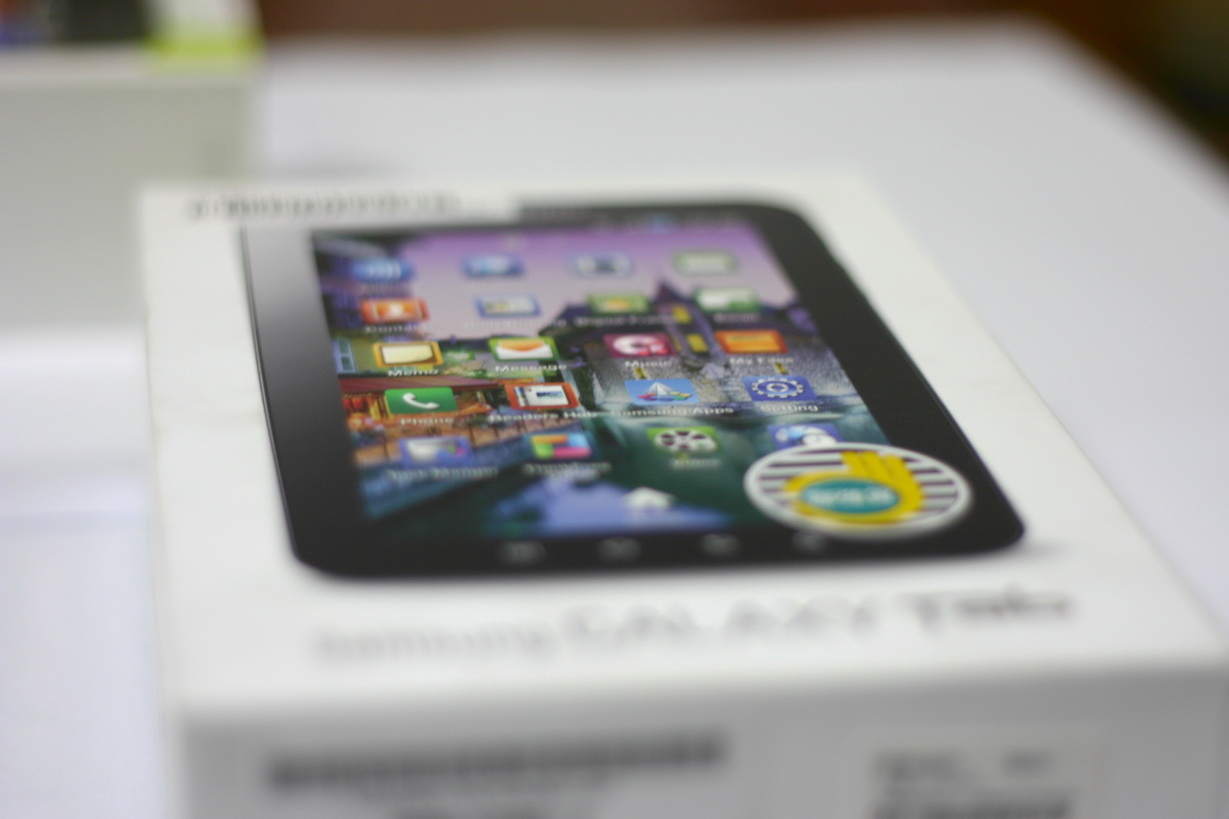
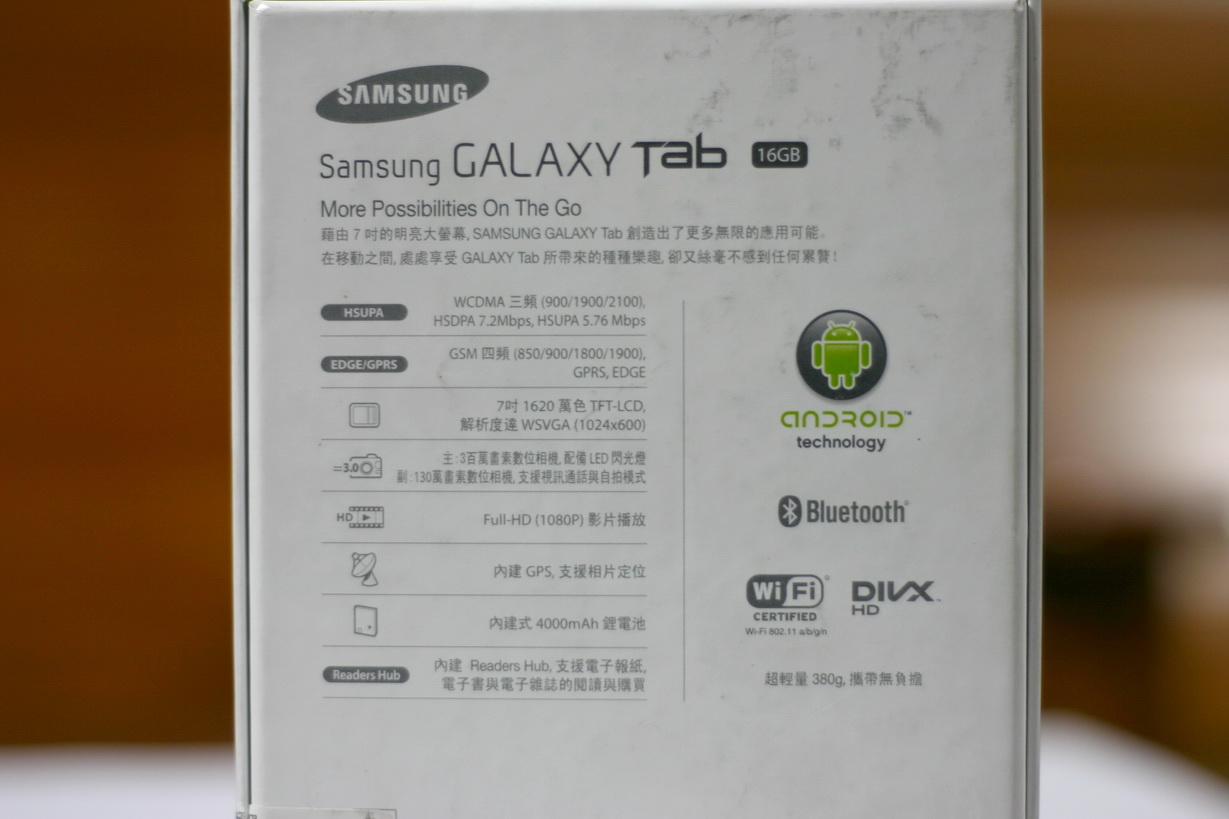
背面的規格簡介
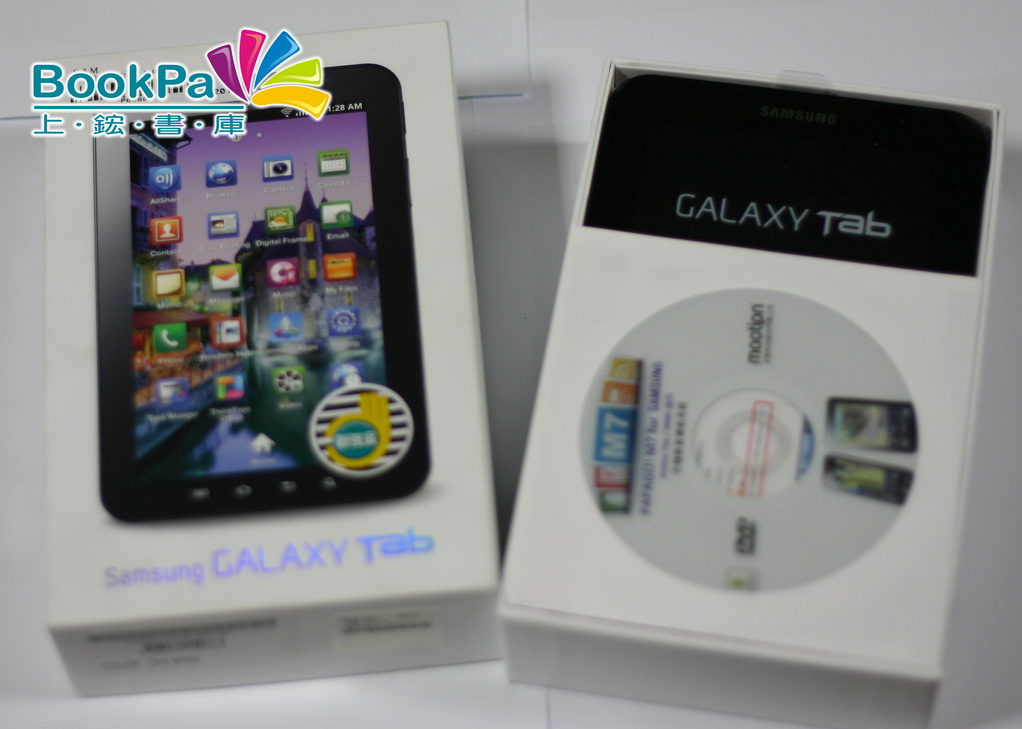
打開箱子後,入目的是一片PaPaGo M7光碟與主機
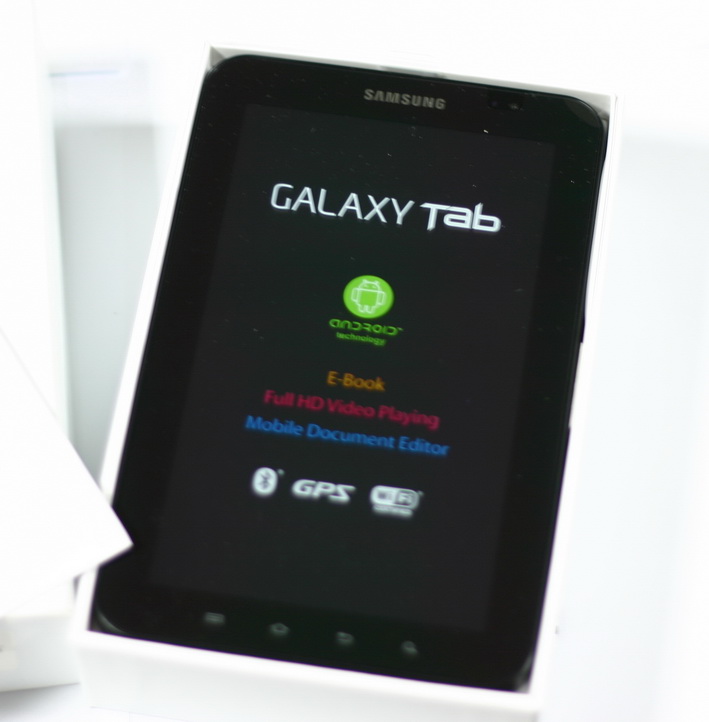
貼在主機上面的保護貼
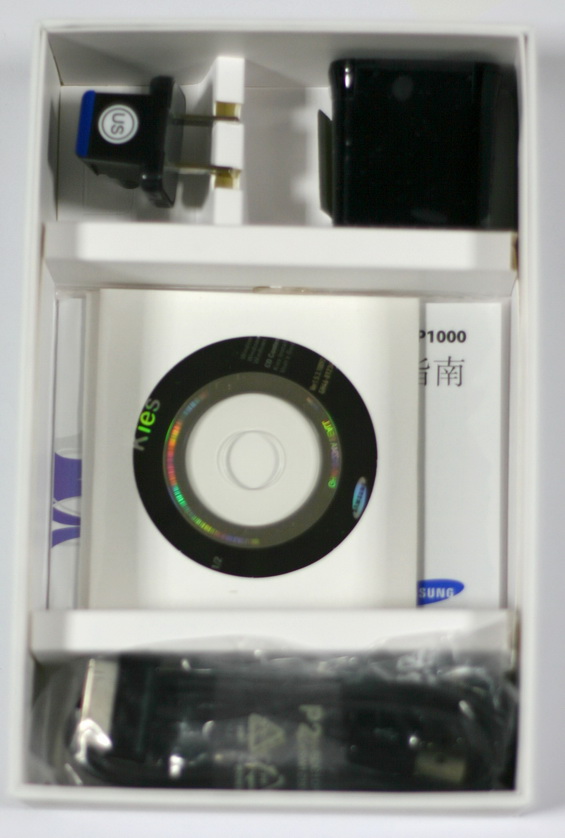
配件 : USB Adapter、KIES安裝光碟、簡易說明書、USB Cable、耳機
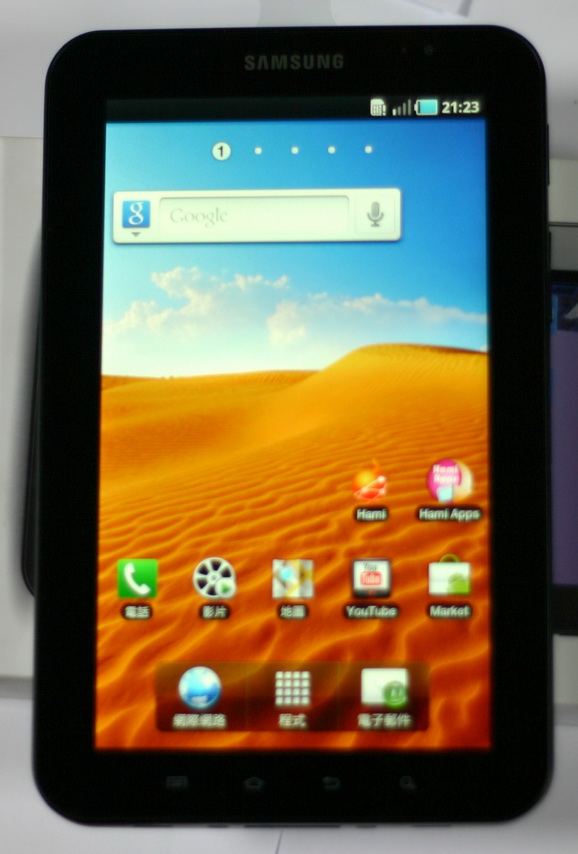
開機後的畫面,拍的霧掉了...
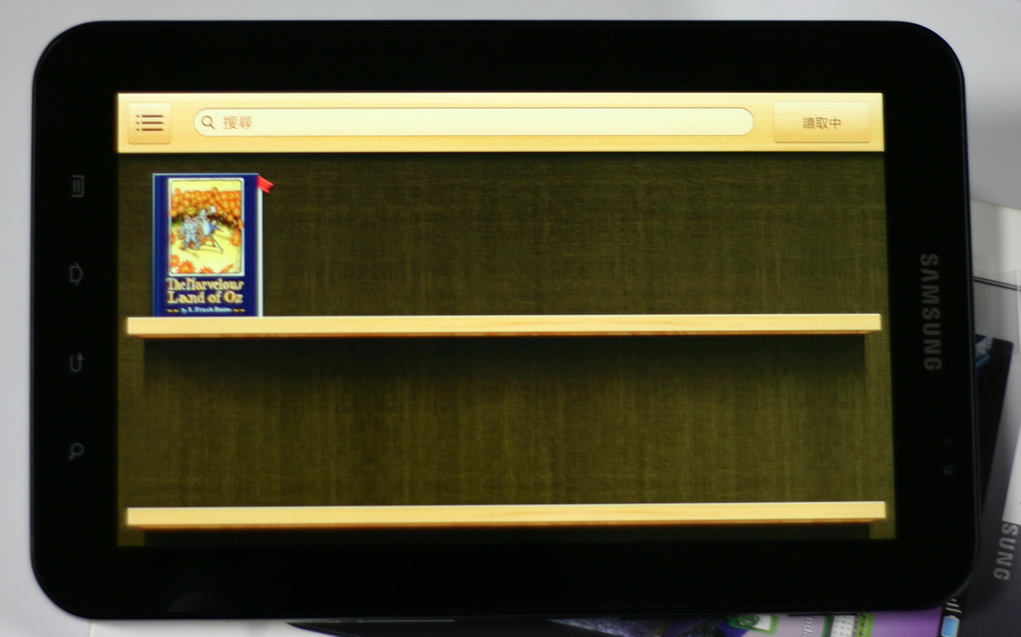
內建的電子書功能 <是不是很像iPad的iBook呢!>
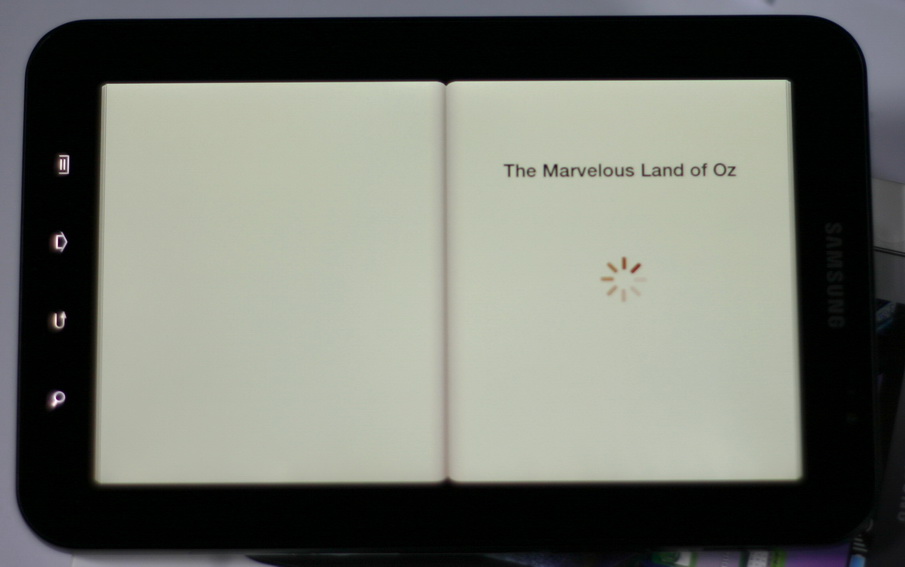
正在讀取內建的書籍
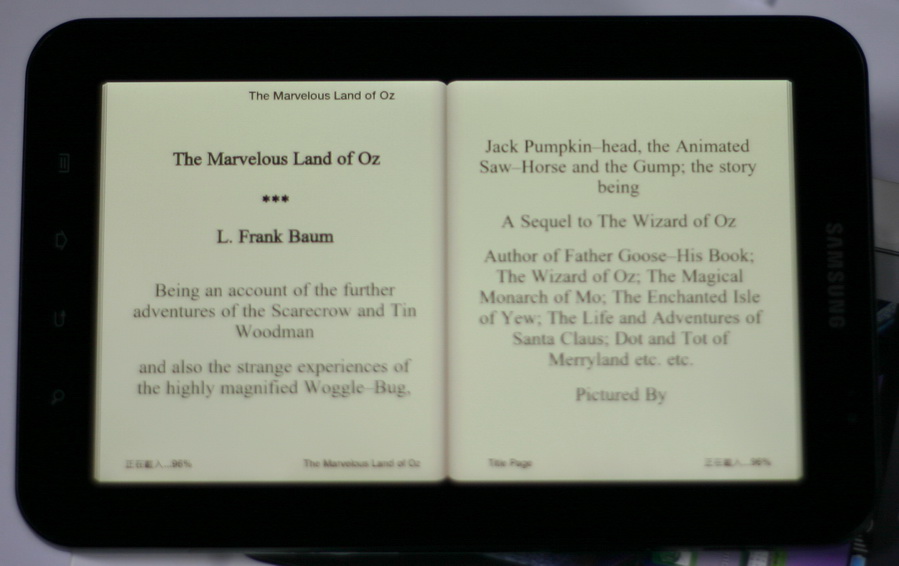
呈現的畫面
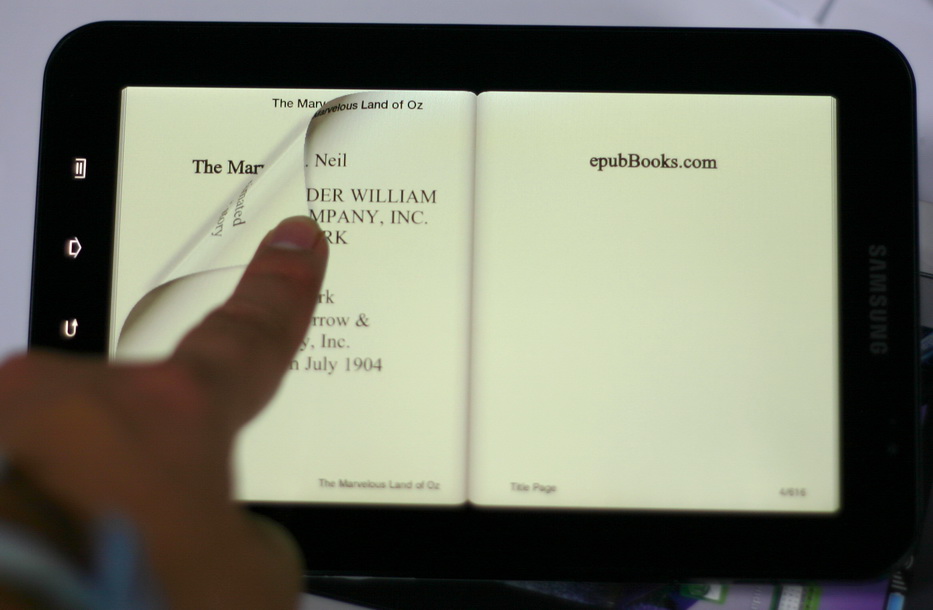
免不了的翻頁效果 >////<
其實它還內建的Readers Hub,喜歡書的朋友可以透過這個程式購買Kobo書店的電子書,
書籍帶著走帶著看,甚至在安裝了Rock Player之後,一些常見的影片檔案格式也能支援
譬如 : Rmvb、mkv等等皆能直接撥放,實在是個很方便的隨身多媒體機.
至於跟iPad比起來有什麼差異呢?
一、重量 380g VS 680g
三、擴充槽 內建MicroSD卡槽 VS 無內建卡槽
四、FLASH支援 有支援 VS 需JB安裝軟體
舉凡是 Hp Slate 、Archos 7 Home tablet 、Neofonie wetab、Viewsonic ViewPad等等...
因為所搭載的系統或是所配備的規格不同而各有支持者....
今天為各位介紹的則是搭載了Androis 2.2系統的三星 Galaxy Tab P1000
規格簡介:
CPU : 1GHz
記憶體 : 512MB
內建容量 : 16GB
7吋 1620萬色 TFT-LCD
主鏡頭 : 300萬像素 配備LED閃光燈
副鏡頭 : 130萬像素 支援視訊通話與自拍模式
正面拍一拍 : 聯強貨
背面的規格簡介
打開箱子後,入目的是一片PaPaGo M7光碟與主機
貼在主機上面的保護貼
配件 : USB Adapter、KIES安裝光碟、簡易說明書、USB Cable、耳機
開機後的畫面,拍的霧掉了...
內建的電子書功能 <是不是很像iPad的iBook呢!>
正在讀取內建的書籍
呈現的畫面
免不了的翻頁效果 >////<
其實它還內建的Readers Hub,喜歡書的朋友可以透過這個程式購買Kobo書店的電子書,
書籍帶著走帶著看,甚至在安裝了Rock Player之後,一些常見的影片檔案格式也能支援
譬如 : Rmvb、mkv等等皆能直接撥放,實在是個很方便的隨身多媒體機.
至於跟iPad比起來有什麼差異呢?
一、重量 380g VS 680g
三、擴充槽 內建MicroSD卡槽 VS 無內建卡槽
四、FLASH支援 有支援 VS 需JB安裝軟體
2010年10月15日 星期五
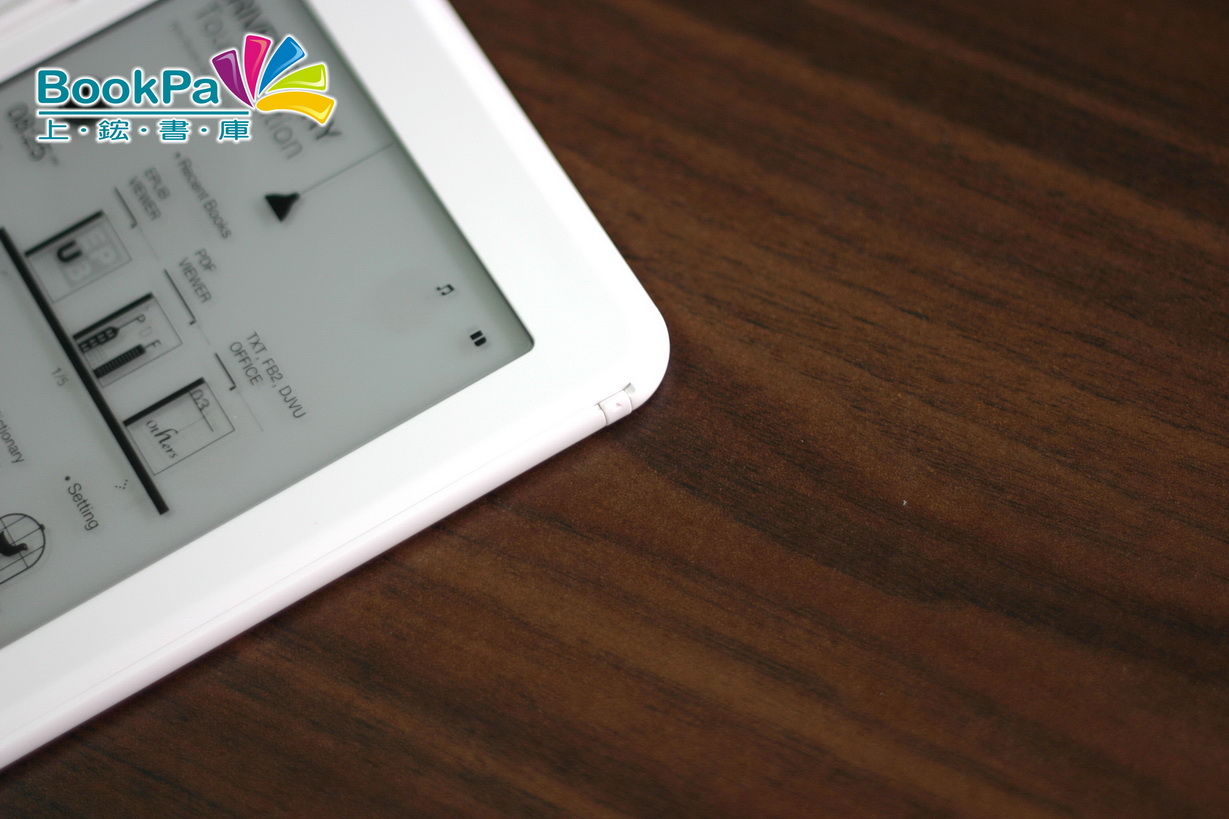
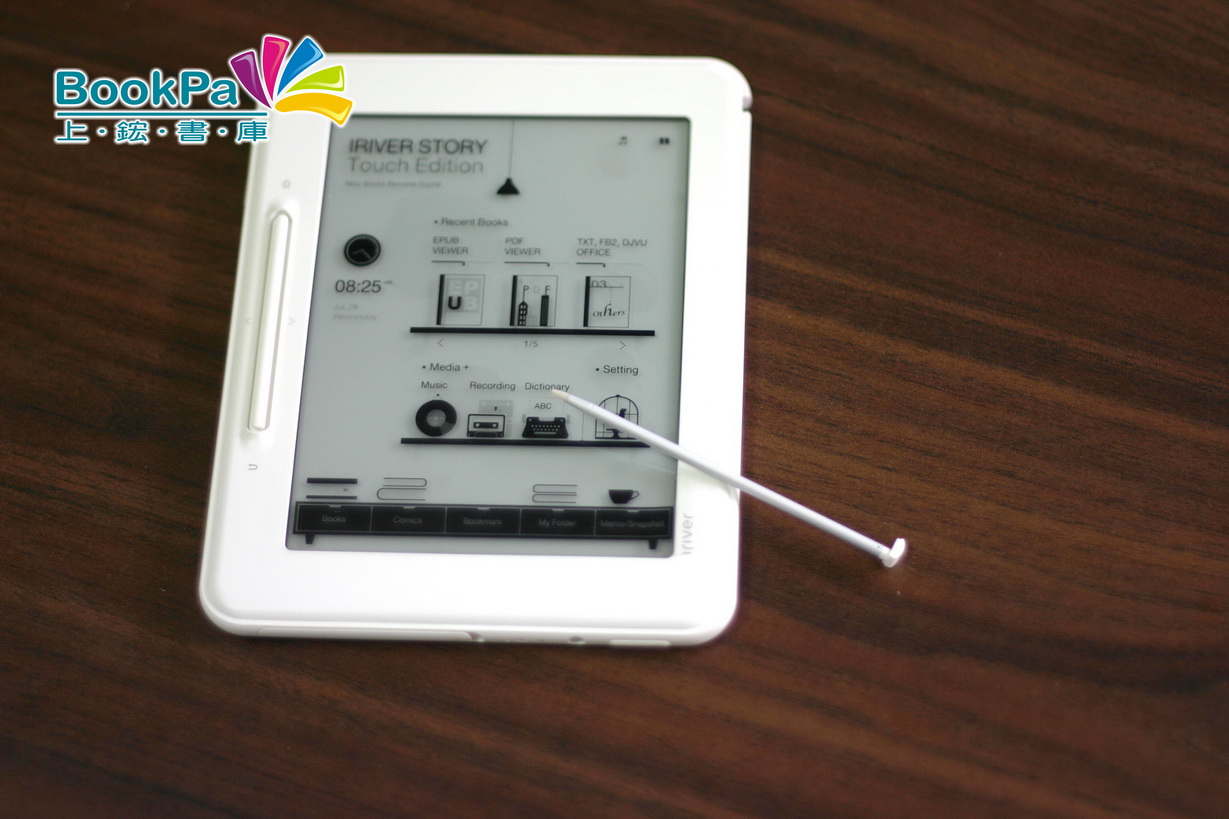
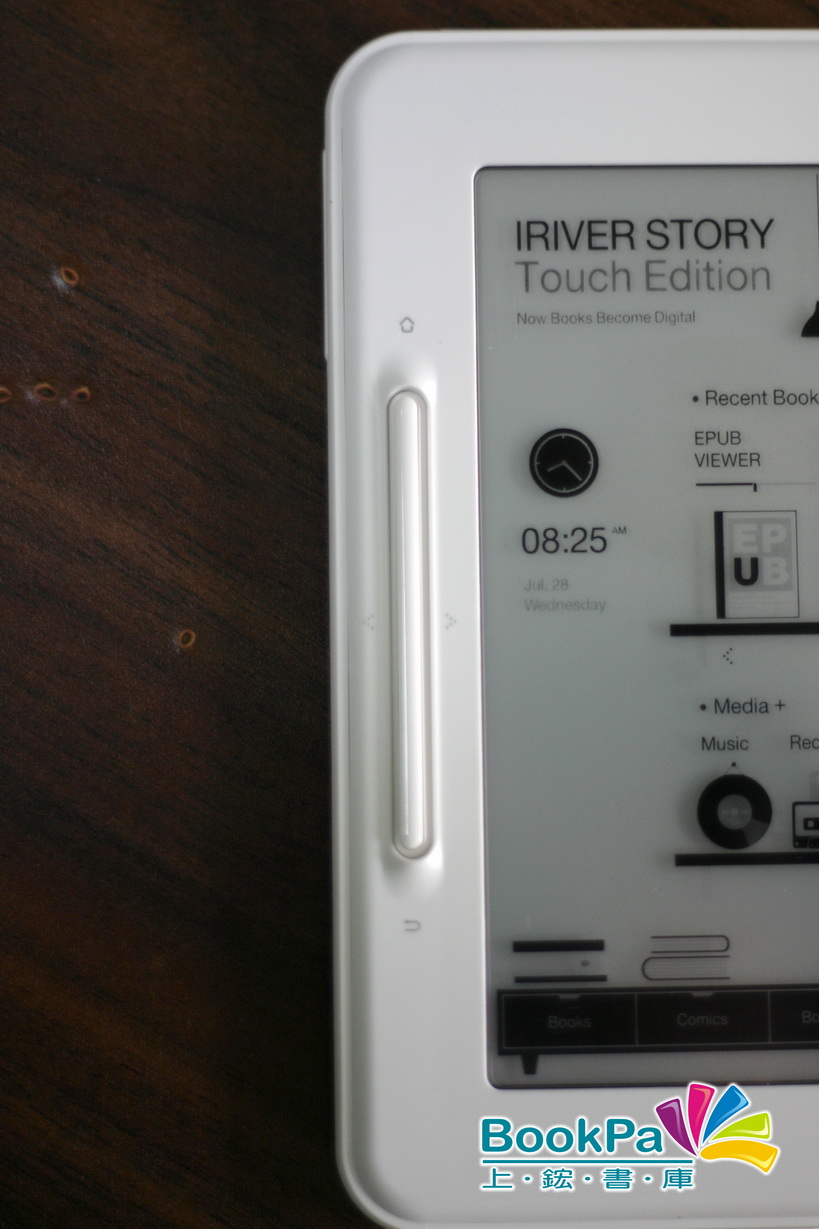
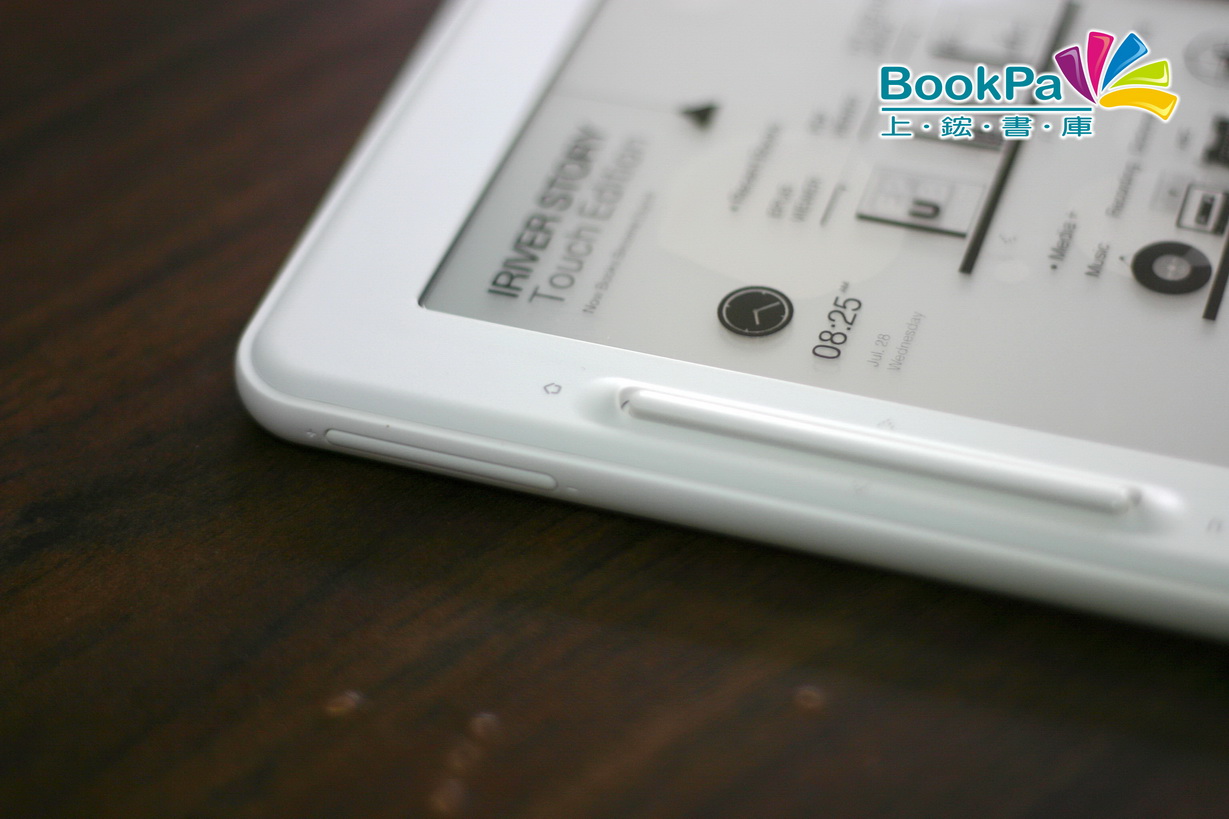
【開箱文】屬於你的封面故事 iriver cover story
就在五月的時候曾PO出了"【開箱文】iRiver Story裝載滿滿的故事書..."
當時很多人因為沒有觸控功能就放棄了Story這個選擇...
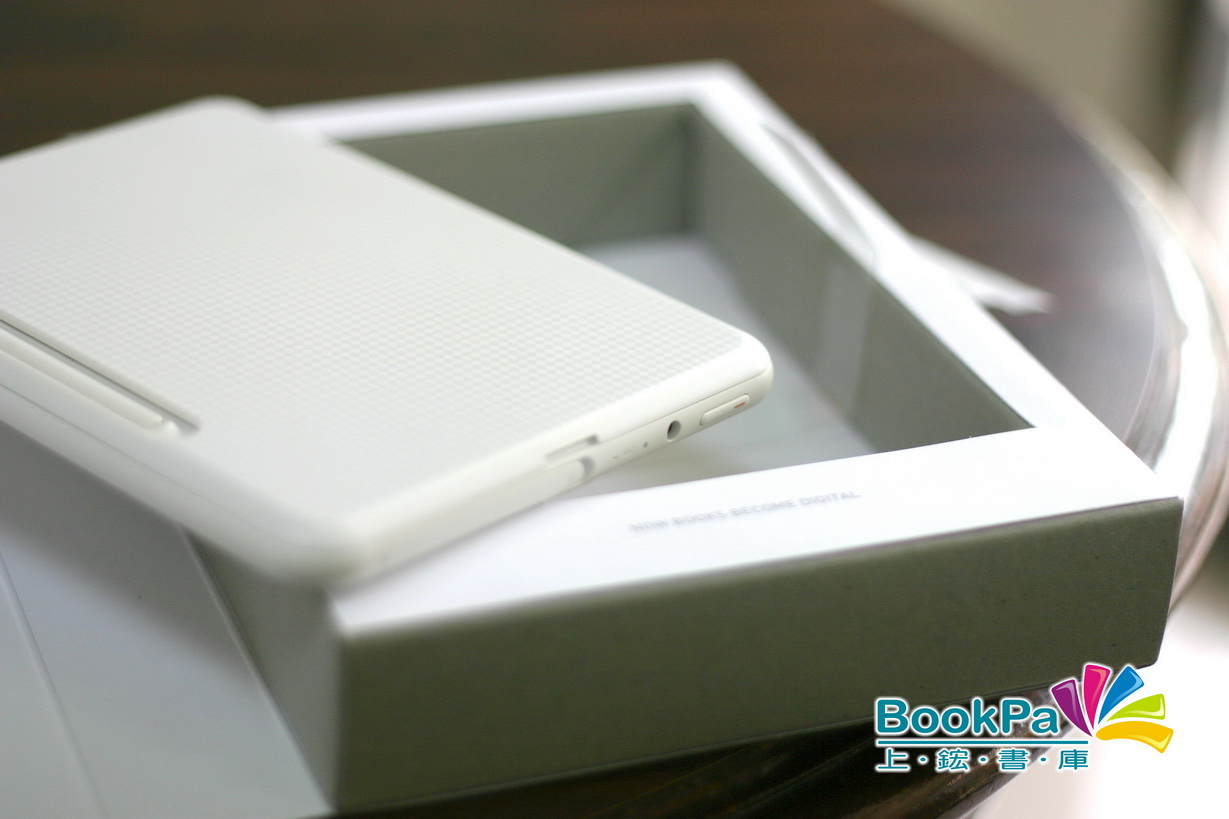
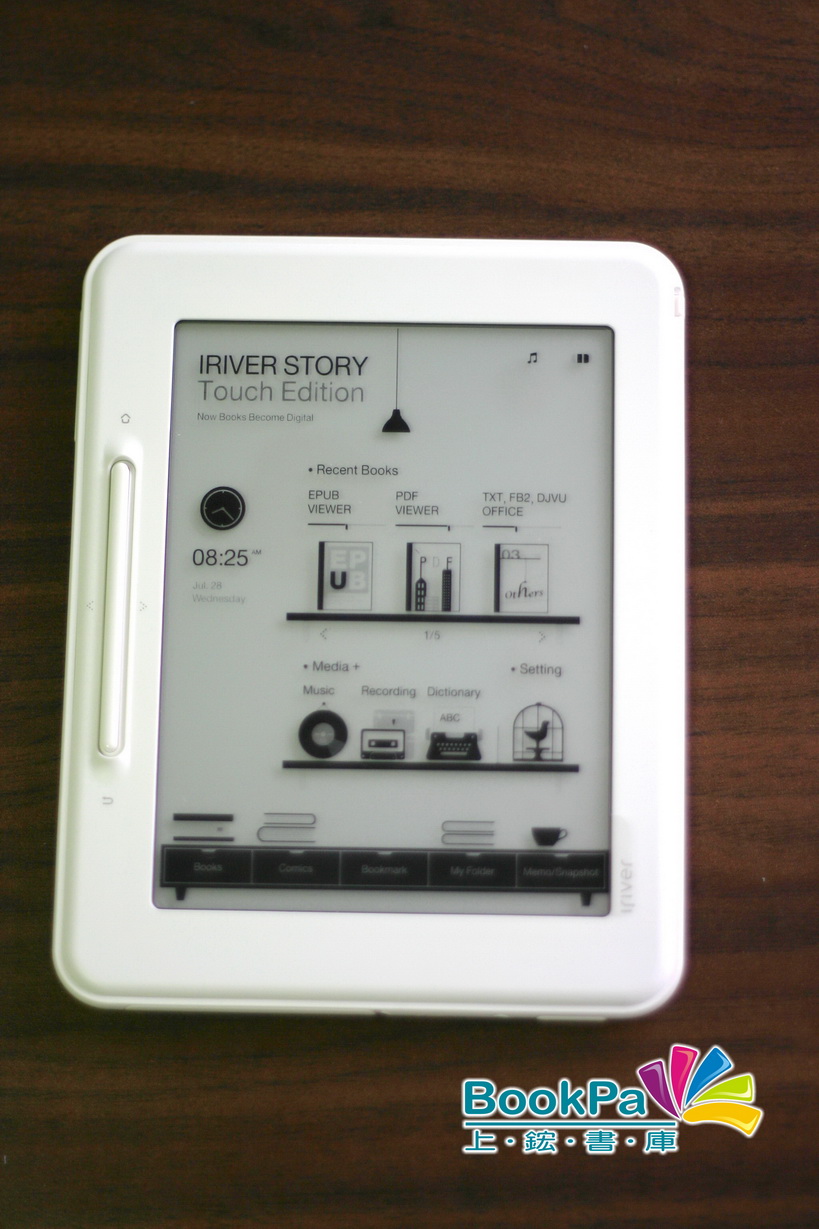
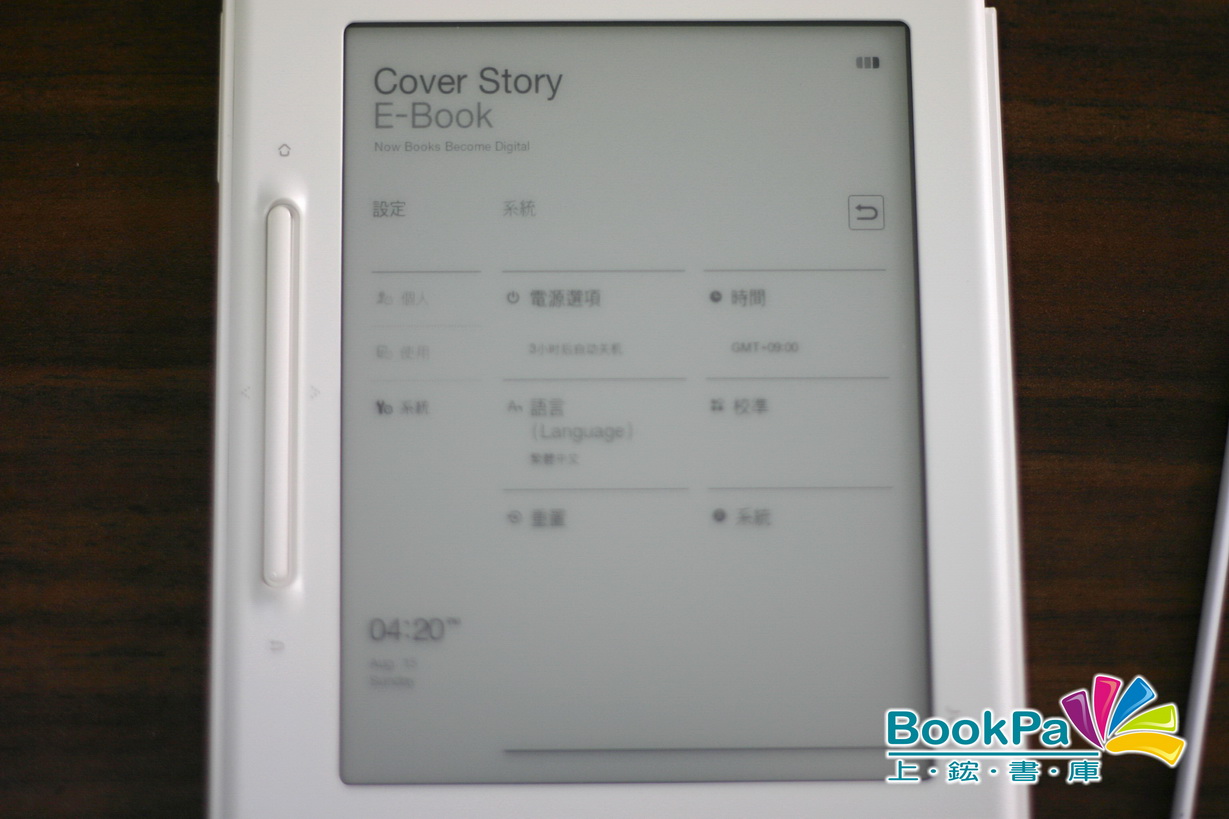
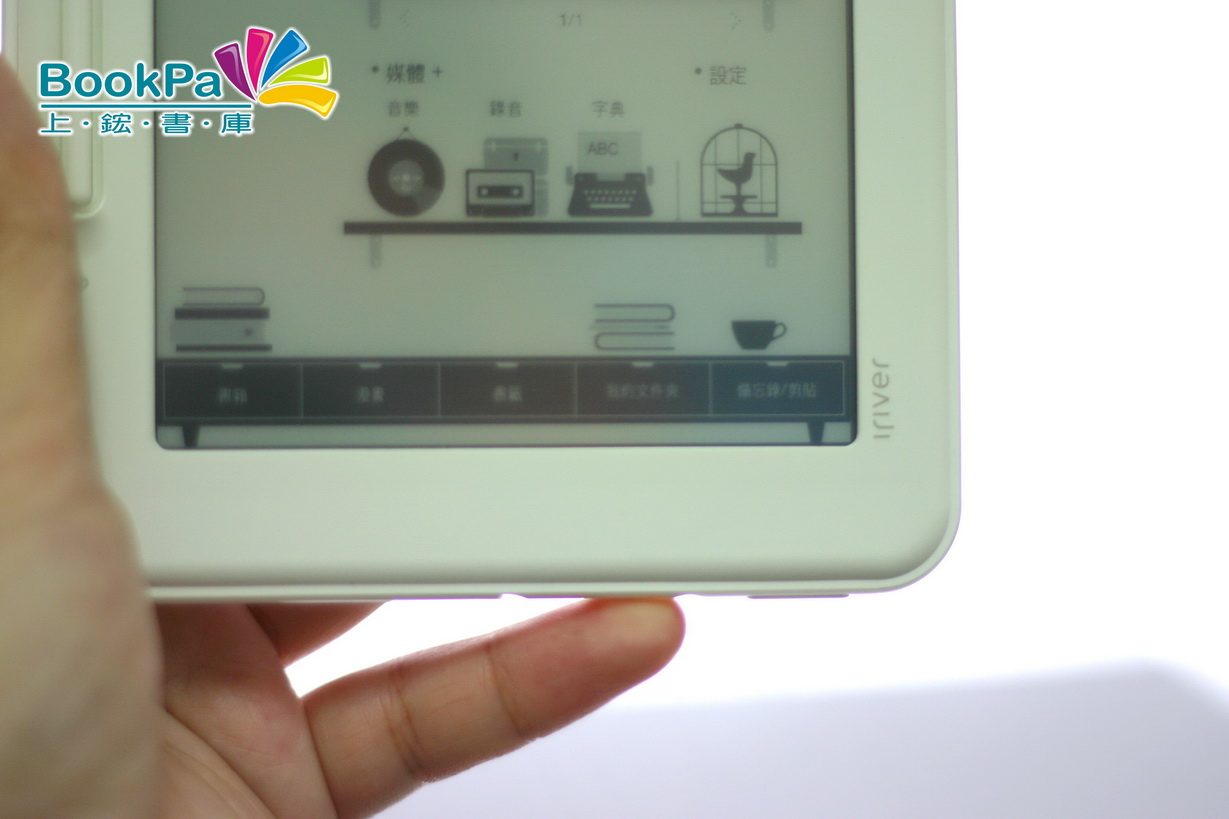
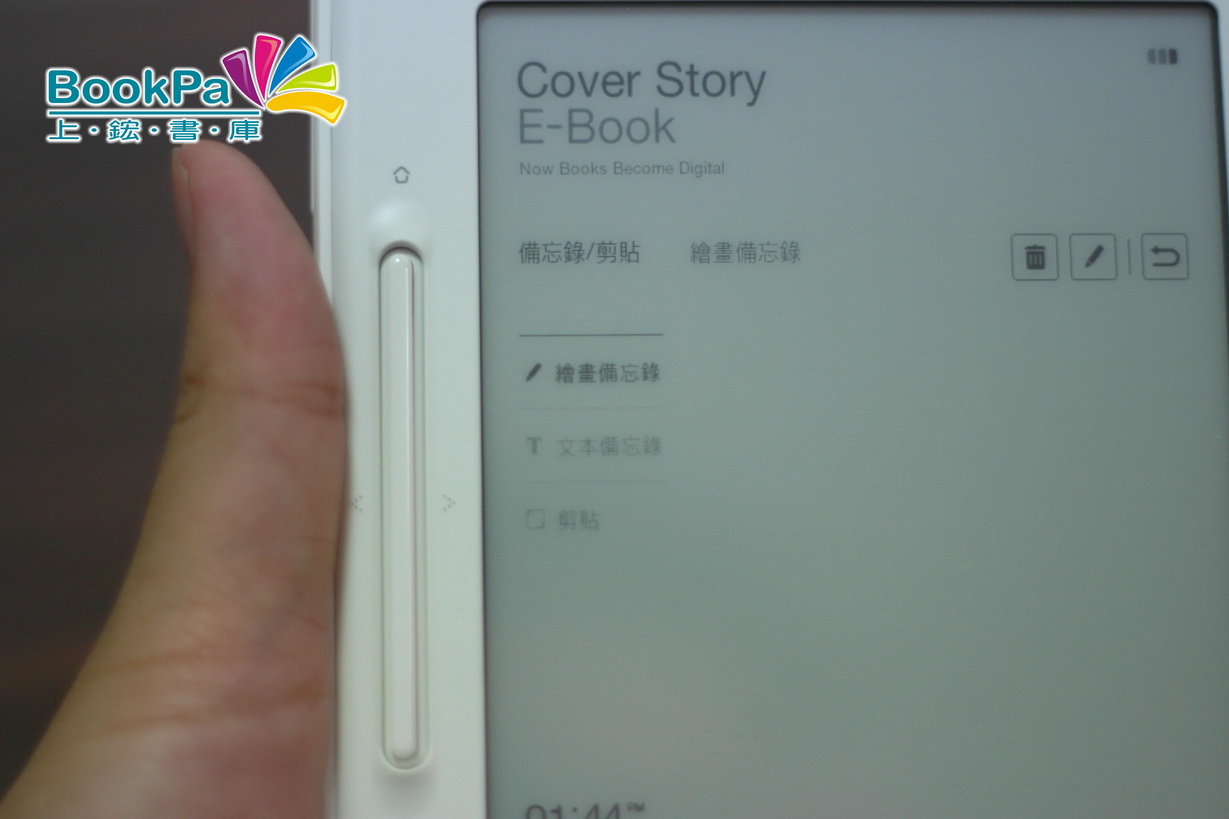
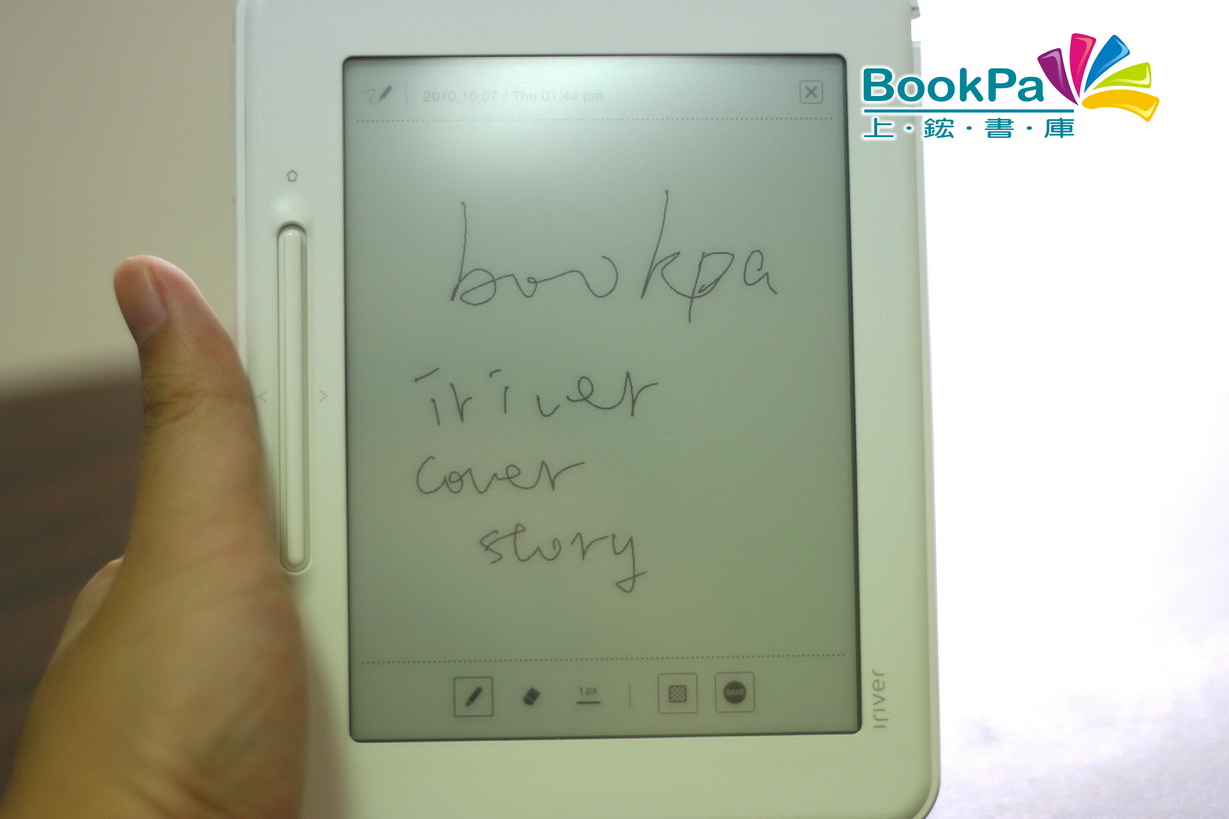
到現在10月份了,iRiver也出了觸控功能的電子書閱讀器 - Cover Story
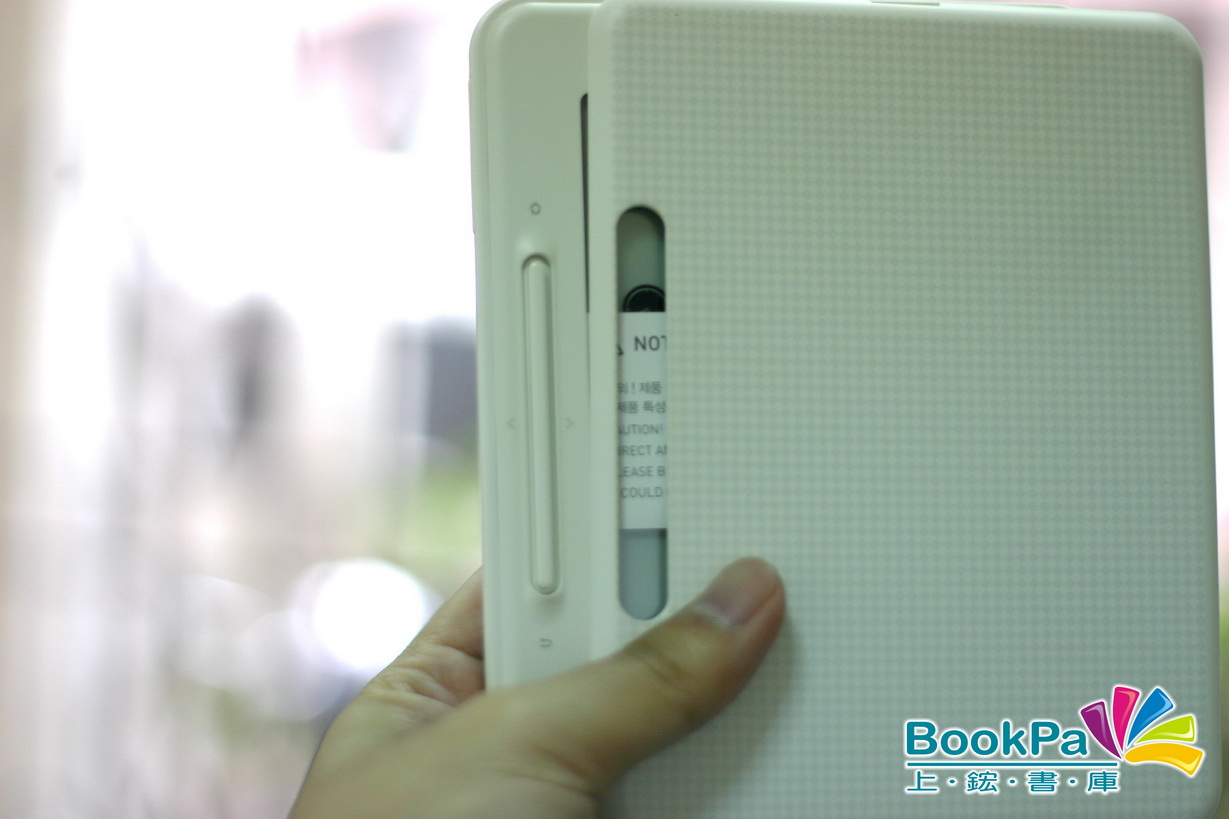
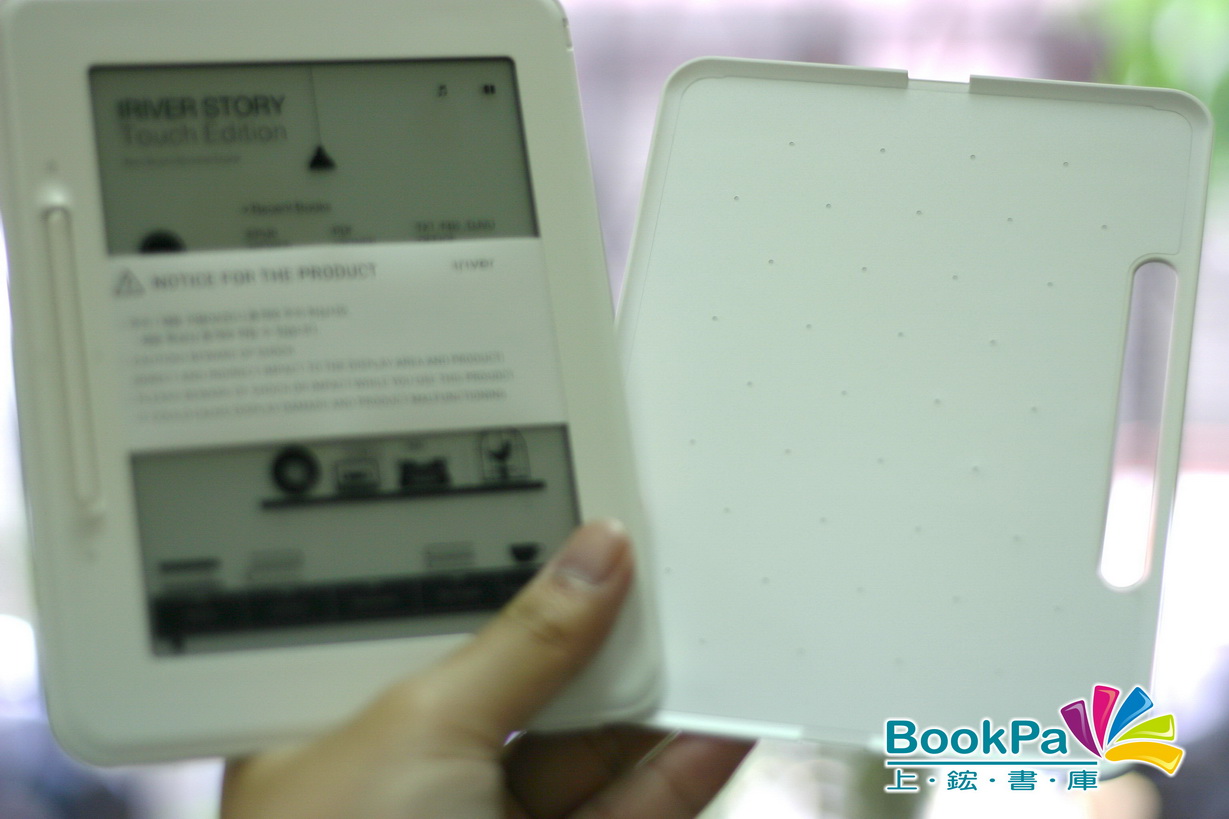
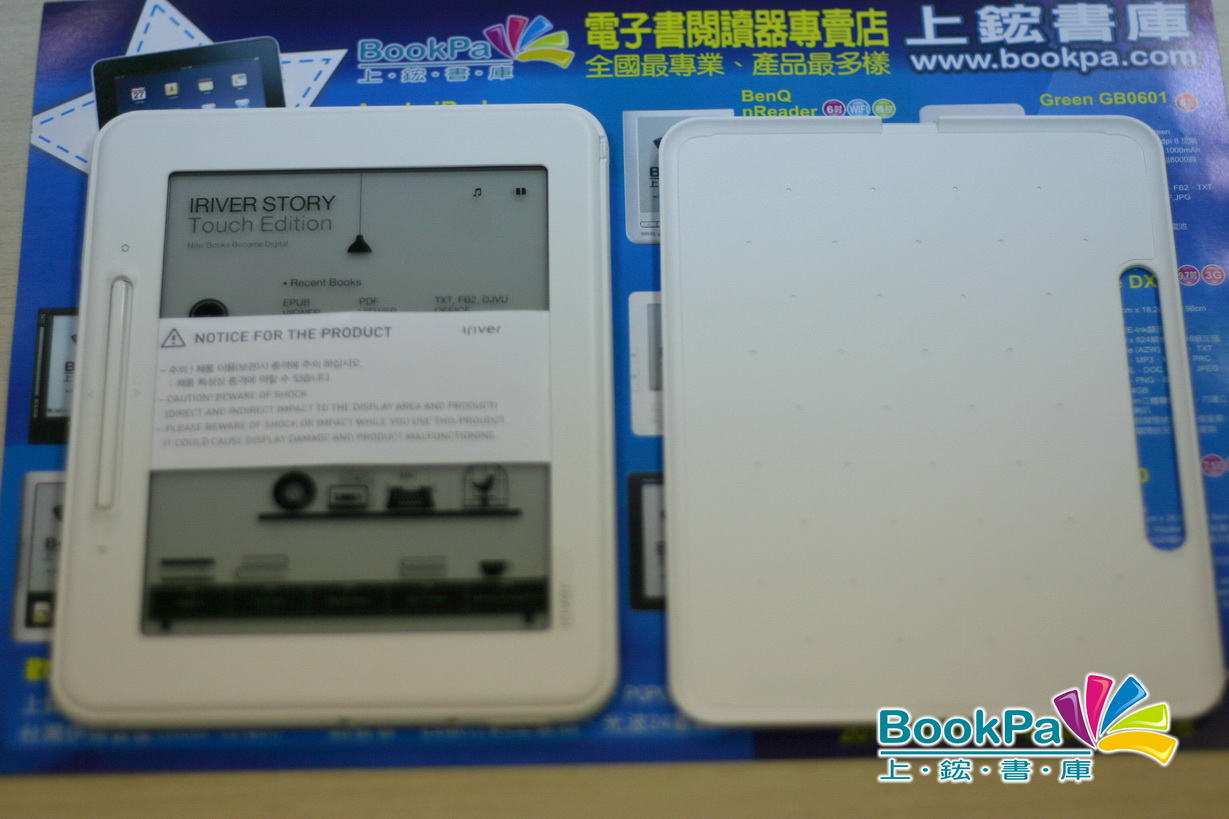
這次除了承襲著Story精美的白色以外,也推出了可更換式的彩殼
讓使用者可以依據心情為Story著裝.
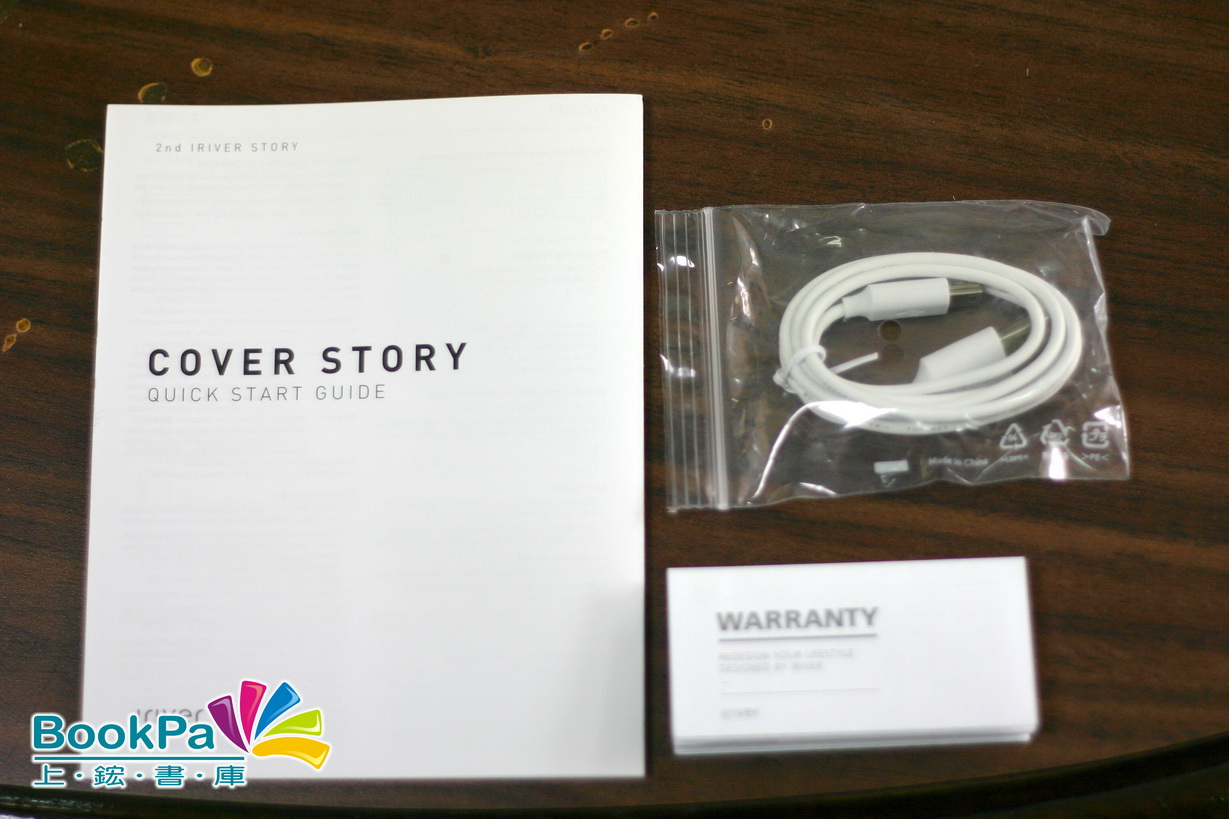
In the BOX : USB線、快速使用手冊、保固卡、主機一台
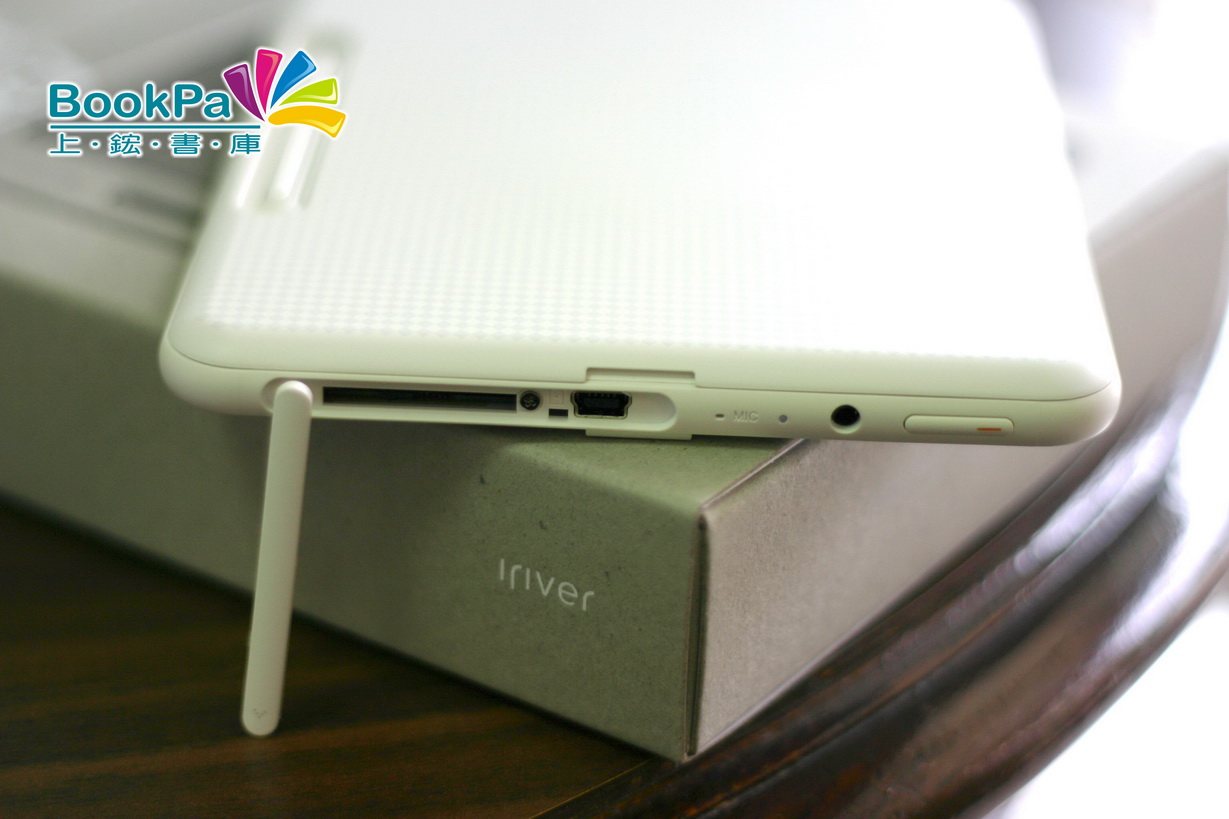
I/O 介面 : Mini USB、耳機插孔、SDHC 卡槽(MAX. 32GB)
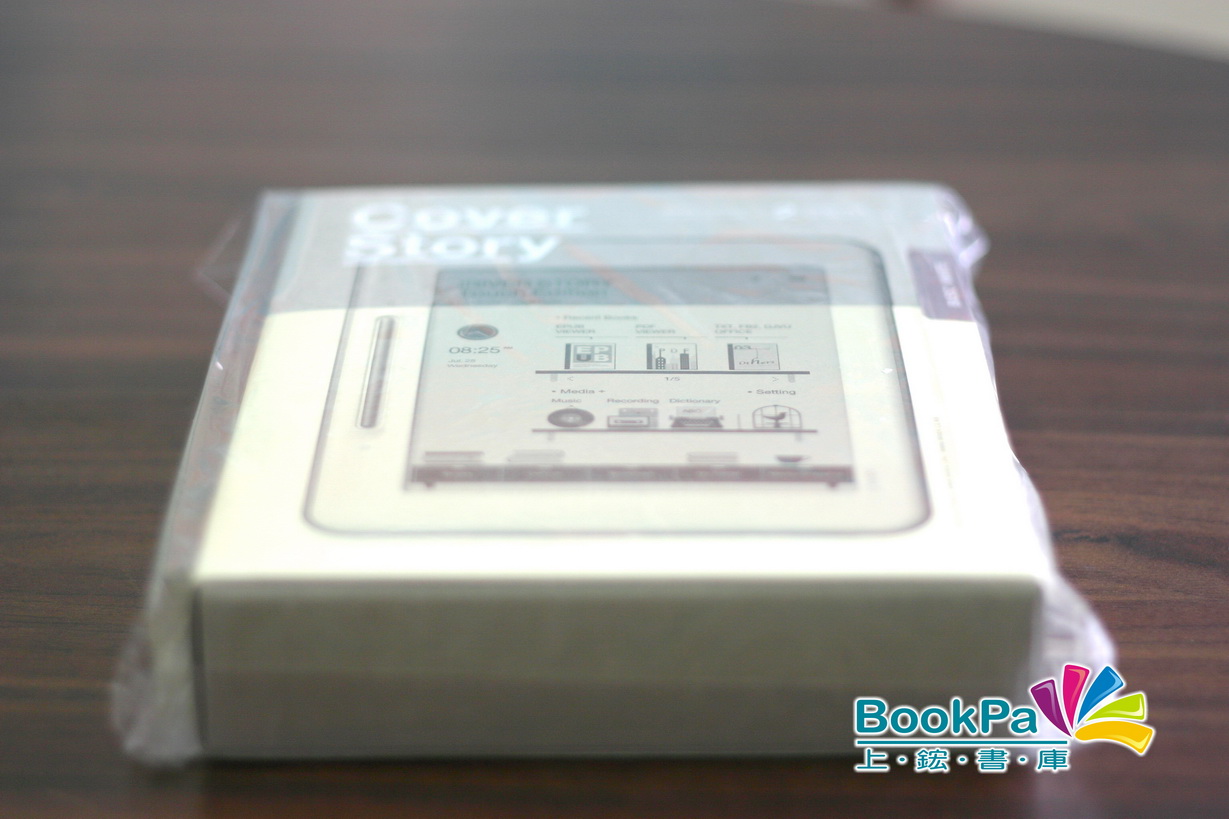
與Story相比可是小了很多呢!
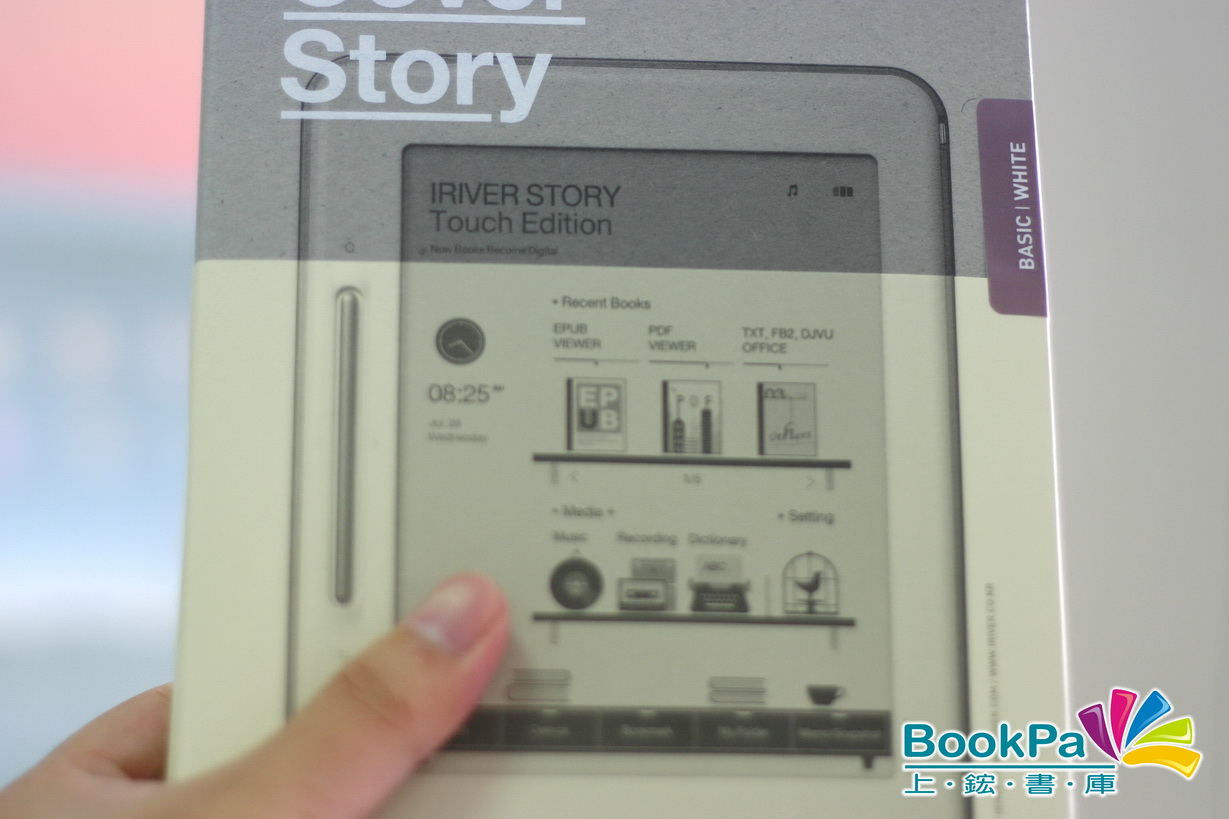
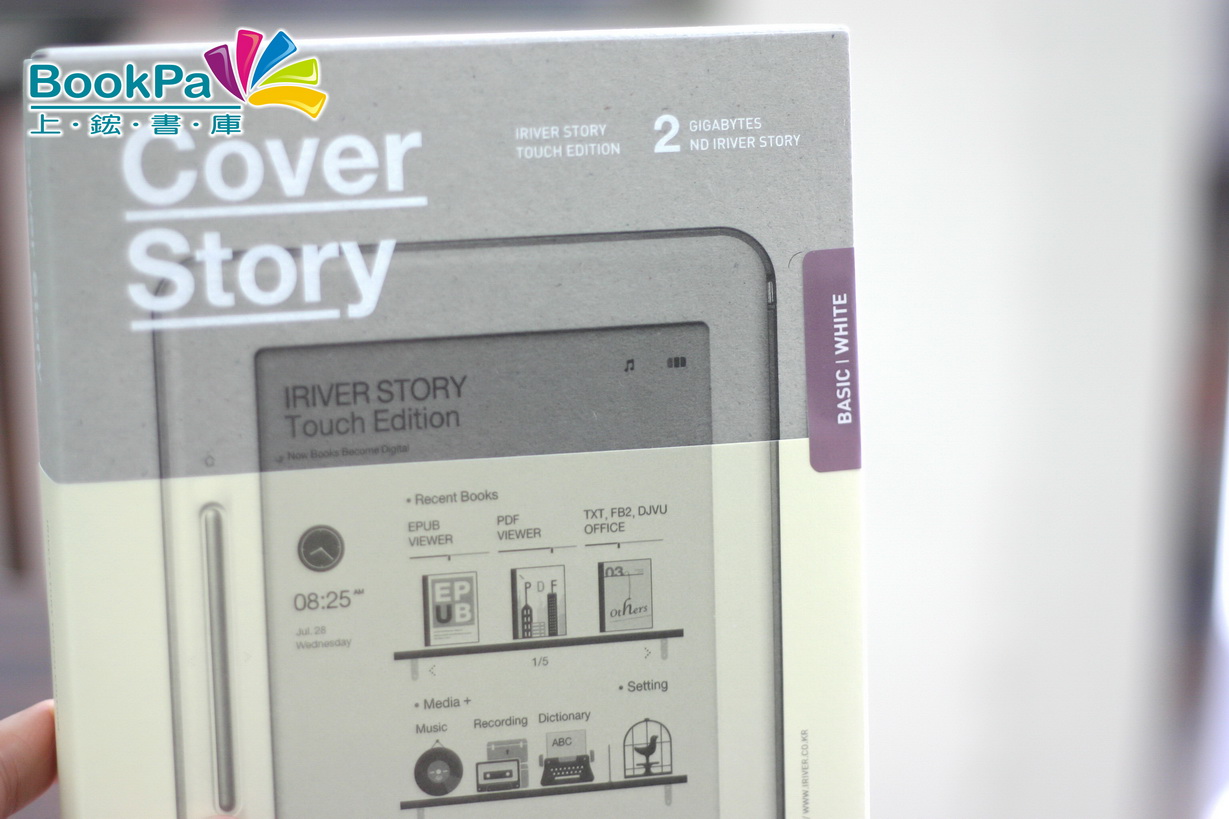
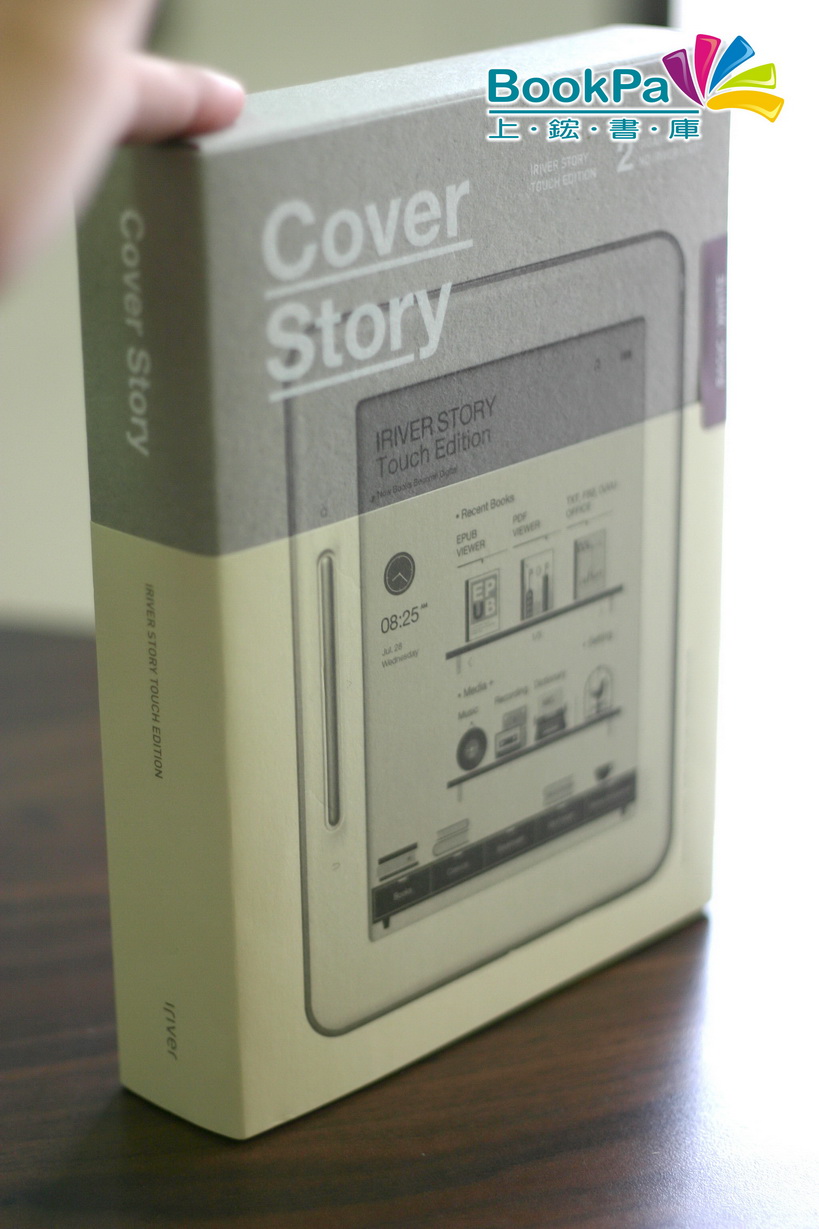
與Story相比可是小了很多呢!
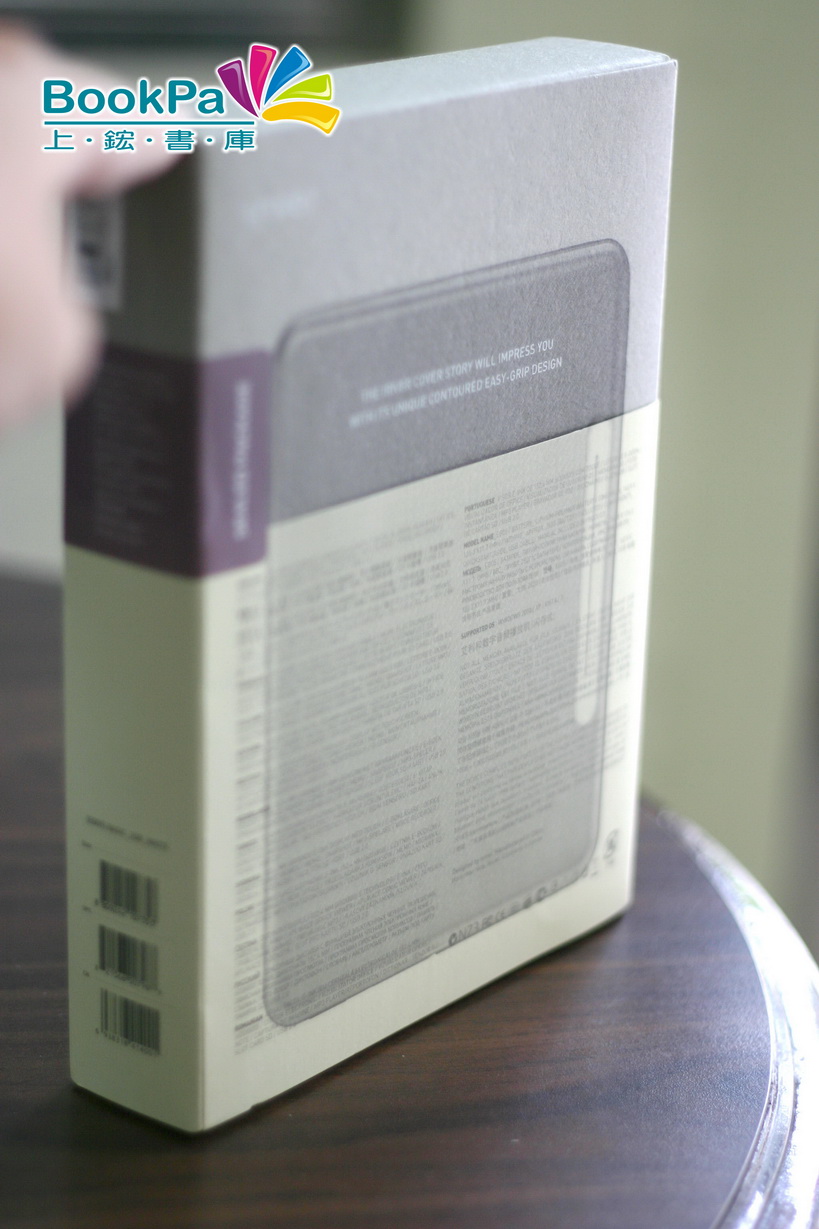
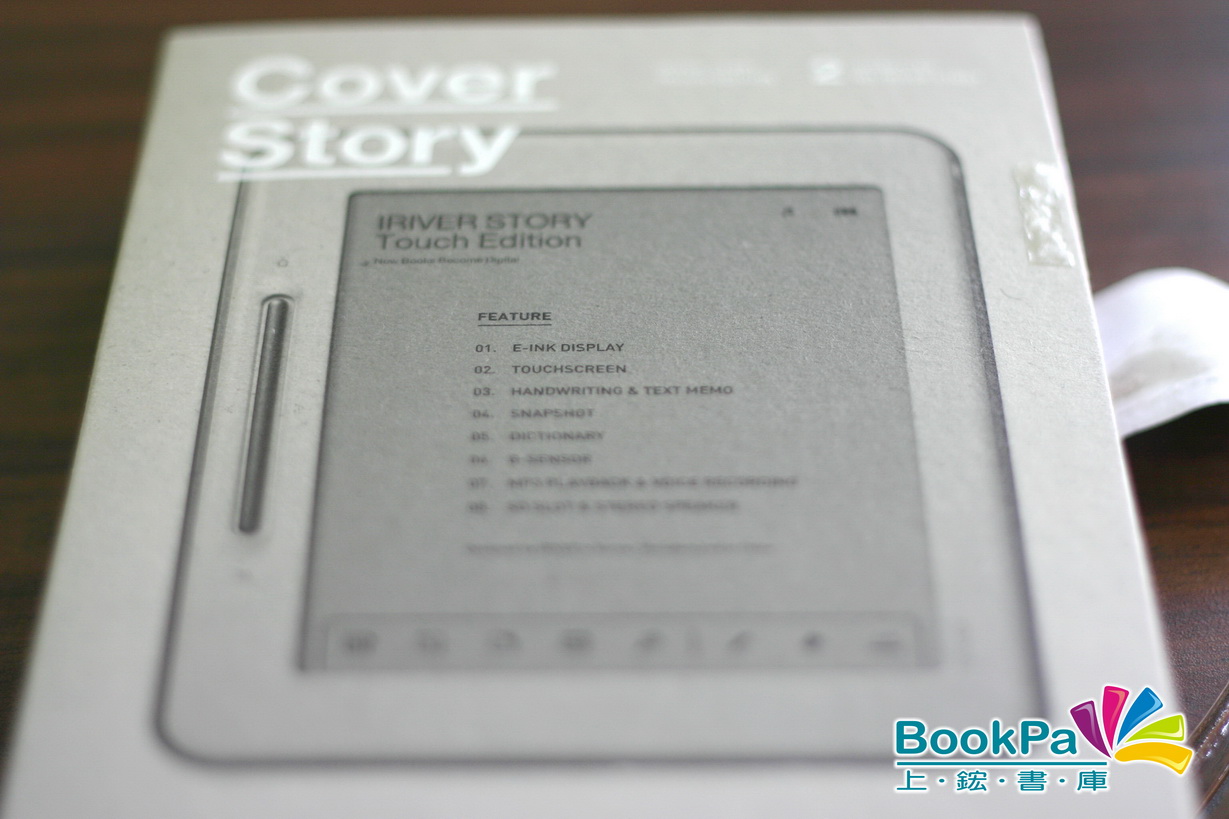
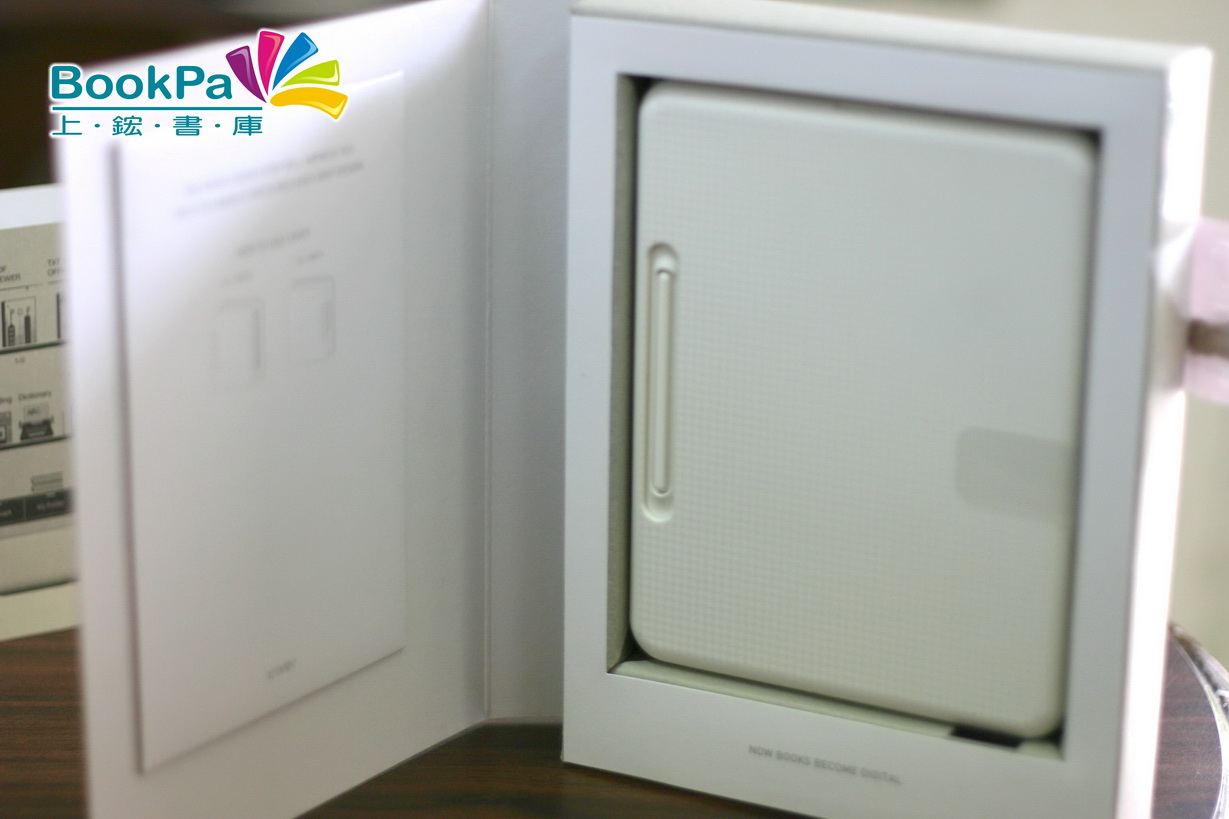



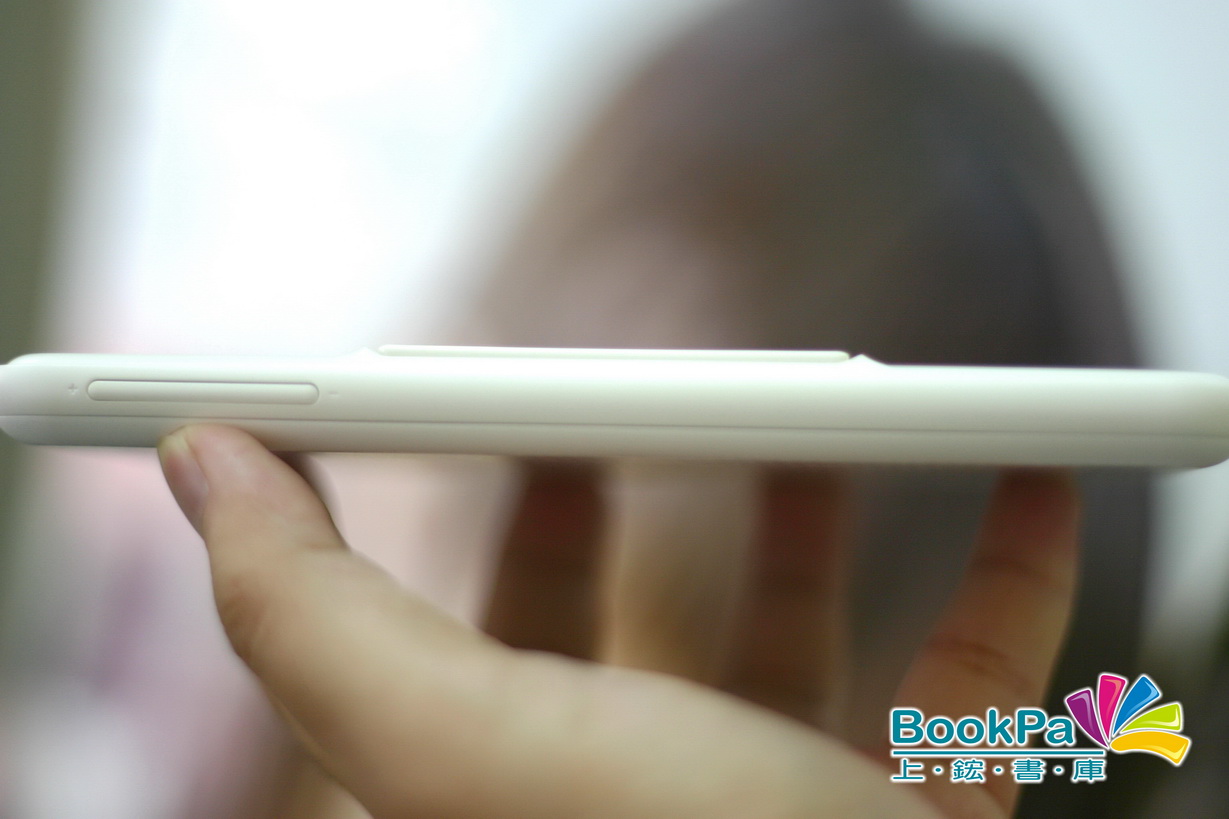
當時很多人因為沒有觸控功能就放棄了Story這個選擇...
到現在10月份了,iRiver也出了觸控功能的電子書閱讀器 - Cover Story
這次除了承襲著Story精美的白色以外,也推出了可更換式的彩殼
讓使用者可以依據心情為Story著裝.
In the BOX : USB線、快速使用手冊、保固卡、主機一台
I/O 介面 : Mini USB、耳機插孔、SDHC 卡槽(MAX. 32GB)
與Story相比可是小了很多呢!
與Story相比可是小了很多呢!
訂閱:
文章 (Atom)